

 English
 Español
 العربية
当ggLeap启动时强制更改无盘设置的分辨率和/或刷新率
前置条件
- 下载ChangeScreenResolution并将其保存在客户端PC上。
如何使用它:
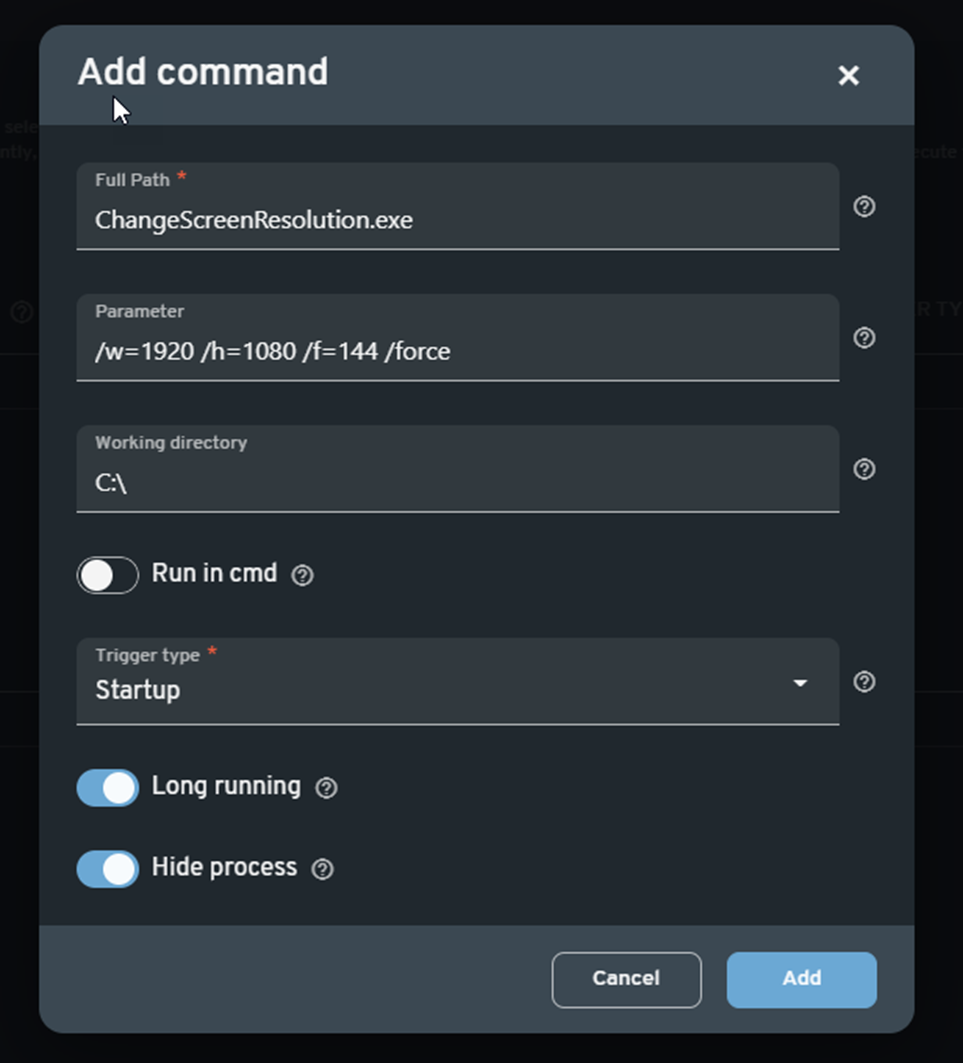
-
在webadmin中,转到"设置">"客户端配置">"添加启动命令"。
-
在命令字段中输入:ChangeScreenResolution.exe
-
在参数字段中输入所需的分辨率和刷新率(如果想使用默认值,请不要包含它们)
-
例如
-
/w=1920 /h=1080 /f=240 /force
-
/w = 宽度(可选)
-
/h = 高度(可选)
-
/f = 刷新率(可选)
-
/force = 强制应用这些设置的命令(必需)
-
-
在工作目录字段中输入ChangeScreenResolution.exe所在的路径。(不要包含ChangeScreenResolution.exe)
-
启用长期运行
-
启用隐藏进程
-
点击保存。
-
对客户端PC执行Superclient操作,启动它直到看到UI。(第一次启动不会执行它,但应该保存配置。)
-
重启客户端PC,这应该执行启动命令。
-
关闭客户端PC并保存镜像。为无盘设置配置刷新率,其在同一系统镜像下具有不同的屏幕型号通过ggLeap的ChangeScreenResolution.exe可用于多个刷新率。它只需在Web Admin的"客户端配置"->"高级"->"命令"列表中有多个条目。从最低刷新率作为顶部命令开始,继续直到最后一个条目为最高刷新率。请参考下面的外部文章。https://tools.taubenkorb.at/change-screen-resolution/Note: .exe文件可以放在任何地方,但通常建议将其放在Games驱动器下。这样,任何安装了ggLeap并使用该Games驱动器的系统镜像都将始终拥有它。