

 English
 Español
 العربية
Square 与 ggLeap 集成
Square 账户创建流程
-
前往 squareup.com,点击页面右上角的 Sign In。
-
点击"Sign up"开始创建 Square 账户。
-
在下一个屏幕中,输入所需的信息并点击"Continue"。
-
下一页将要求您填写业务信息。输入所有相关信息并点击"Continue"。
-
到达 Dashboard 部分后,您将看到平台的简要教程。点击"Setup Guide"按钮完成 Square 账户设置。
*务必完成 Setup Guide 中的所有步骤,以便 Square 接受并注册来自 ggLeap 的支付。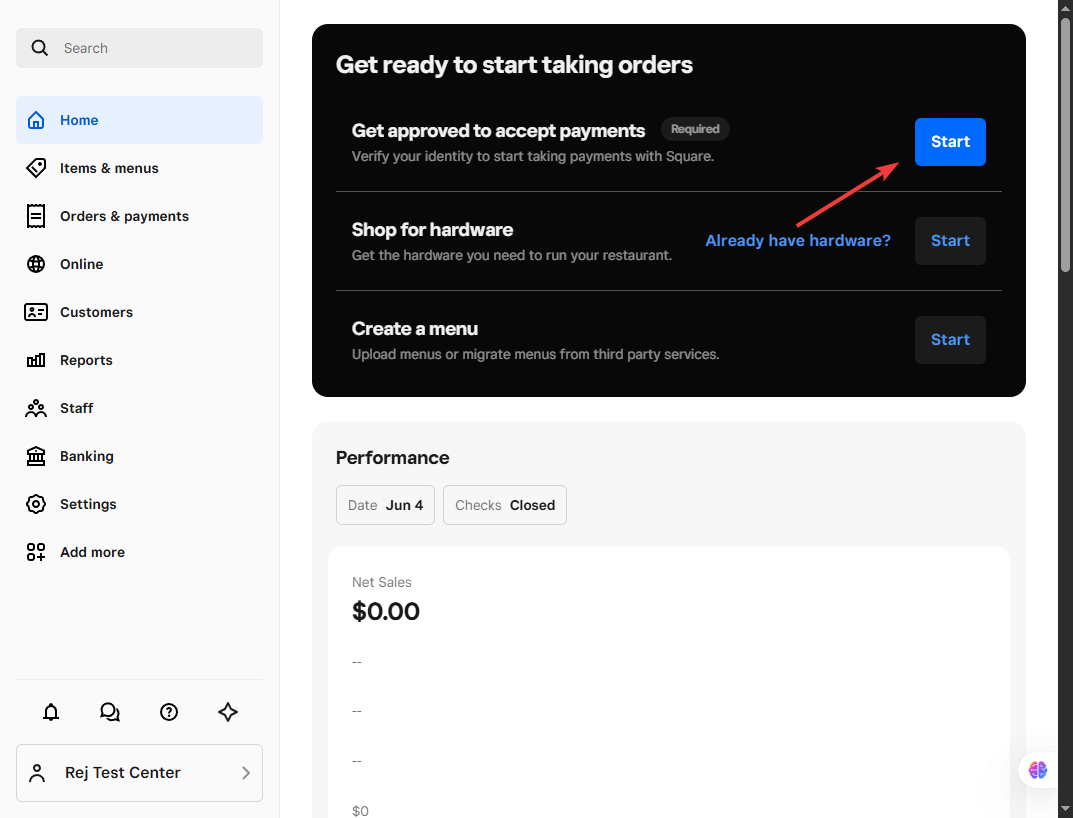
-
完成 Square 账户设置后,继续下面的步骤将您的 Square 账户与 ggLeap 集成。
如何将 Square 与 ggLeap 集成
-
前往 Settings(设置)> Integrations(集成)> Square
-
点击"Set up Square integration"按钮
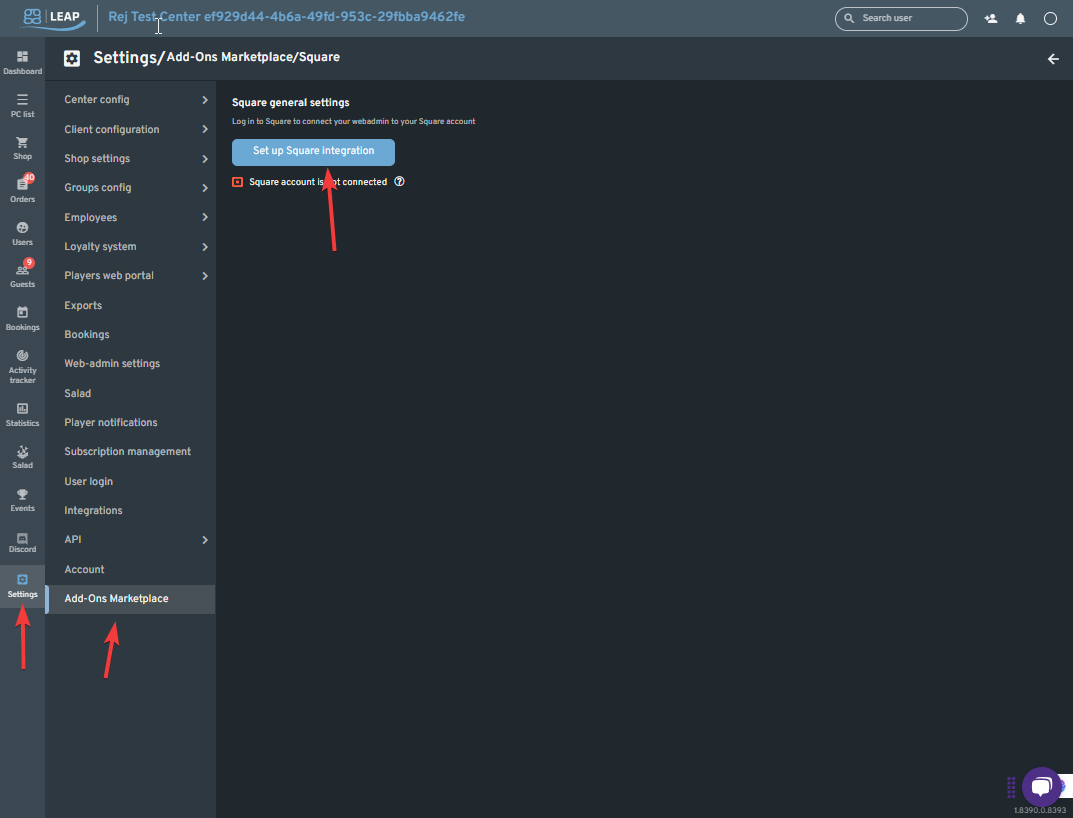
-
在弹出的模态框中,点击"Login to my Square Account"按钮
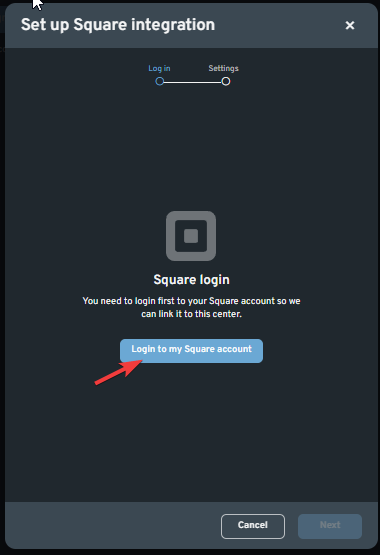
-
浏览器会弹出一个窗口,通知您"ggLeap wants access to your Square Account",点击"Allow"按钮
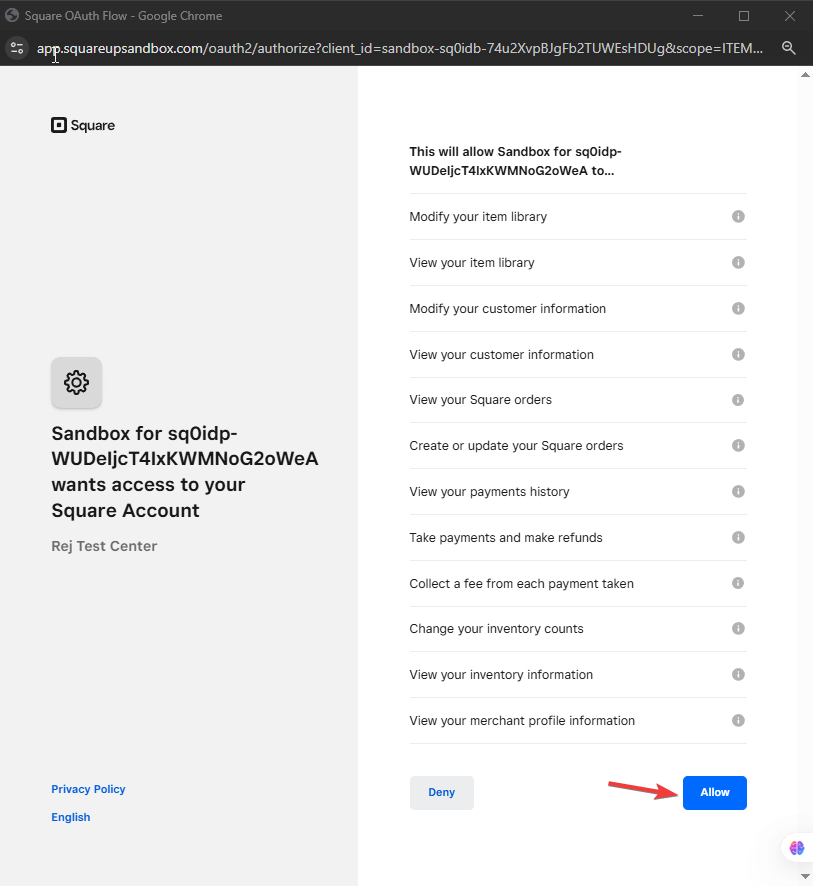
-
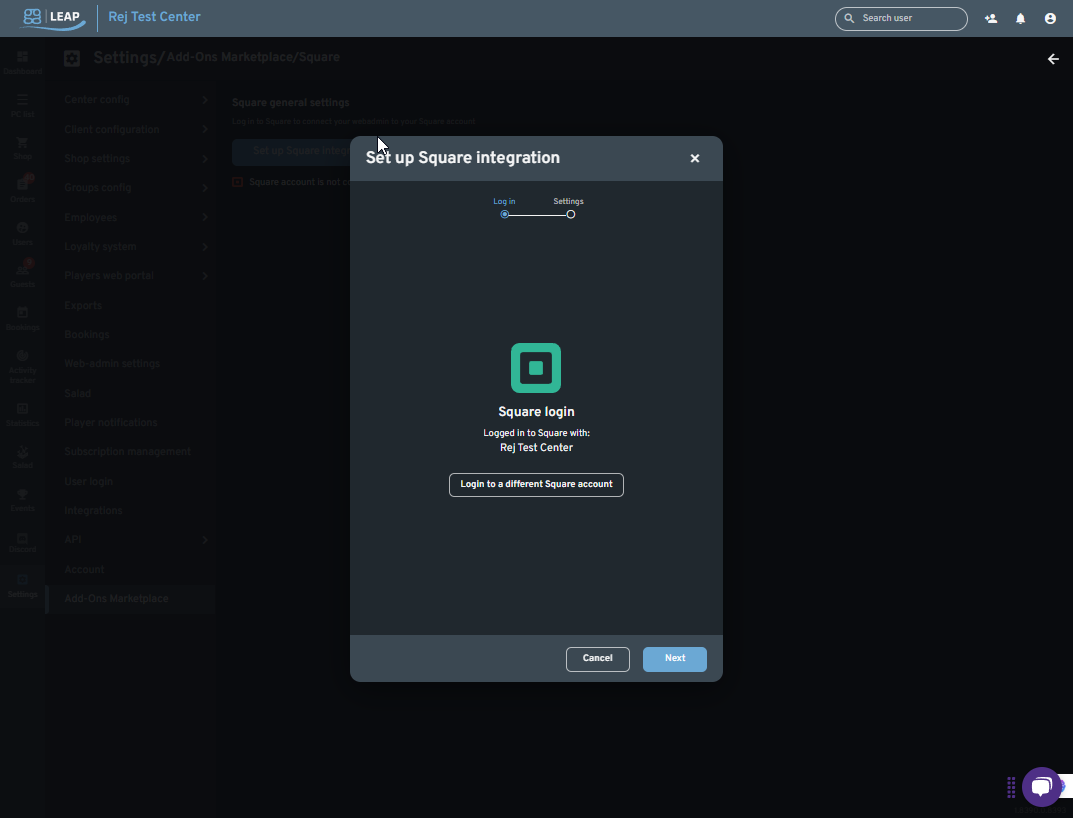
在 Set up Square integration 模态框中点击"Next"
-
选择您想要使用的位置(如果您的 Square 账户中只有一个位置,系统将自动选择)
-
在 Export information to Square 下,选择您想要导出到 Square 的选项
- Export all users - 这将导出来自网页管理员的所有注册用户。
- Export all active users after specific date - 这将导出特定日期之后的所有用户。
- Export all offers - 这将导出库存目录中的所有优惠。*
- Export all products - 这将导出库存目录中的所有产品。*
*如果您只想导出特定项目到 Square 库存,请不要勾选这些选项。
-
如果您希望新创建的用户自动导出到 Square,请启用"Add all future active users"
从 ggLeap 导出项目到 Square
如果您只想导出特定项目,或者有新项目想要导出到 Square,可以按照以下手动导出流程进行操作。
-
在网页管理员中前往 Settings(设置)→ Shop settings(商店设置)→ Shop Configuration(商店配置)。
-
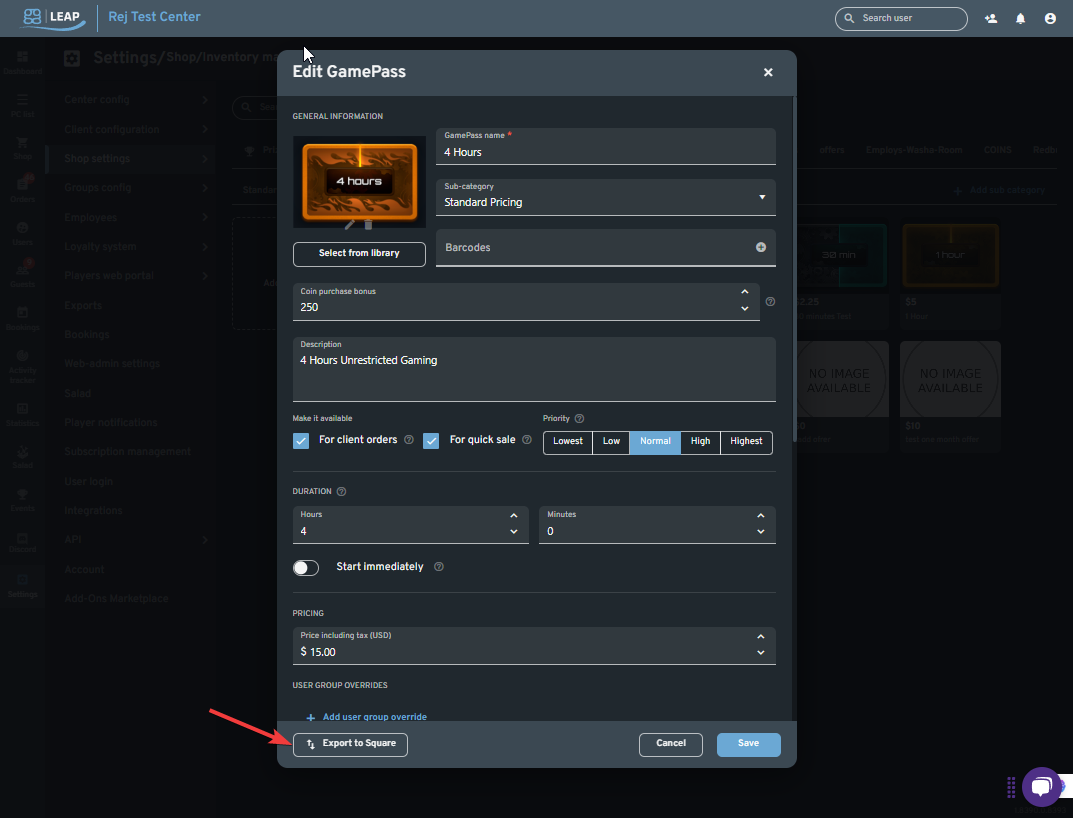
找到您想要导出到 Square 的项目,点击它以打开项目设置。
-
在模态框的底部,点击"Export to Square"按钮。
-
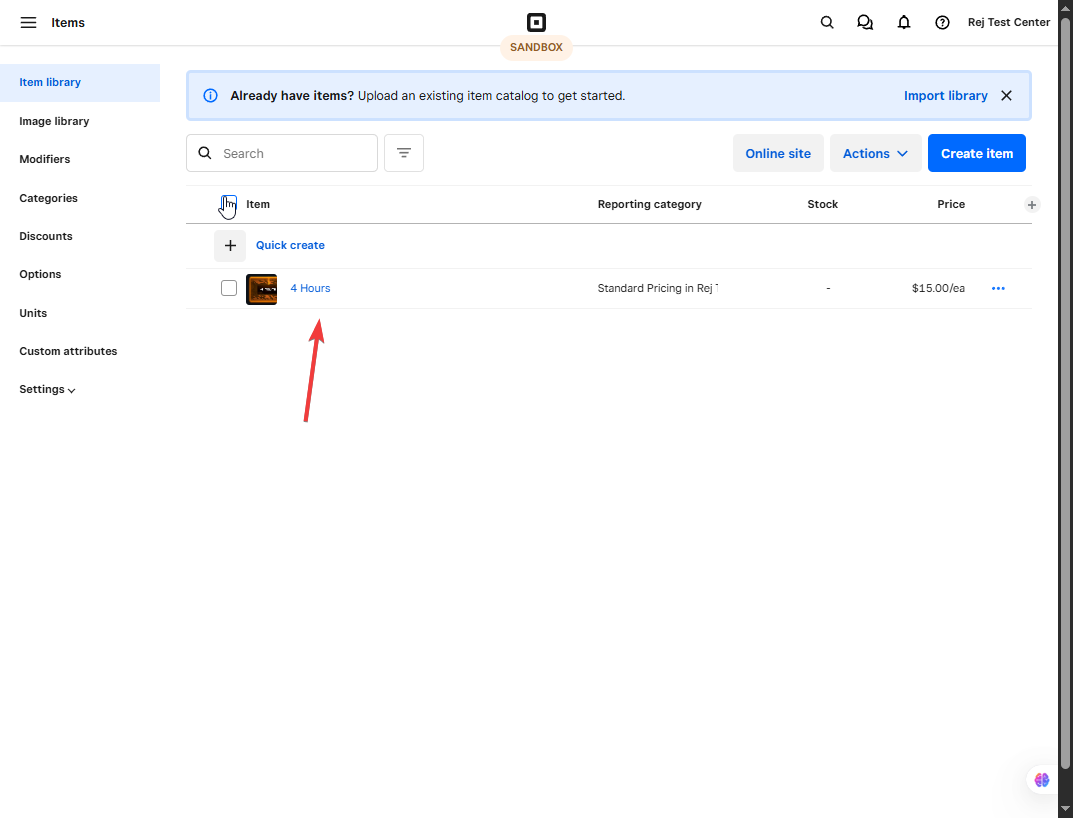
前往 Square,刷新页面,点击左侧面板中的 Items。
-
点击左上角的 Item Library,检查项目列表。
-
如果该项目尚未出现在 Square 中,请刷新页面并再次检查项目列表。