

 English
 Español
 العربية
预订 - 网格视图和议程视图
ggLeap管理面板中的预订页面允许员工管理跨所有设备(PC和主机)的预留。您可以在视觉网格视图或简化的议程视图中安排、编辑和跟踪基于时间的会话。
📍 访问预订页面
从左侧边栏,点击预订。
🧱 网格视图(默认)
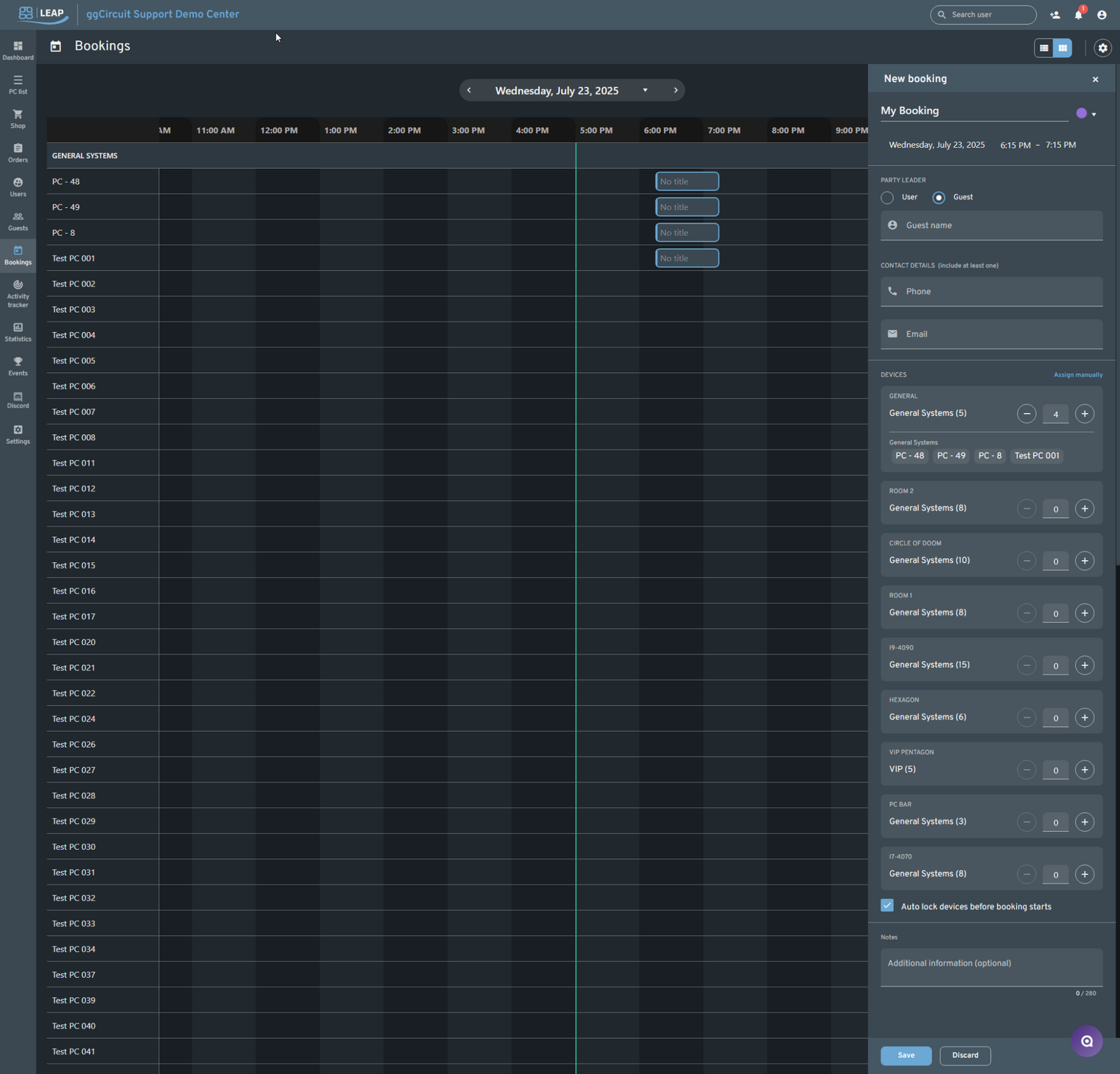
默认视图是一个日历风格的网格,包括:
- 设备行: 每个系统按组垂直列出(例如,常规系统、VIP)。
- 时间列: 白天小时列在顶部。
- 预订块: 显示为标记块的活跃预留(例如,我的预订)。
- 当前时间线: 垂直绿线表示当前时间。
点击空时间槽打开新预订面板。
📋 预订详情面板(右侧)
使用右侧面板创建或编辑预订:
| 字段 | 描述 |
|---|---|
| 主办人 | 选择User或Guest。 |
| 客人姓名 | 客人会话的可选标签。 |
| 联系详情 | 电话或电子邮件(至少需要一个)。 |
| 设备 | 按组分配或手动选择特定设备。 |
| 自动锁定设备 | 在会话开始前锁定设备。 |
| 备注 | 添加可选评论。 |
点击保存确认预留。
📄 议程视图(列表格式)
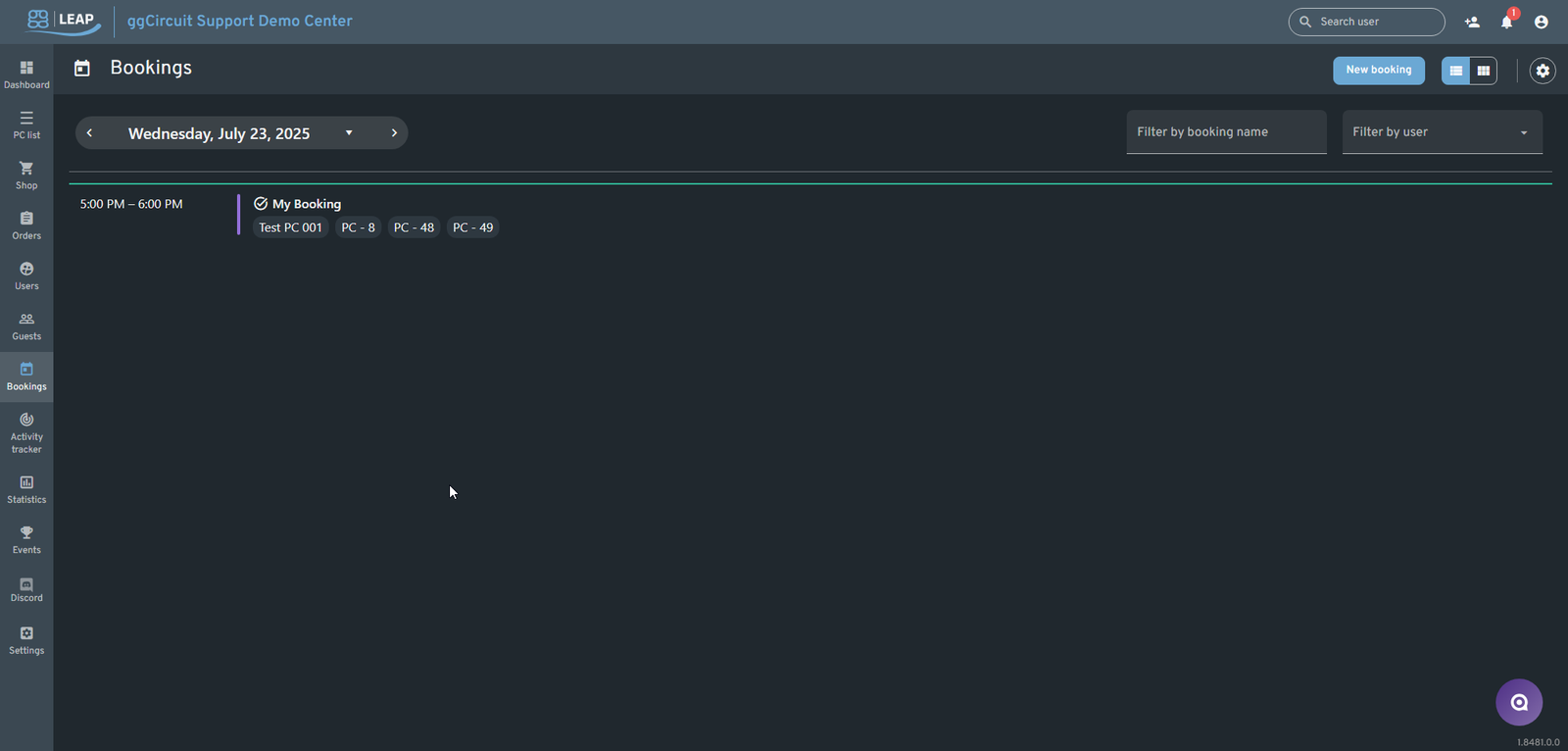
议程视图呈现每日预订的简化列表式布局。
🔁 如何切换到议程视图
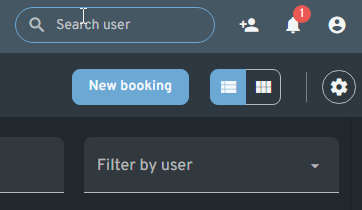
在预订页面的右上角,点击网格图标旁边的列表图标。
🧾 议程视图的特性
- 将每个预订显示为单行
- 显示预订名称、时间段和分配的设备
- 包括按预订名称过滤和按用户过滤搜索工具
- 适合需要快速了解情况的前台员工
🔁 切换回网格视图
点击网格图标返回到标准日历布局。
🧠 设备分配选项
- 手动分配: 手动选择特定PC或主机。
- 使用
+或-按组分配设备数量。
✅ 最佳实践
- 在繁忙时段使用议程视图进行快速操作参考。
- 启用自动锁定设备保护预留系统。
- 包括备注以提供特殊说明(例如,"需要游戏手柄"或"生日聚会")。