

 English
 中文
 العربية
Reservas - Cuadrícula y Agenda
La página de Reservas en el Panel de Administrador de ggLeap te permite gestionar reservaciones en todos los dispositivos—PCs y consolas. Puedes programar, editar y hacer un seguimiento de sesiones basadas en tiempo en una Vista de Cuadrícula visual o una Vista de Agenda simplificada.
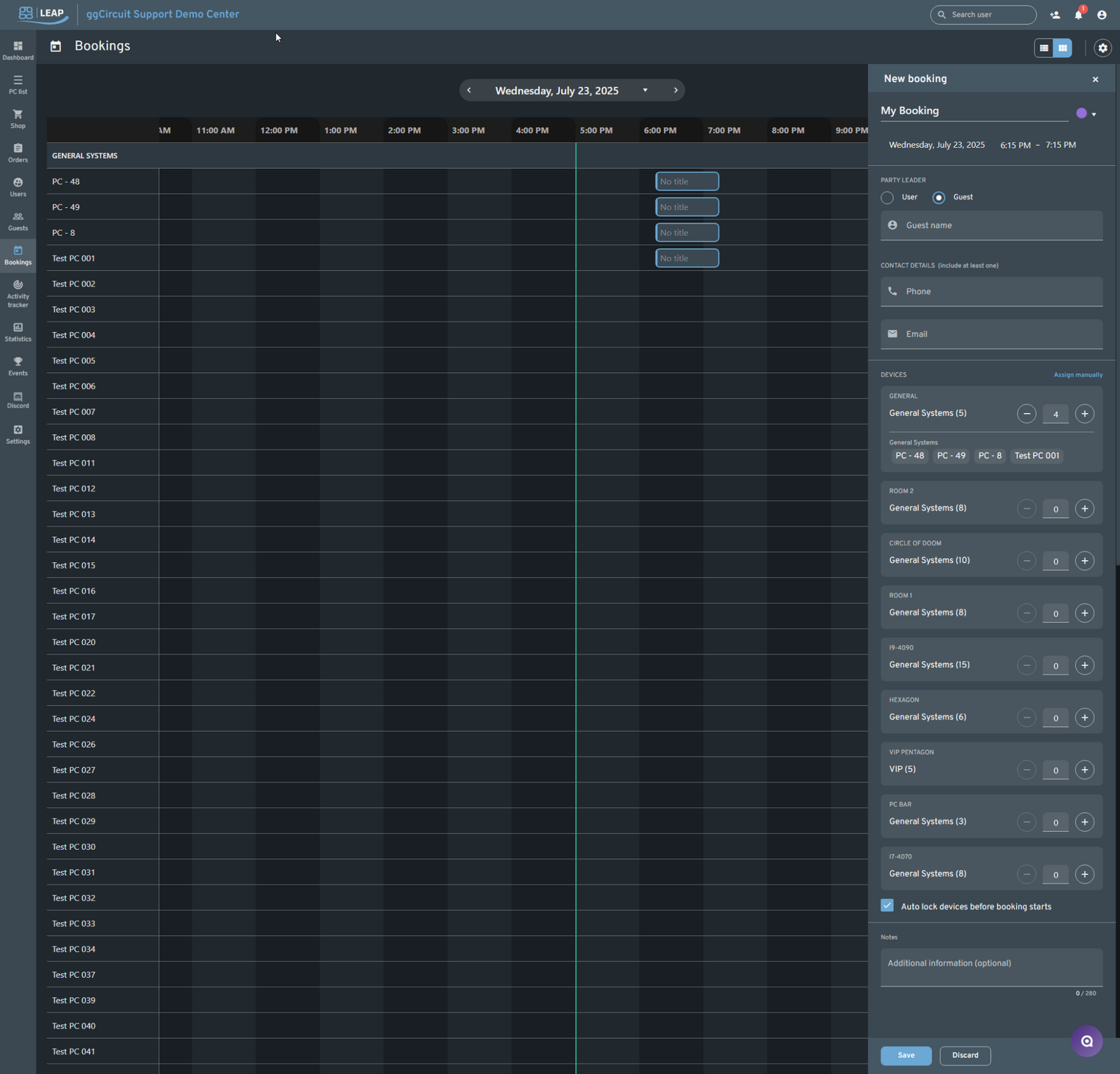
📍 Accediendo a la Página de Reservas
Desde la barra lateral izquierda, haz clic en Reservas.
🧱 Vista de Cuadrícula (Predeterminada)
La vista predeterminada es una cuadrícula estilo calendario, con:
- Filas de Dispositivos: Cada sistema listado verticalmente por grupo (p. ej., Sistemas Generales, VIP).
- Columnas de Tiempo: Las horas del día listadas en la parte superior.
- Bloques de Reserva: Reservaciones activas mostradas como bloques etiquetados (p. ej., Mi Reserva).
- Línea de Hora Actual: Una línea verde vertical indica la hora actual.
Al hacer clic en un espacio de tiempo vacío, se abre el panel de Nueva Reserva.
📋 Panel de Detalles de Reserva (Lado Derecho)
Crea o edita reservas usando el panel de la derecha:
| Campo | Descripción |
|---|---|
| Líder del Grupo | Elige Usuario o Invitado. |
| Nombre del Invitado | Etiqueta opcional para sesiones de invitados. |
| Detalles de Contacto | Teléfono o correo electrónico (se requiere al menos uno). |
| Dispositivos | Asigna por grupo o selecciona manualmente dispositivos específicos. |
| Bloqueo Automático de Dispositivos | Bloquea dispositivos antes de que comience la sesión. |
| Notas | Agrega comentarios opcionales. |
Haz clic en Guardar para confirmar la reserva.
📄 Vista de Agenda (Formato de Lista)
La Vista de Agenda presenta un diseño simplificado en formato de lista para reservas diarias.
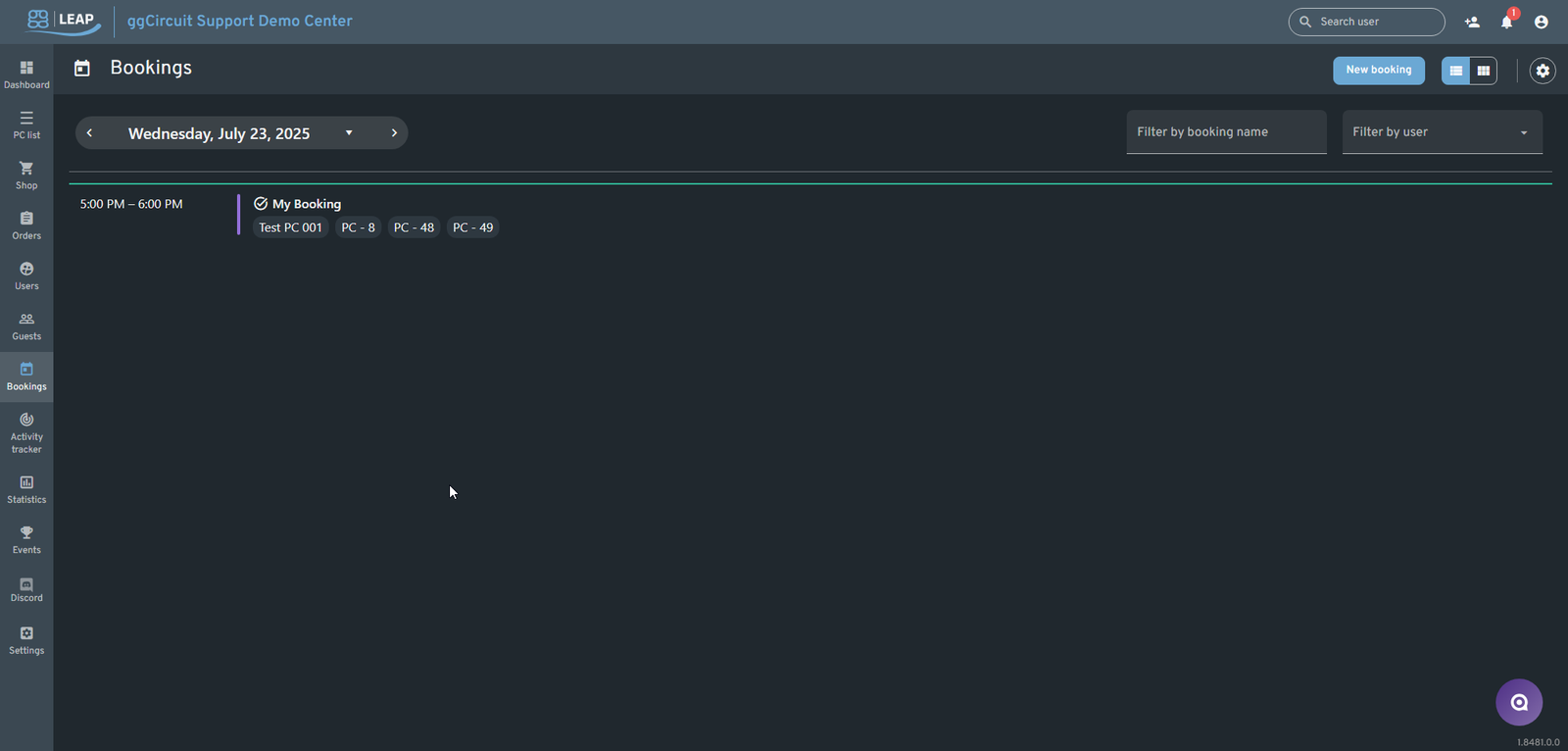
🔁 Cómo Cambiar a la Vista de Agenda
En la esquina superior derecha de la página de Reservas, haz clic en el icono de lista junto al icono de cuadrícula.
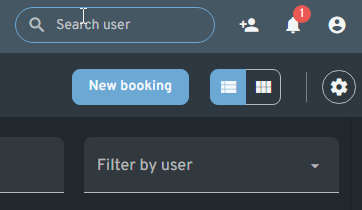
🧾 Características de la Vista de Agenda
- Muestra cada reserva como una fila única
- Incluye nombre de la reserva, espacio de tiempo y dispositivos asignados
- Incluye herramientas de búsqueda Filtrar por nombre de reserva y Filtrar por usuario
- Ideal para el personal de recepción que necesita un resumen rápido
🔁 Volviendo a la Vista de Cuadrícula
Haz clic en el icono de cuadrícula para volver al diseño de calendario estándar.
🧠 Opciones de Asignación de Dispositivos
- Asignar Manualmente: Selecciona manualmente PCs o consolas específicas.
- Usa
+o-para asignar conteos de dispositivos por grupo.
✅ Mejores Prácticas
- Usa la Vista de Agenda como referencia operativa rápida durante horas ocupadas.
- Activa el Bloqueo Automático de Dispositivos para proteger sistemas reservados.
- Incluye Notas para instrucciones especiales (p. ej., "Necesita control" o "Grupo de cumpleaños").