

 English
 Español
 العربية
仪表盘概览
仪表板概览
仪表板内功能的简要说明
仪表板是您登录Web管理员时看到的第一个屏幕。以下是仪表板中可用内容的快速概览。
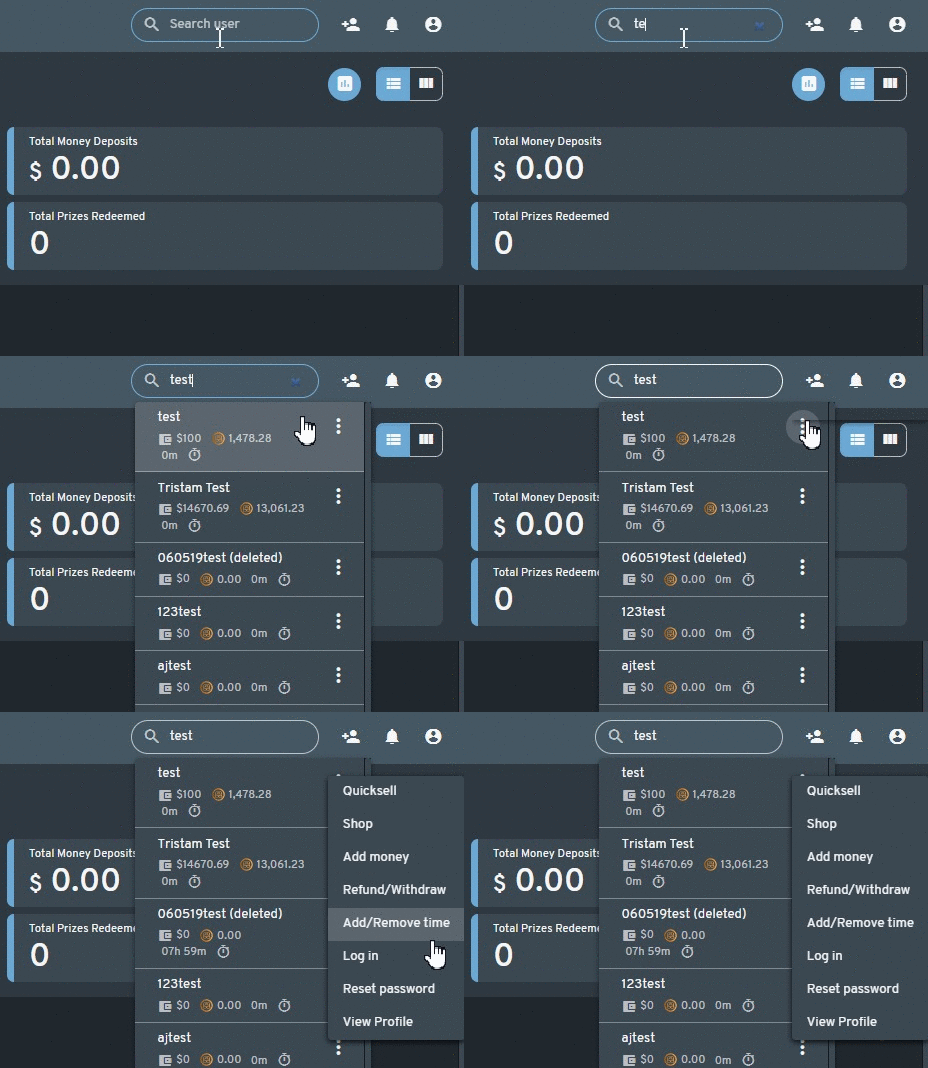
- 用户搜索
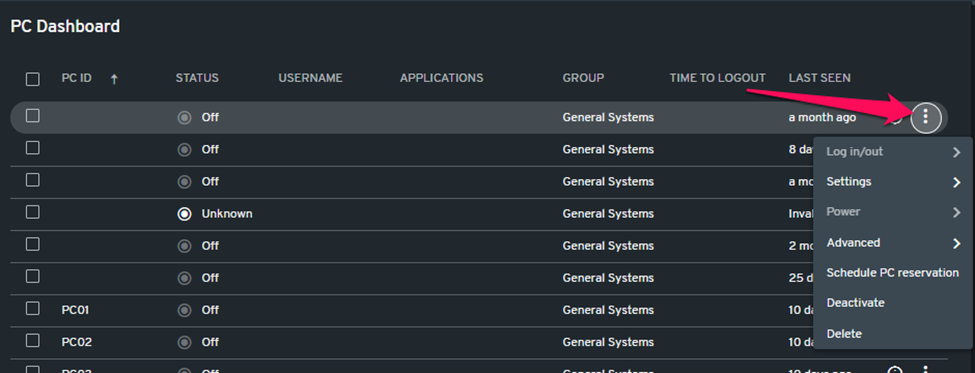
这是您搜索现有用户的地方。您可以按姓名、用户名、电子邮件和电话号码进行搜索。当显示搜索结果时,您可以点击用户右侧的三个点,从下拉菜单中执行不同的任务。
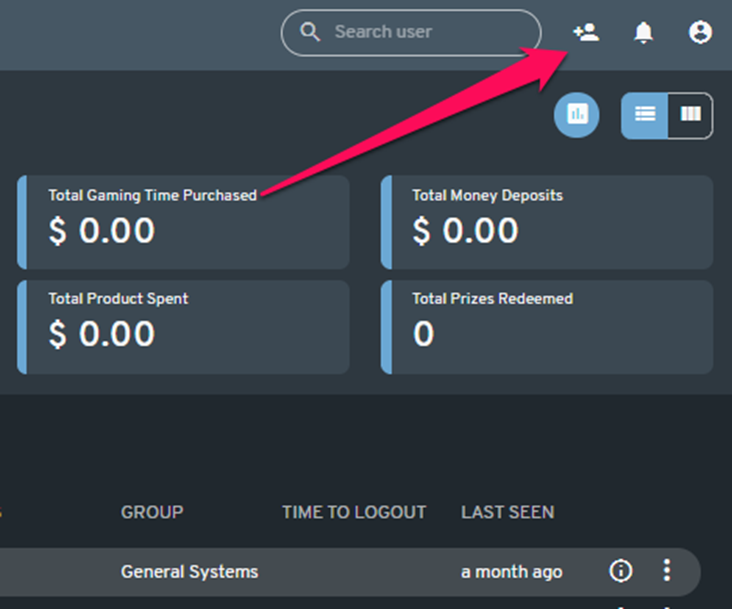
- 添加新用户
添加新用户允许您在系统中创建新用户。您只需输入用户名(除非您在Web管理员的用户详细信息配置中将其他用户详细信息设置为"必需"),其余信息可由用户在客户端注册时提供。添加所需信息后,您可以选择"保存"或"保存+购物",这将允许您向帐户添加优惠和产品。
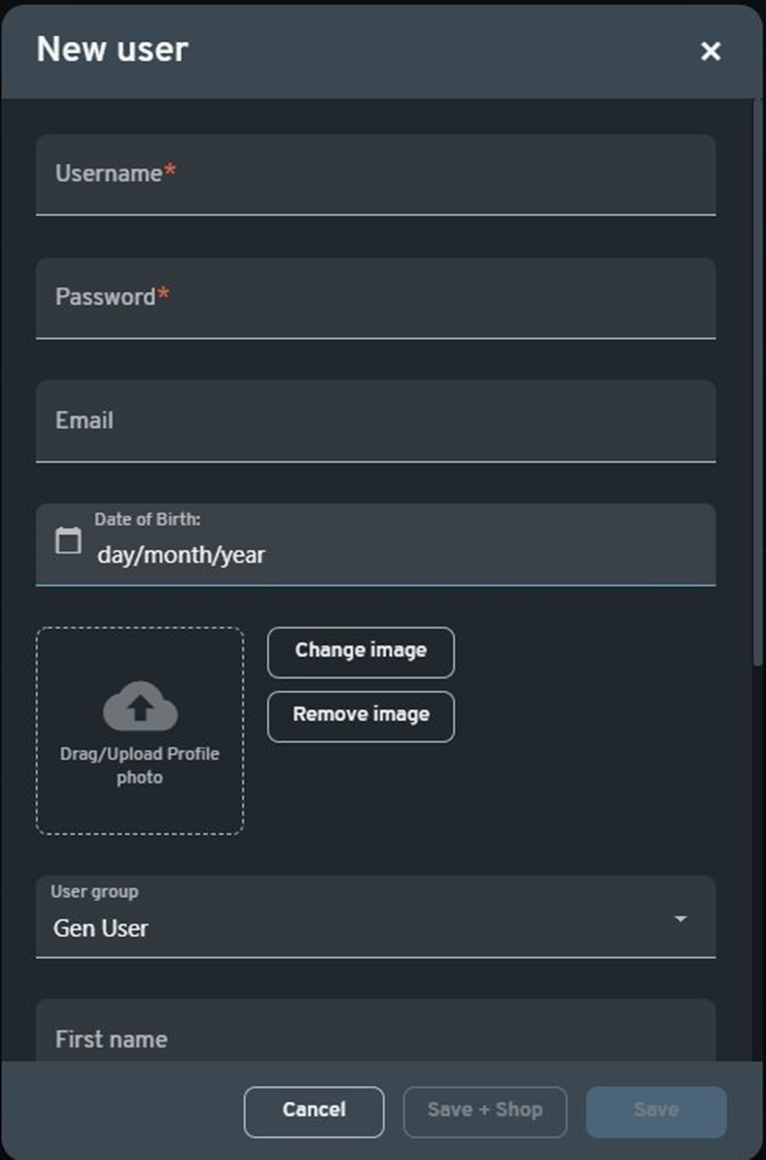
新用户创建表单。
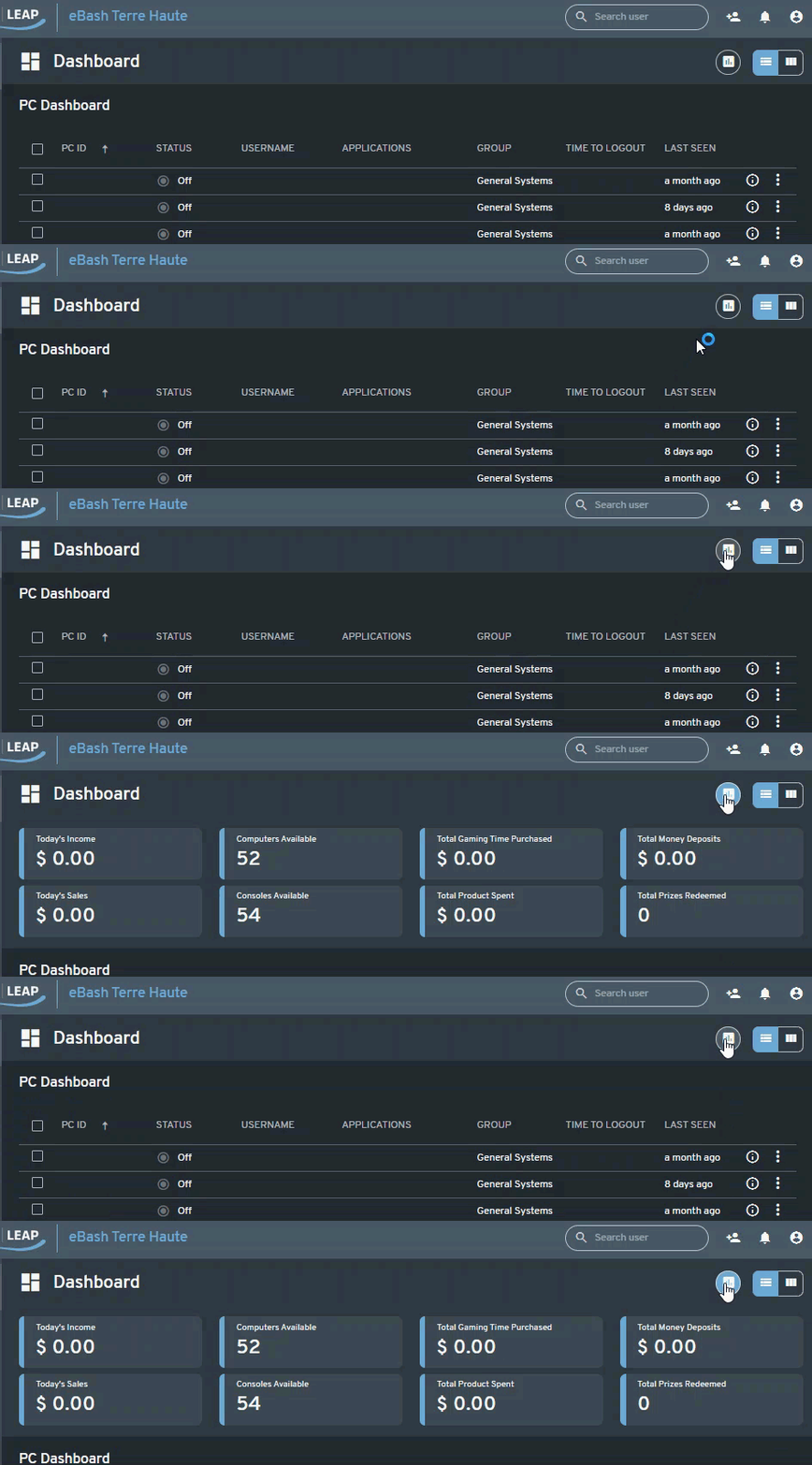
- 统计
顶部的"统计"按钮将为您提供商店中发生的常规实时数据,您可以看到销售总额、可用的计算机等。
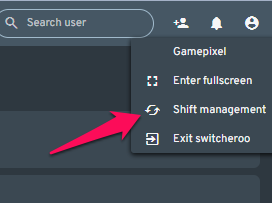
- 班次管理
班次管理允许您开始和结束员工的班次。点击此处查看更多关于班次管理的信息。
- PC视图
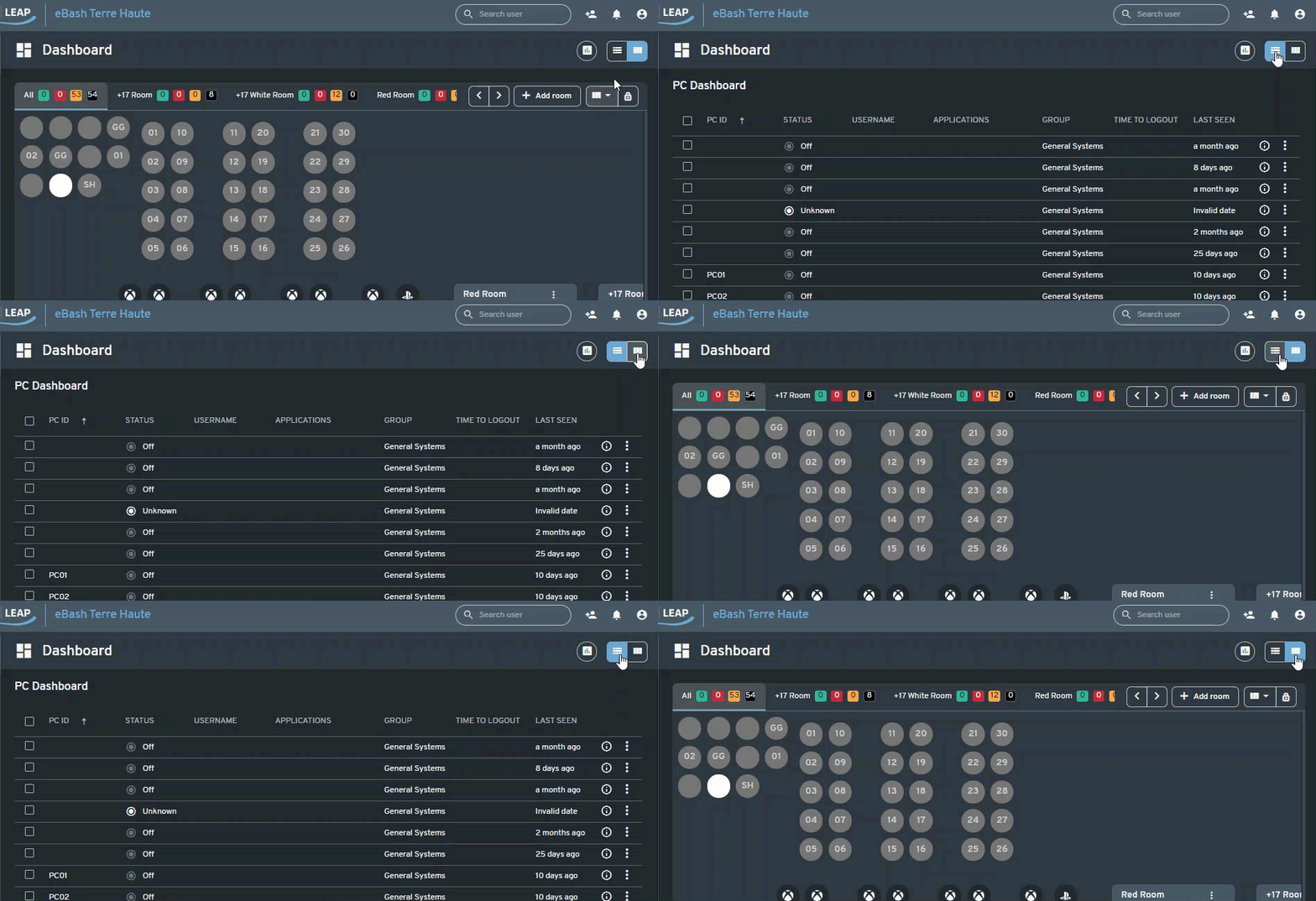
要更改PC视图,只需点击位于屏幕右上角的更改视图按钮。仪表板将根据您选择的按钮更改视图。
- PC列表
PC列表显示商店中PC的名称和状态。可以对列表或图形视图中的任何PC节点(或已登录的用户)执行操作。
- 状态列
此列将显示PC的当前状态。
- 用户名列
显示登录到PC的用户名。
- 应用程序列
显示用户当前在PC上打开的应用程序。
10. 组列
标识PC所属的组。这用于中心对每个PC组收取不同费率的情况,这样这些PC可以被识别。
11. 注销前的时间列
此用户被注销前的时间量。这考虑了用户帐户上的所有活跃优惠。
12. 最后一次看到列
最后一次看到意味着PC最后一次向ggLeap服务器发送"心跳"通知(通信消息)。
13. 控制台仪表板
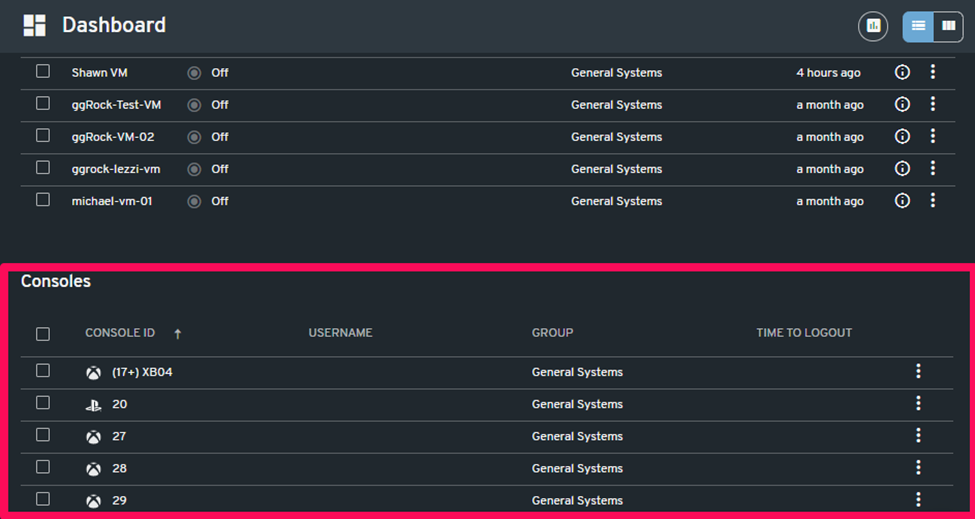
控制台仪表板是组织控制台并手动记录用户以跟踪其时间的区域。