

 English
 Español
 العربية
使用 Dashboard PC 图形视图
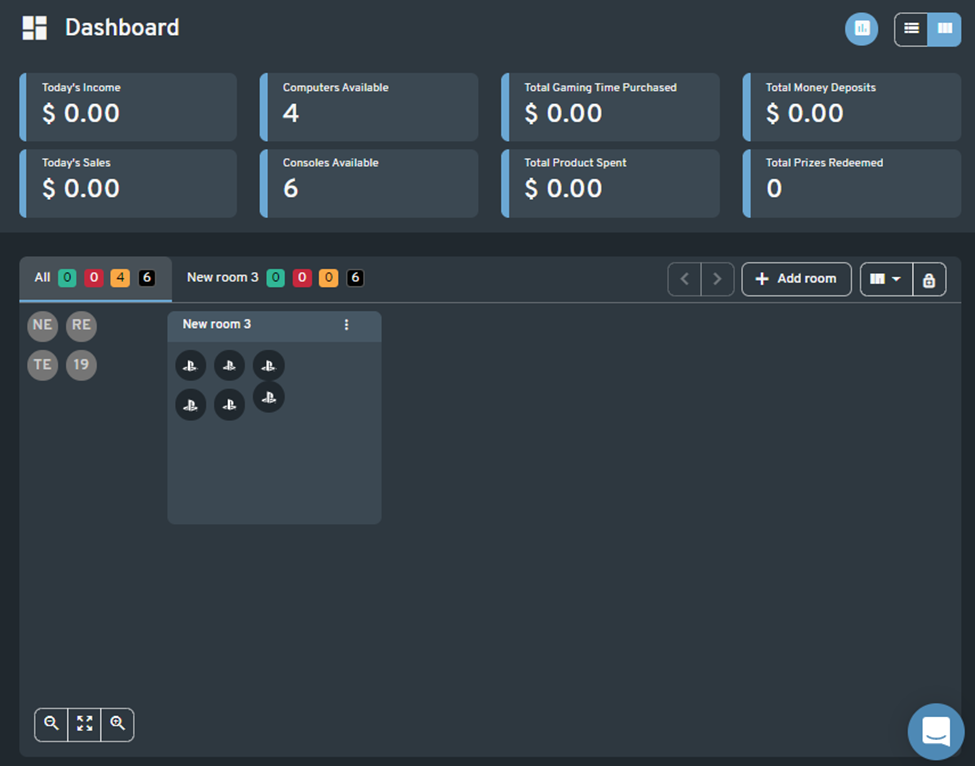
PC 状态
PC 节点的颜色将决定 PC 的状态。
绿色(就绪) - PC 已准备好使用。

绿色(就绪,Salad 运行中) - PC 已准备好使用 + Salad 处于活跃状态。
红色(占用) - 用户或来宾正在使用客户端 PC。


蓝色(管理员) - 这表示 PC 在 Windows 桌面上进行维护或其他管理任务。

灰色(关闭) - PC 已关闭或未连接到 ggLeap 服务器。

黄色(重启中) - PC 正在重启过程中。

黄色(关闭/启动中) - PC 正在关闭或即将加载客户端。

橙色(已锁定) - PC 已被管理员锁定以进行预订或被用户锁定。

PC 菜单功能
单击节点将打开菜单,您可以在其中向客户端 PC 发送命令。功能与 PC 列表视图相同。
创建新布局
创建新布局将使您可以自由重新排列 PC 的分组方式,而不会影响其他员工创建的其他设计。只需单击右侧的"布局"图标,然后选择"+ 添加布局"按钮即可创建新布局。
创建新房间
单击右侧的"+ 添加房间"按钮以创建新房间。
移动 PC
您可以单击并拖动 PC、控制台,甚至整个房间到布局中的不同位置。
PC 图形视图中的其他功能
- 这将允许您放大 PC/控制台布局视图。
- 这将调整 PC/控制台节点的大小以适应布局。
- 这将允许您缩小 PC/控制台布局视图。
- 如果切换(锁定),这将防止对布局进行任何更改。