

 English
 Español
 العربية
如何创建和配置 PC Groups
本文将说明如何启用和配置PC分组功能。
目录
-
概述
-
说明
-
创建PC分组
-
编辑现有PC分组
-
将设备重新分配到另一个PC分组
概述
您的中心是否有VIP区域或多台高端PC?那么ggLeap的此功能应该让您能够对PC进行分组,并可以选择启用更快的GamePass时间消耗。
说明
时间消耗速率
时间消耗速率功能将使您能够设置每个PC分组的时间消耗速率。例如,如果您的"VIP"PC分组设置为按200%的速率消耗时间。这意味着VIP PC上的1小时GamePass将仅在30分钟内完全消耗。
创建PC分组
-
转到 设置 -> 分组配置 -> PC/控制台分组。
-
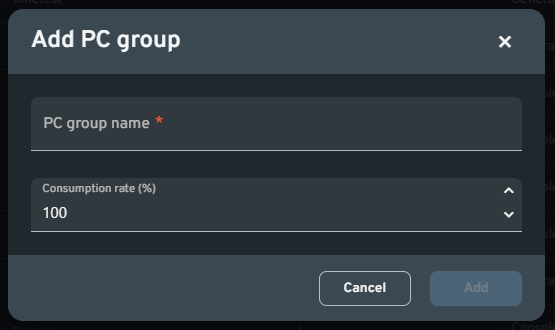
单击"+ 添加分组"按钮,这将打开添加PC分组模态框。
-
在添加PC分组模态框中,输入PC分组名称。您只能设置时间消耗速率。
-
单击"添加"按钮以完成添加PC分组。
编辑现有PC分组
-
转到 设置 -> 分组配置 -> PC/控制台分组。
-
任何现有PC分组应该在PC列表上方显示为选项卡。右键单击要编辑的PC分组选项卡。
-
单击"编辑"以打开编辑分组模态框。
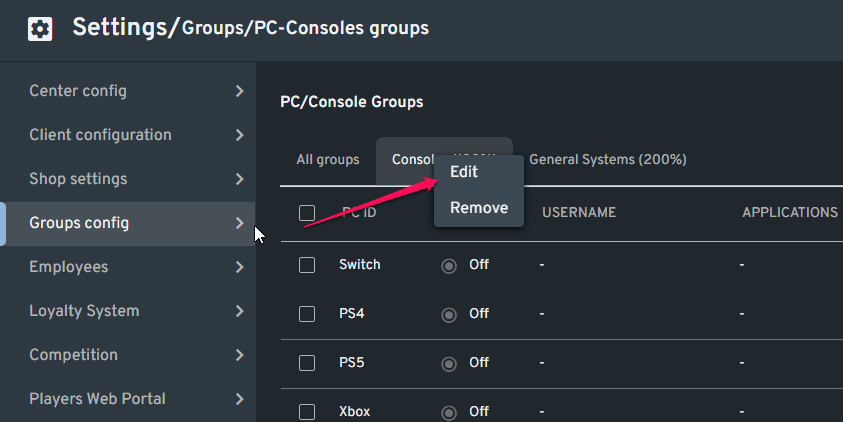
- 进行必要的更新后,单击"添加"以保存更改。
将设备重新分配到另一个PC分组
-
转到 设置 -> 分组配置 -> PC/控制台分组。
-
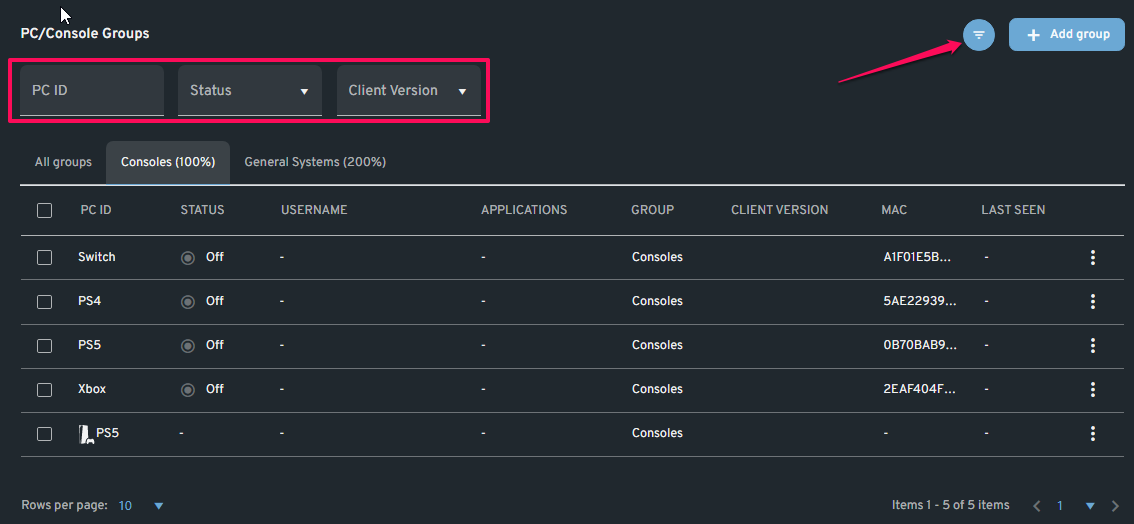
查找将被重新分配的PC或设备。您可以单击设备所在的PC分组选项卡,或者通过单击右上方"+ 添加分组"按钮旁边的展开按钮来使用筛选选项。
-
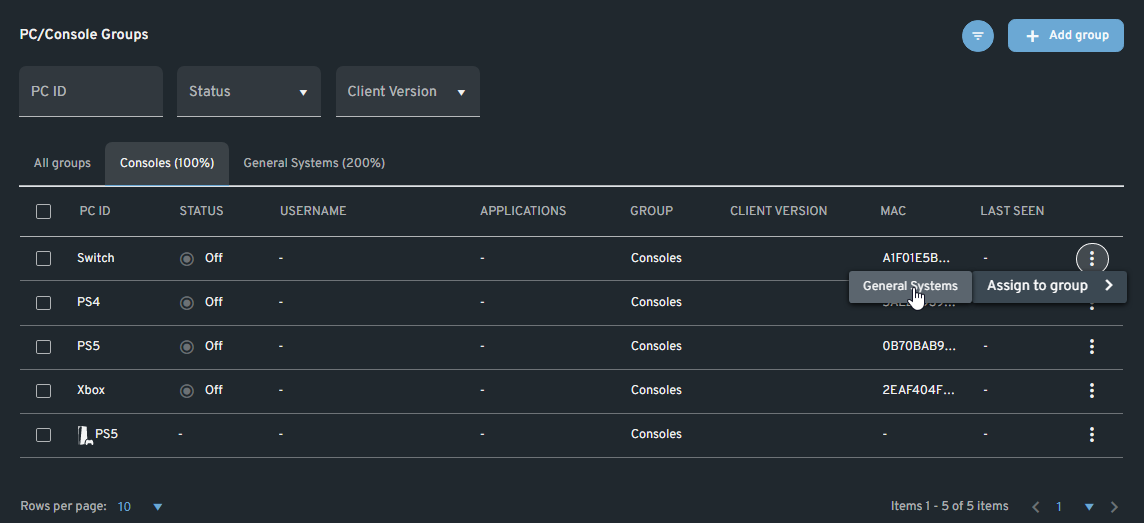
找到设备后,单击右侧的三点按钮。这将打开"分配到分组"下拉菜单。
- 将鼠标悬停在"分配到分组"上,它应该打开一个包含所有可用PC分组的列表。通过单击新PC分组来选择设备的新PC分组。
注意:
要使某些游戏和许可证池仅对特定PC分组可访问,请确保阅读以下文章:
启用游戏在客户端PC上显示
如何创建许可证池
要使某些GamePass仅对特定PC分组可访问和/或应用速率消耗,请确保阅读以下文章: