

 English
 Español
 العربية
店铺配置
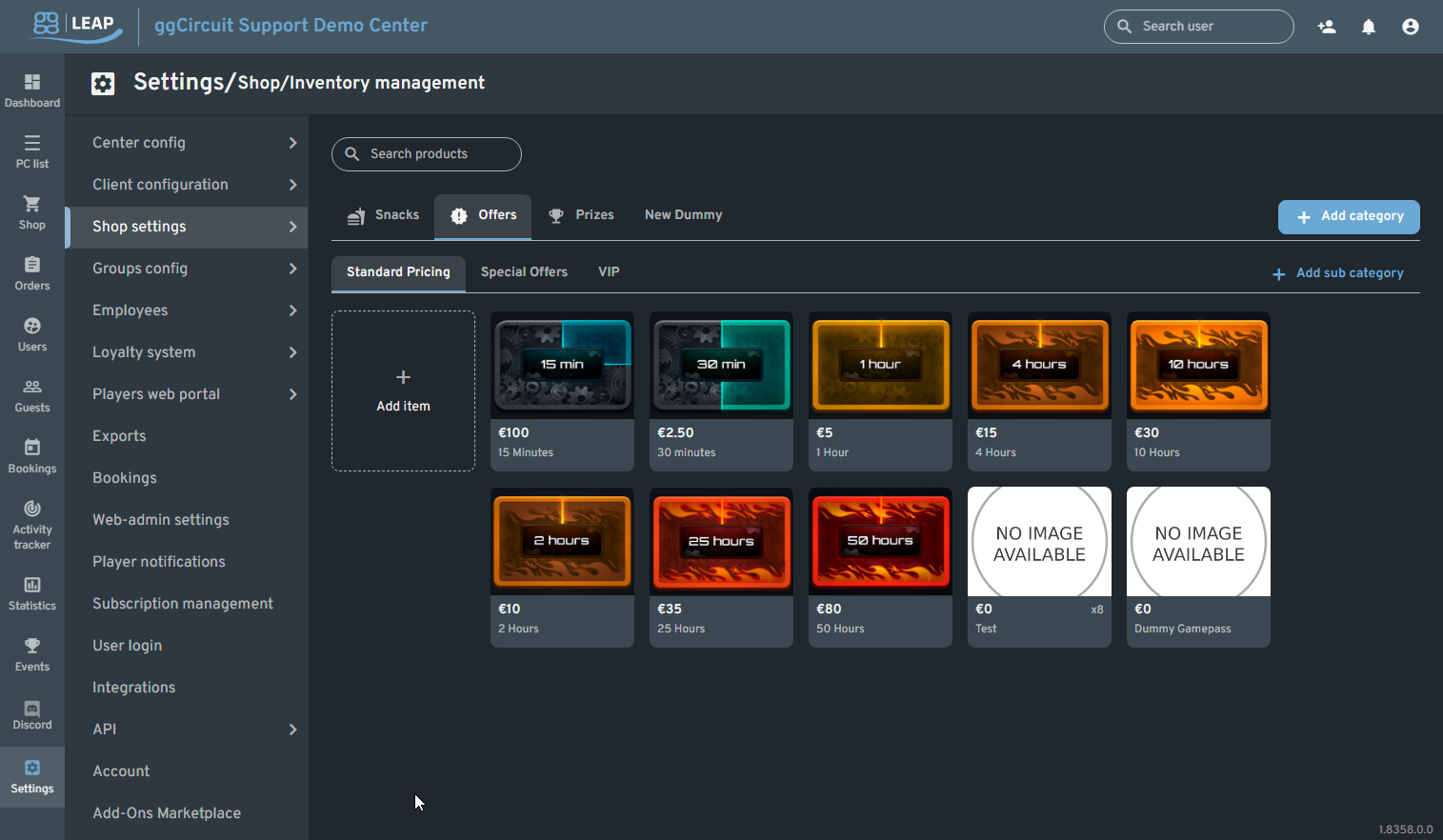
设置 → 商店配置
路径: 设置 ▶ 商店设置 ▶ 商店配置
商店配置
搜索和管理产品、类别及定价。
| 标注 | 元素 | 描述 |
|---|---|---|
| 1 | 搜索产品 | 按产品名称过滤网格。 |
| 2 | 类别标签页 | 在顶级类别之间切换(例如零食、优惠、奖品、新示例)。 |
| 3 | 子标签页 | 查看定价等级:标准定价、特殊优惠、VIP。 |
| 4 | + 添加类别 | 打开对话框以创建新类别。 |
| 5 | + 添加子类别 | 在当前标签页下创建子类别。 |
| 6 | 添加项目磁贴 | 点击打开"添加产品"对话框以添加新项目。 |
| 7 | 产品磁贴 | 每个磁贴显示: |
- 图像/占位符
- 价格
- 持续时间或描述 |
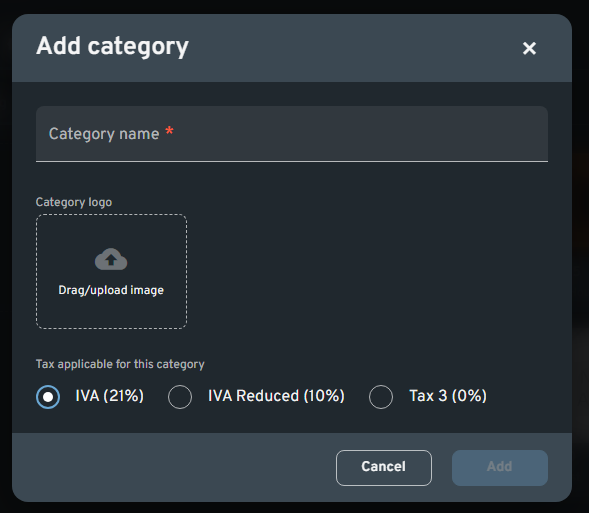
添加类别
| 字段 | 描述 |
|---|---|
| 类别名称 | 必需。新类别的名称。 |
| 类别图标 | 可选。拖动/上传图标图像。 |
| 适用税率 | 为此类别中的所有产品选择税率: |
| IVA (21%) | |
| IVA Reduced (10%) | |
| Tax 3 (0%) |
操作:
- 添加:创建类别
- 取消:放弃更改
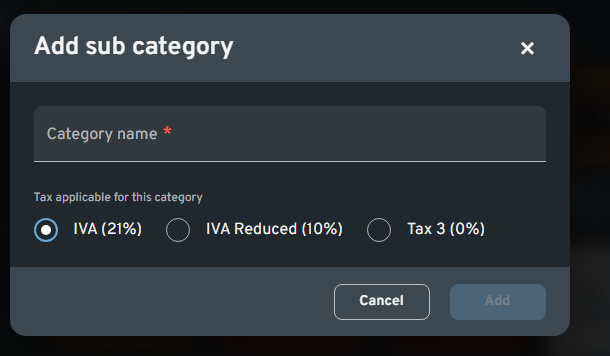
添加子类别
| 字段 | 描述 |
|---|---|
| 类别名称 | 必需。新子类别的名称。 |
| 适用税率 | 与父类别相同的税率选项。 |
操作:
- 添加:创建子类别
- 取消:放弃更改
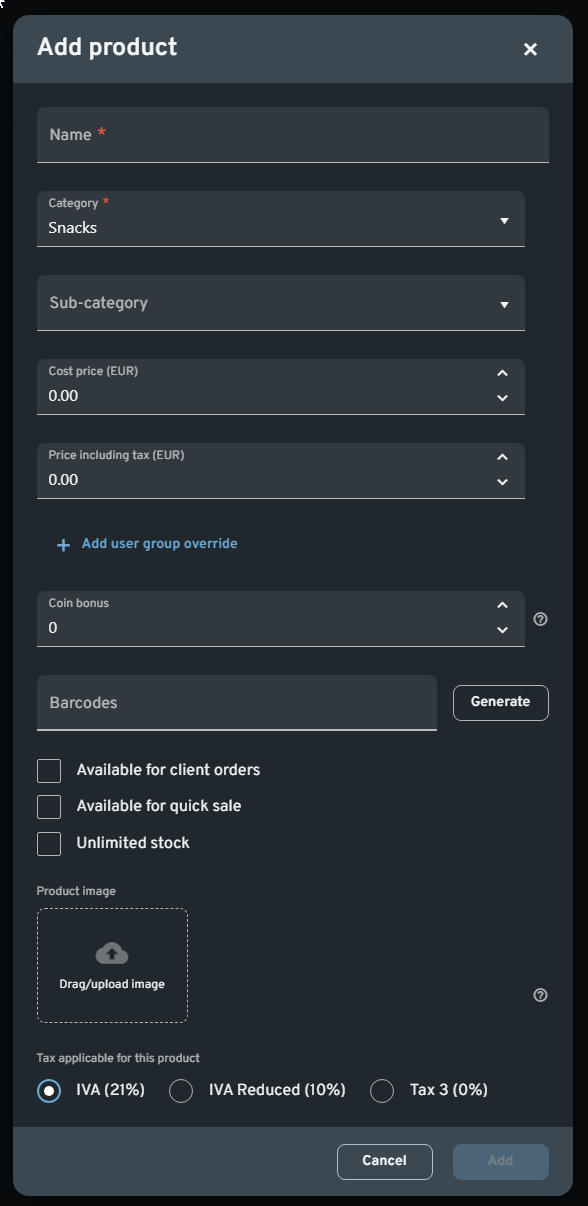
添加产品
| 字段 | 描述 | 默认值/选项 |
|---|---|---|
| 名称 | 必需。产品显示名称。 | — |
| 类别 | 必需。选择父类别。 | 现有类别的下拉列表 |
| 子类别 | 可选。选择此产品所在的子类别。 | 下拉列表 |
| 成本价格 (EUR) | 购买成本。 | 0.00 |
| 含税售价 (EUR) | 向客户显示的销售价格(如适用,包含税款)。 | 0.00 |
| + 添加用户组覆盖 | 为特定用户组创建特殊价格。 | 链接打开覆盖部分 |
| 积分奖励 | 购买时获得的忠诚度积分数。 | 0 |
| 条形码 | 输入手动代码或点击生成自动生成。 | 输入 + 按钮 |
| 可用于客户订单 | 复选框。允许在客户端 UI 中订购。 | ☑️ / ☐ |
| 可用于快速销售 | 复选框。在快速销售收银台显示。 | ☑️ / ☐ |
| 无限库存 | 复选框。绕过库存计数。 | ☑️ / ☐ |
| 产品图像 | 拖动/上传此产品的图像。 | — |
| 适用税率 | 选择适用于此产品的税率(如需要,覆盖类别设置)。 | IVA (21%) / IVA Reduced (10%) / Tax 3 (0%) |
操作:
- 添加:创建产品并关闭对话框
- 取消:放弃更改