

 English
 Español
 中文
الأمان
سياسة الأمان
الموقع: الإعدادات ▶ تكوين العميل ▶ سياسة الأمان
تحكم بدقة في ما يمكن لعملائك القيام به - وما لا يمكنهم القيام به - من خلال تجميع أجهزة الكمبيوتر في مجموعات سياسات أمان مخصصة.
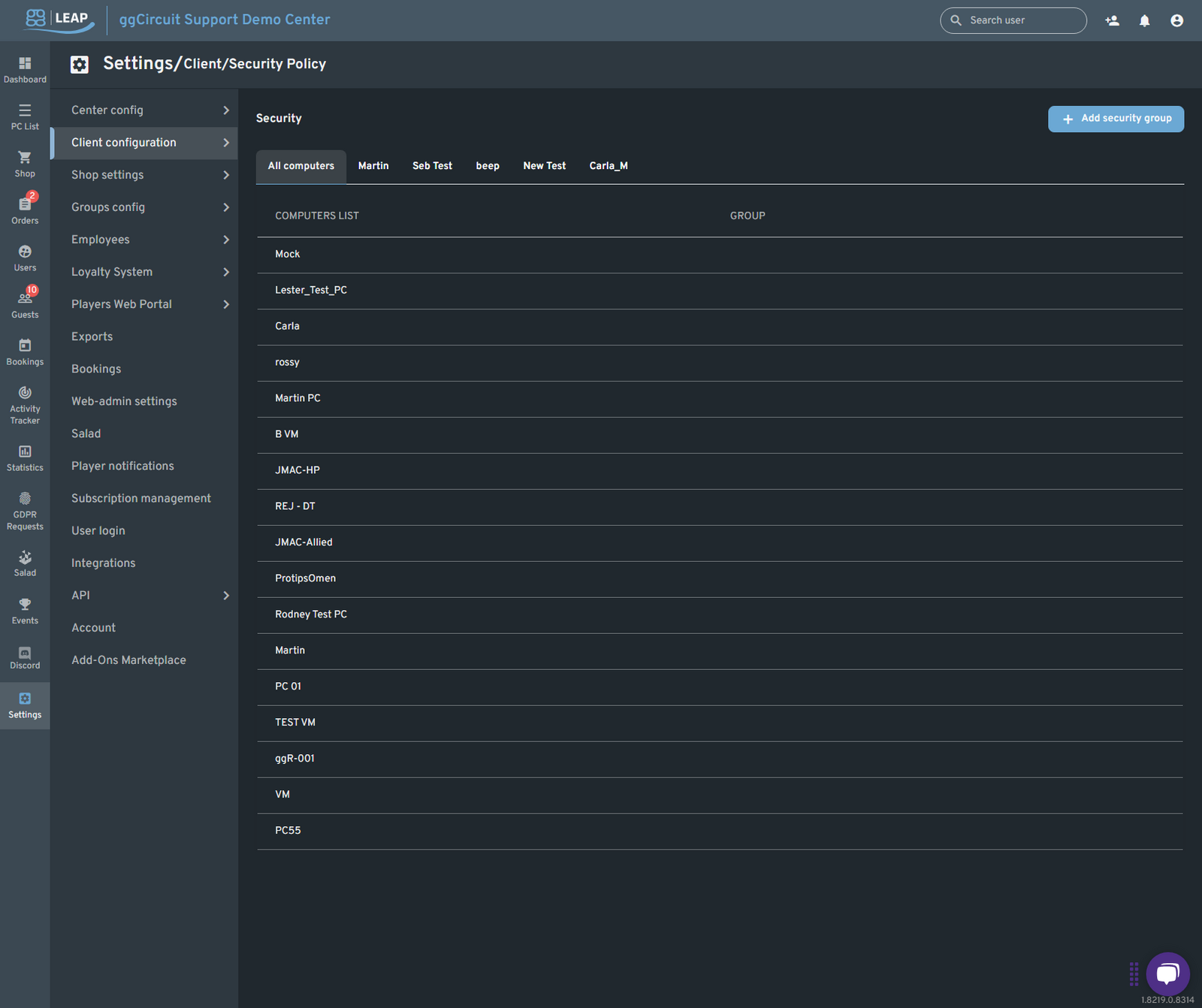
6.1 مجموعات السياسات
- علامات التبويب
تظهر كل مجموعة أمان (على سبيل المثال: جميع أجهزة الكمبيوتر، Martin، Seb Test، إلخ) كعلامة تبويب. - قائمة أجهزة الكمبيوتر
يعرض كل جهاز كمبيوتر في مكانك والمجموعة التي ينتمي إليها. - + إضافة مجموعة أمان
أنشئ مجموعة سياسة جديدة وأسند أجهزة إليها.
لإعادة تسمية أو تحرير أو حذف مجموعة، انقر على قائمة ⋮ على علامة التبويب الخاصة بها.
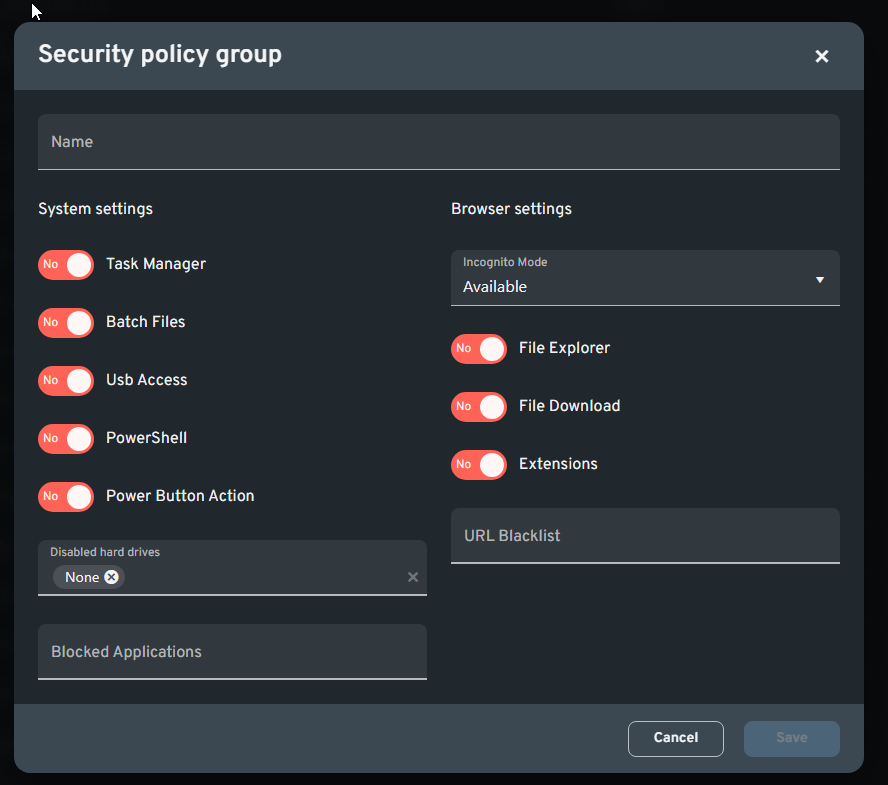
إعدادات مجموعة سياسة الأمان
عند النقر على + إضافة مجموعة أمان (أو تحرير مجموعة موجودة)، سترى:
▶ إعدادات النظام
| المفتاح | التأثير |
|---|---|
| إدارة المهام | 🚫 منع الوصول إلى مدير مهام Windows |
| ملفات دفعية | 🚫 منع تنفيذ نصوص .bat و .cmd |
| وصول USB | 🚫 تعطيل الوصول إلى محركات الأقراص القابلة للإزالة / تخزين USB |
| PowerShell | 🚫 حظر وحدة التحكم في PowerShell والنصوص البرمجية |
| إجراء زر الطاقة | 🚫 تعطيل أو تجاوز سلوك زر الطاقة المادي |
| محركات أقراص معطلة | اختر أحرف محركات أقراص معينة (C:, D:, إلخ) لحجبها |
| التطبيقات المحظورة | اسرد أسماء ملفات .exe إضافية لحجبها على مستوى نظام التشغيل |
▶ إعدادات المتصفح
| التحكم | التأثير |
|---|---|
| وضع التصفح المجهول | متاح / معطل / مفروض |
| مستكشف الملفات | 🚫 منع تشغيل مستكشف Windows من داخل العميل |
| تنزيل الملفات | 🚫 حظر تنزيلات الملفات عبر أي سياق متصفح مدمج |
| الإضافات | 🚫 تعطيل إضافات المتصفح (Chrome/Edge) |
| قائمة الحجب | أدخل النطاقات أو عناوين URL الكاملة لحجبها لكل حركة مرور المتصفح |
- سمّ مجموعة السياسة الخاصة بك.
- اضبط المفاتيح والقوائم المنسدلة لقفل الوظائف أو السماح بها.
- انقر على حفظ لتطبيق السياسة على كل جهاز كمبيوتر في تلك المجموعة.
نصيحة احترافية: استخدم مجموعات دقيقة (على سبيل المثال، أجهزة الضيوف مقابل أجهزة الموظفين) لتخصيص القيود حسب الجمهور.