

 English
 中文
 العربية
Seguridad
Política de Seguridad
Ubicación: Configuración ▶ Configuración de cliente ▶ Política de Seguridad
Controla exactamente qué pueden—y qué no pueden—hacer tus clientes agrupando PCs en conjuntos de política de seguridad personalizada.
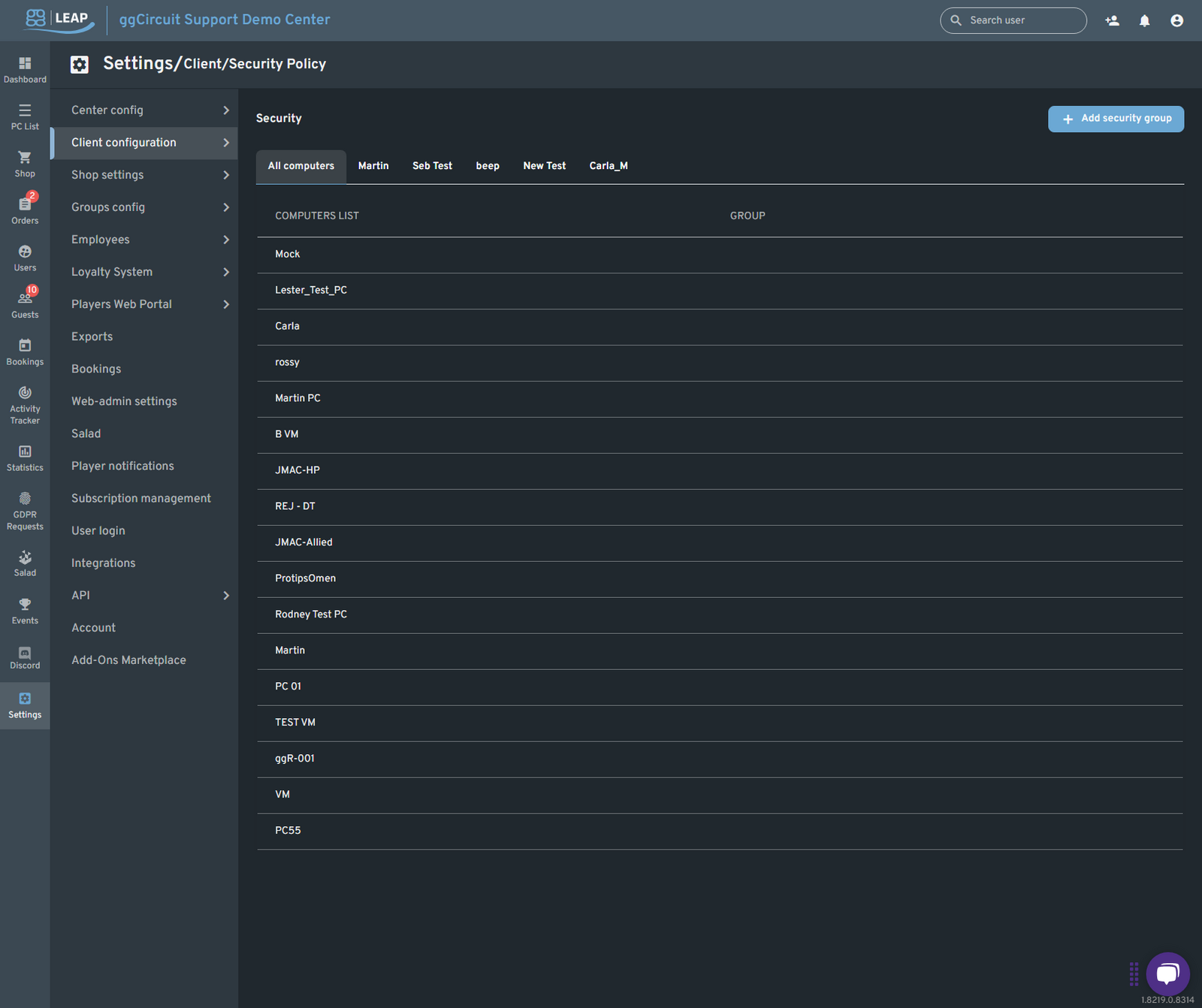
6.1 Grupos de Política
- Pestañas
Cada grupo de seguridad (por ejemplo: Todas las computadoras, Martin, Seb Test, etc.) aparece como una pestaña. - Lista de computadoras
Muestra cada PC en tu lugar y el grupo al que pertenece. - + Agregar grupo de seguridad
Crea un nuevo grupo de política y asigna máquinas a él.
Para renombrar, editar o eliminar un grupo, haz clic en el menú ⋮ en su pestaña.
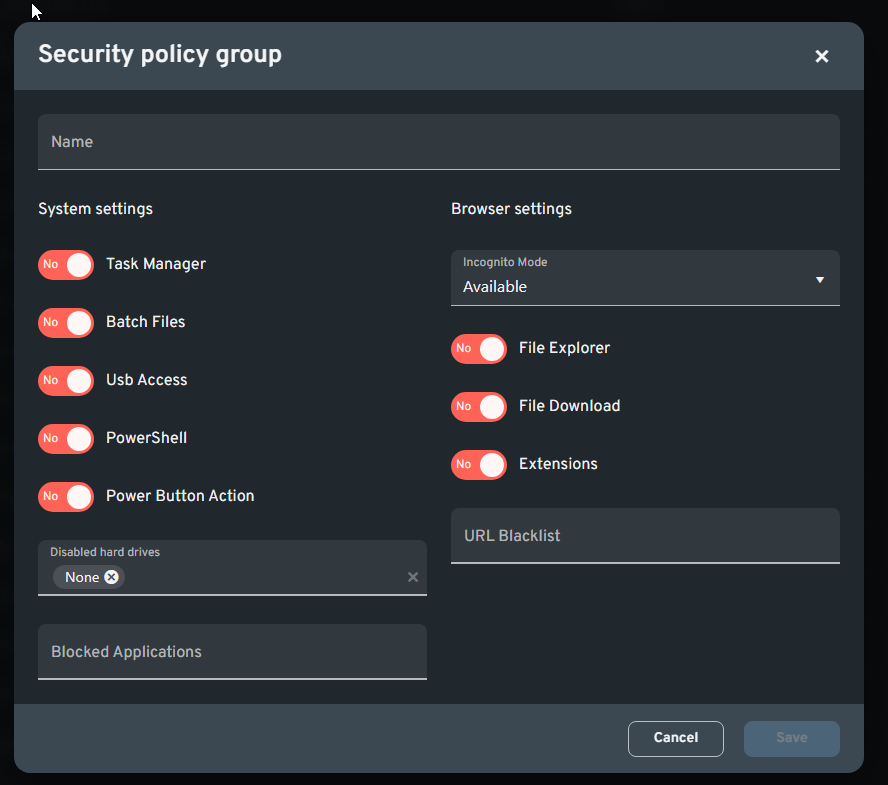
Configuración del Grupo de Política de Seguridad
Cuando haces clic en + Agregar grupo de seguridad (o editas uno existente), verás:
▶ Configuración del sistema
| Alternar | Efecto |
|---|---|
| Administrador de tareas | 🚫 Bloquea el acceso al Administrador de tareas de Windows |
| Archivos por lotes | 🚫 Previene la ejecución de scripts .bat y .cmd |
| Acceso USB | 🚫 Desactiva el acceso a unidades extraíbles / almacenamiento masivo USB |
| PowerShell | 🚫 Bloquea la consola PowerShell y scripts |
| Acción del botón de encendido | 🚫 Desactiva o anula el comportamiento del botón de encendido físico |
| Unidades de disco duro deshabilitadas | Selecciona letras de unidad específicas (C:, D:, etc.) para bloquear |
| Aplicaciones bloqueadas | Lista nombres de archivo .exe adicionales para bloquear a nivel del SO |
▶ Configuración del navegador
| Control | Efecto |
|---|---|
| Modo incógnito | Disponible / Deshabilitado / Forzado |
| Explorador de archivos | 🚫 Previene abrir el Explorador de archivos desde dentro del cliente |
| Descarga de archivo | 🚫 Bloquea descargas de archivos a través de cualquier contexto de navegador integrado |
| Extensiones | 🚫 Desactiva las extensiones del navegador (Chrome/Edge) |
| Lista negra de URL | Ingresa dominios o URL completas para poner en la lista negra para todo el tráfico del navegador |
- Nombra tu grupo de política.
- Ajusta los controles deslizantes y menús desplegables para restringir o permitir funcionalidad.
- Haz clic en Guardar para aplicar la política a cada PC en ese grupo.
Consejo profesional: Usa grupos granulares (por ejemplo, PCs de invitados vs. PCs de personal) para adaptar restricciones por público.