

 English
 中文
 العربية
Roles de Empleados
Roles de Empleado
Ubicación: Configuración ▶ Empleados ▶ Roles
Define sets de permisos reutilizables para tu personal—asigna roles a los empleados para que puedas gestionar el acceso en un solo lugar en lugar de por usuario.
Descripción General
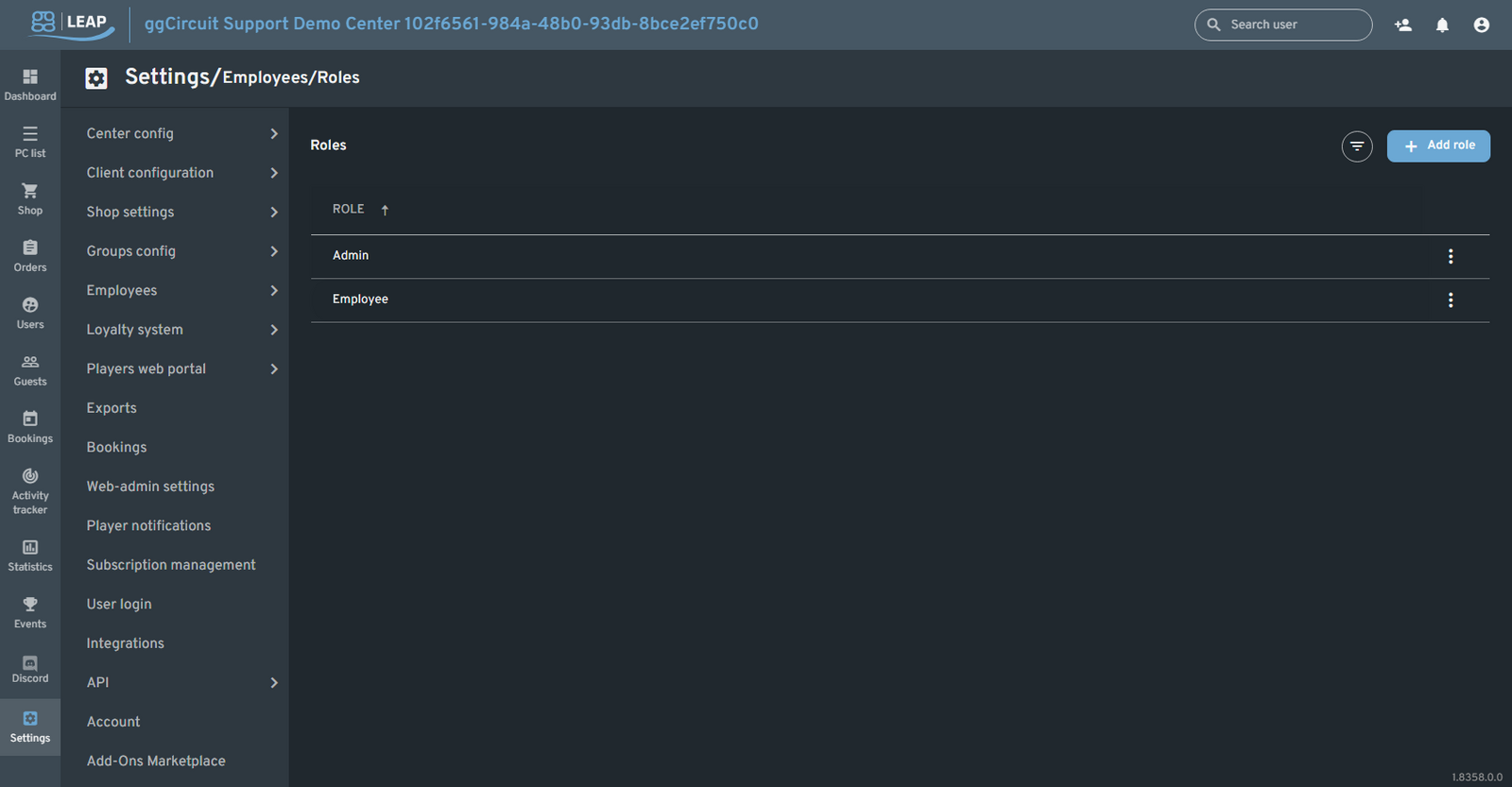
La página de Roles muestra todos los roles predefinidos:
| Rol |
|---|
| Admin |
| Empleado |
| Personalizado X |
| … |
- Icono de Filtro para buscar roles por nombre
- Botón + Agregar rol
El menú ⋮ de cada fila te permite Editar o Eliminar el rol.
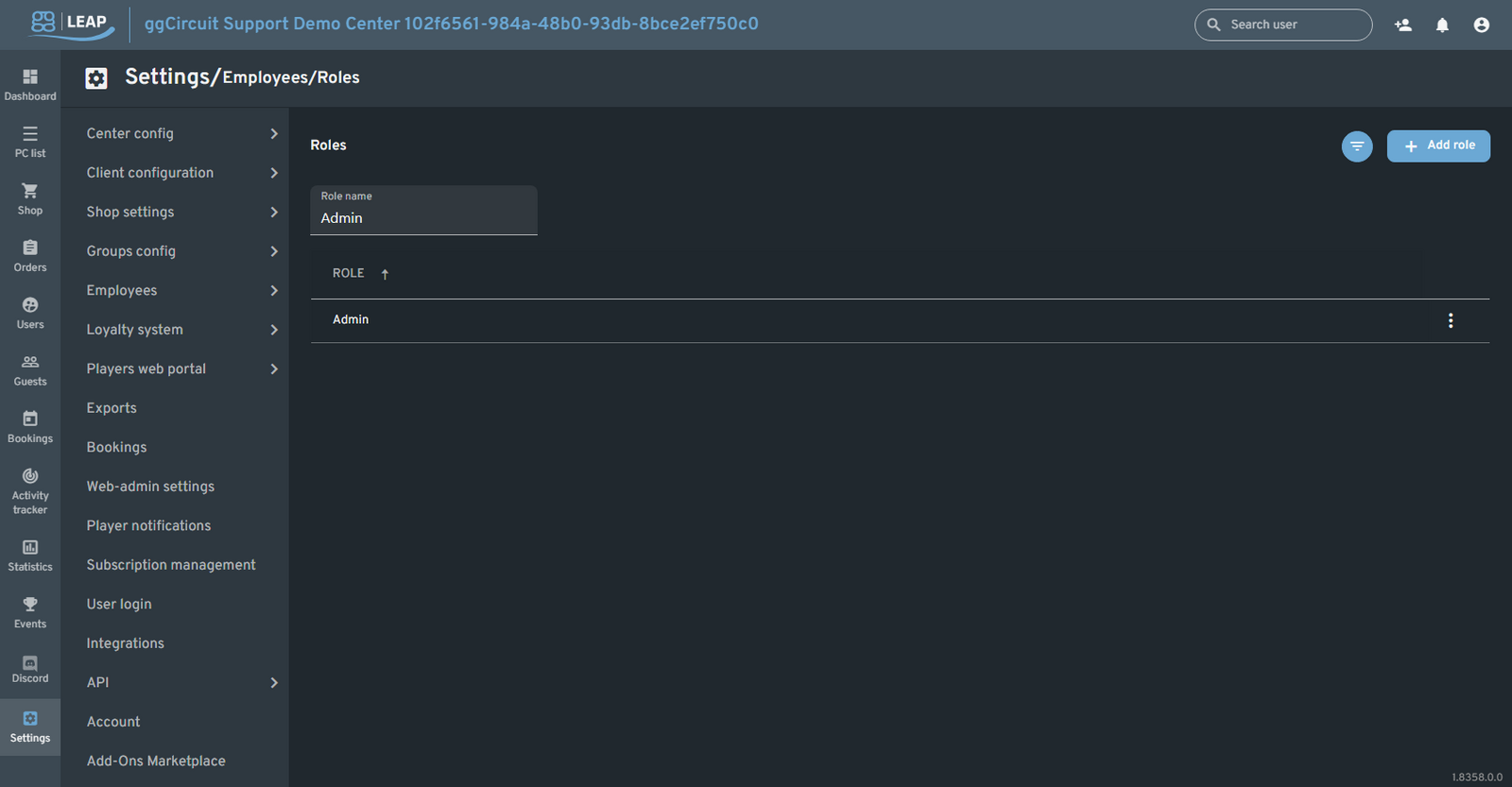
Búsqueda y Filtrado
Haz clic en el icono de filtro para revelar un campo de búsqueda de nombre de Rol. Úsalo para localizar rápidamente un rol específico.
Agregar un Rol
Haz clic en + Agregar rol para abrir el diálogo:

- Nombre del rol: dale al rol un nombre claro y descriptivo.
- Permiso de Propietario: marca "Puede gestionar empleados (Todos los permisos)" para otorgar derechos de administrador completo.
- Permisos de ggLeap: alterna capacidades individuales (configuración del centro, controles de PC/Consola, gestión de usuario/tienda/licencias, reportes, complementos).
- Permisos de PC/Consola: controla acciones remotas (bloqueo, reinicio, cambio de nombre, etc.).
- Permisos de Usuario: gestiona cuentas de usuario, contraseñas, notas e inicios de sesión de invitados.
- Permisos de Tienda: edita productos, stock, reembolsos, cupones y ticketing.
- Licencias: ve, devuelve y edita licencias.
- Juegos y Aplicaciones: ve, crea o elimina títulos.
- Visibilidad de Reportes: limita cuántos días de reportes pasados o datos de seguimiento de actividad puede ver el rol.
- Invitados de Inicio de Sesión: permite la creación de cuentas de invitado con límites de pago gratuito/pre/post.
- Complementos: habilita la gestión de complementos habilitados (ProtectMe, iGames, etc.).
- Permisos de ggRock: controla funciones de matriz, copia de seguridad, instantánea, arranque y registro de actividad en tu servidor ggRock.
Una vez que hayas configurado todas las casillas, haz clic en Guardar para crear el rol.
Editar o Eliminar un Rol
Pasa el cursor sobre la fila del rol y haz clic en el menú ⋮:
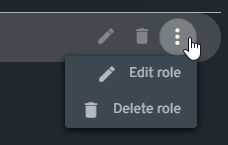
- Editar rol: abre el mismo diálogo que "Agregar rol", prellenado con la configuración actual del rol.
- Eliminar rol: elimina el rol del sistema (cualquier empleado asignado a él volverá a Predeterminado).
Consejo:
- Crea roles "solo lectura" estrechos para el personal de soporte que solo necesita vistas del panel, y roles de "operador" para técnicos en el sitio que deben reiniciar o bloquear PCs.
- Usa el permiso de Propietario con moderación—resérvalo para que los gerentes del centro eviten cambios accidentales de amplio alcance.