

 English
 中文
 العربية
Notificaciones del jugador
Notificaciones de Jugadores
Ubicación: Configuración ▶ Notificaciones de jugadores
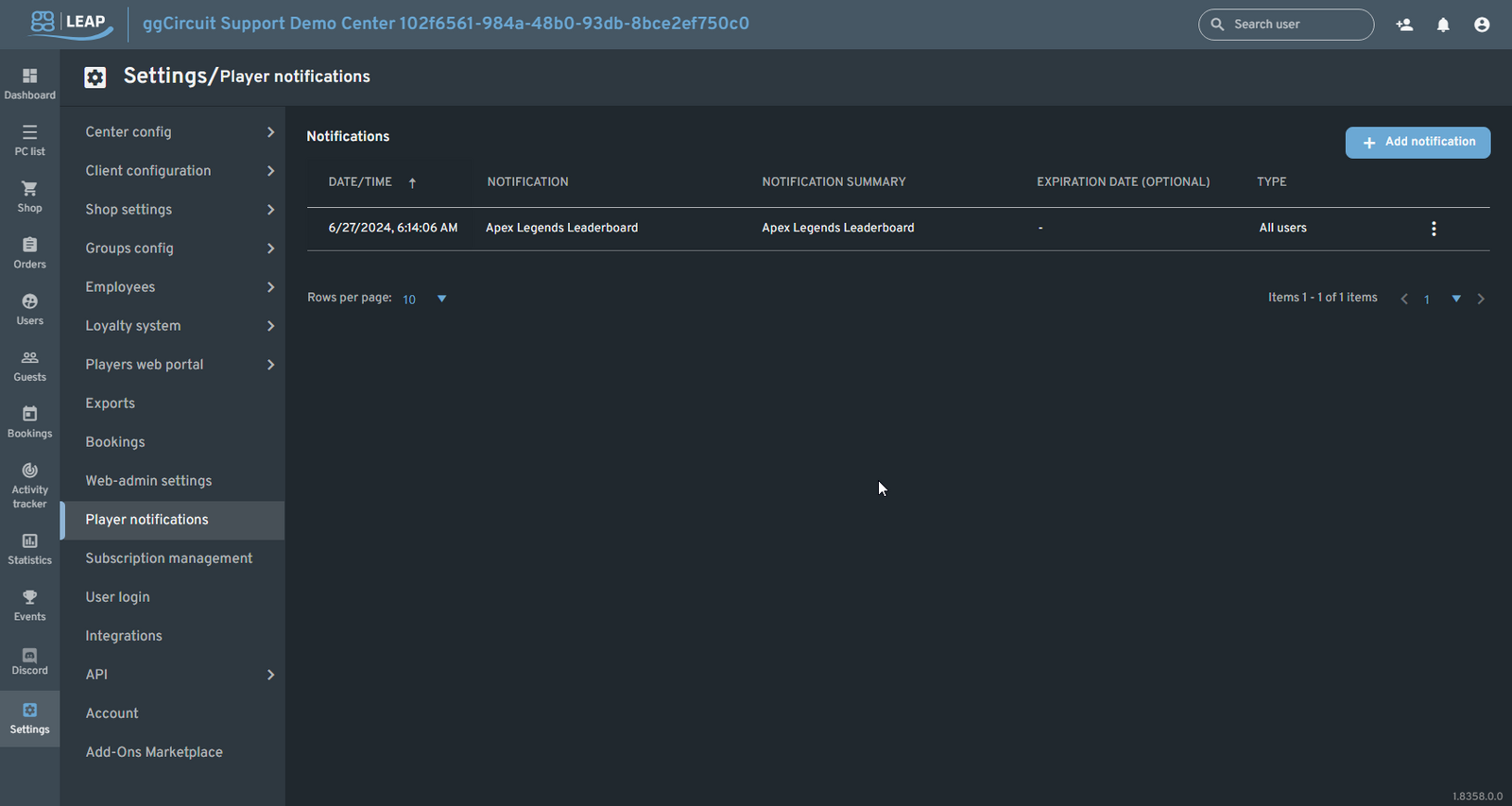
Envía anuncios, promociones o recordatorios directamente a tus jugadores. Las notificaciones aparecen en la página de inicio del cliente ggLeap.
Lista de Notificaciones
| Fecha/Hora | Notificación | Resumen | Expira | Audiencia |
|---|---|---|---|---|
| 6/27/2024, 6:14 AM | Apex Legends Leaderboard | ¡Apex Legends Leaderboard en vivo! | (ninguno) | Todos los usuarios |
| … | … | … | … | … |
- Haz clic en los encabezados de las columnas para ordenar por Fecha/Hora, Notificación, Expira, o Audiencia.
- Usa el icono de filtro para buscar por título o rango de fechas.
- El menú ⋮ en cada fila te permite Editar o Eliminar una notificación.
Crear una Notificación
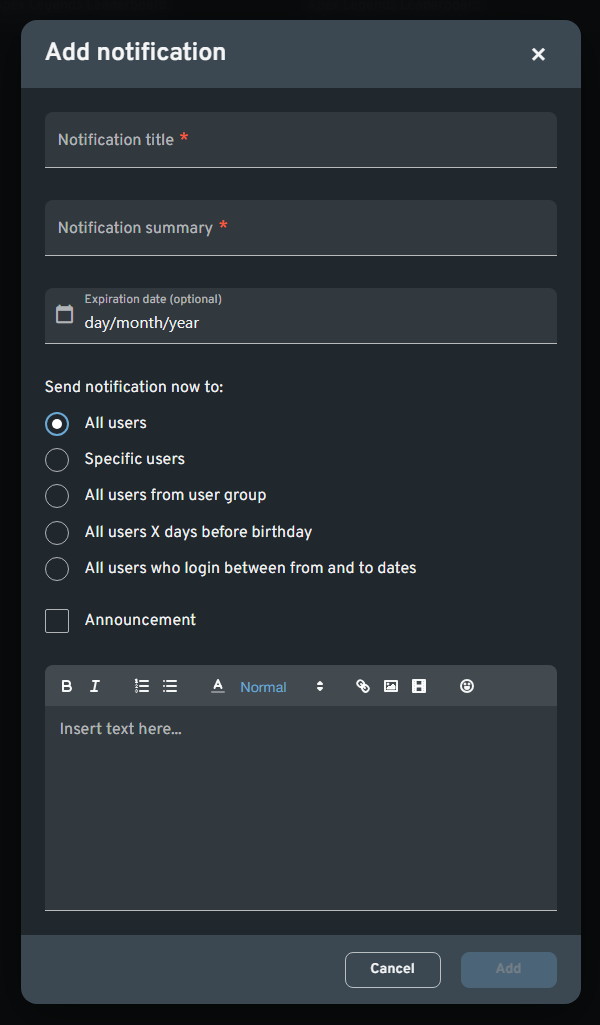
Haz clic en + Agregar notificación para abrir el diálogo:
-
Título de la notificación
Un breve título que se muestra en los clientes (requerido). -
Resumen de la notificación
Texto de adelanto de una línea o encabezado (requerido). -
Fecha de expiración (opcional)
Después de esta fecha, la notificación expira automáticamente. -
Audiencia
Elige una de: -
Todos los usuarios
-
Usuarios específicos (elige de tu lista de usuarios)
-
Todos los usuarios de un grupo de usuarios (p. ej. VIP, Gratis)
-
Todos los usuarios X días antes de su cumpleaños
-
Todos los usuarios que inician sesión entre [fecha] y [fecha]
-
Casilla de verificación Anuncio
Si está marcada, la notificación aparece como un cuadro emergente modal en el cliente. -
Editor de texto enriquecido
Redacta tu mensaje usando formato, enlaces, imágenes o emojis.
Haz clic en Agregar para publicar inmediatamente; los jugadores ven la nueva notificación tan pronto como inician sesión o actualizan su cliente.
Editar y Eliminar
- Editar
Desde el menú ⋮, selecciona Editar notificación para ajustar el título, resumen, expiración, audiencia o contenido. - Eliminar
Elige Eliminar notificación para eliminarlo de todos los clientes inmediatamente.
Mejores prácticas:
- Mantén las notificaciones concisas—apunta a una o dos oraciones cortas.
- Usa el toggle de Anuncio con moderación para mensajes realmente urgentes.
- Dirige grupos de usuarios específicos para promocionar ventajas VIP o nuevas características de membresía.