

 English
 中文
 العربية
Control de inventario
Configuración → Tienda → Control de Stock
Ruta: Configuración ▶ Configuración de tienda ▶ Control de stock
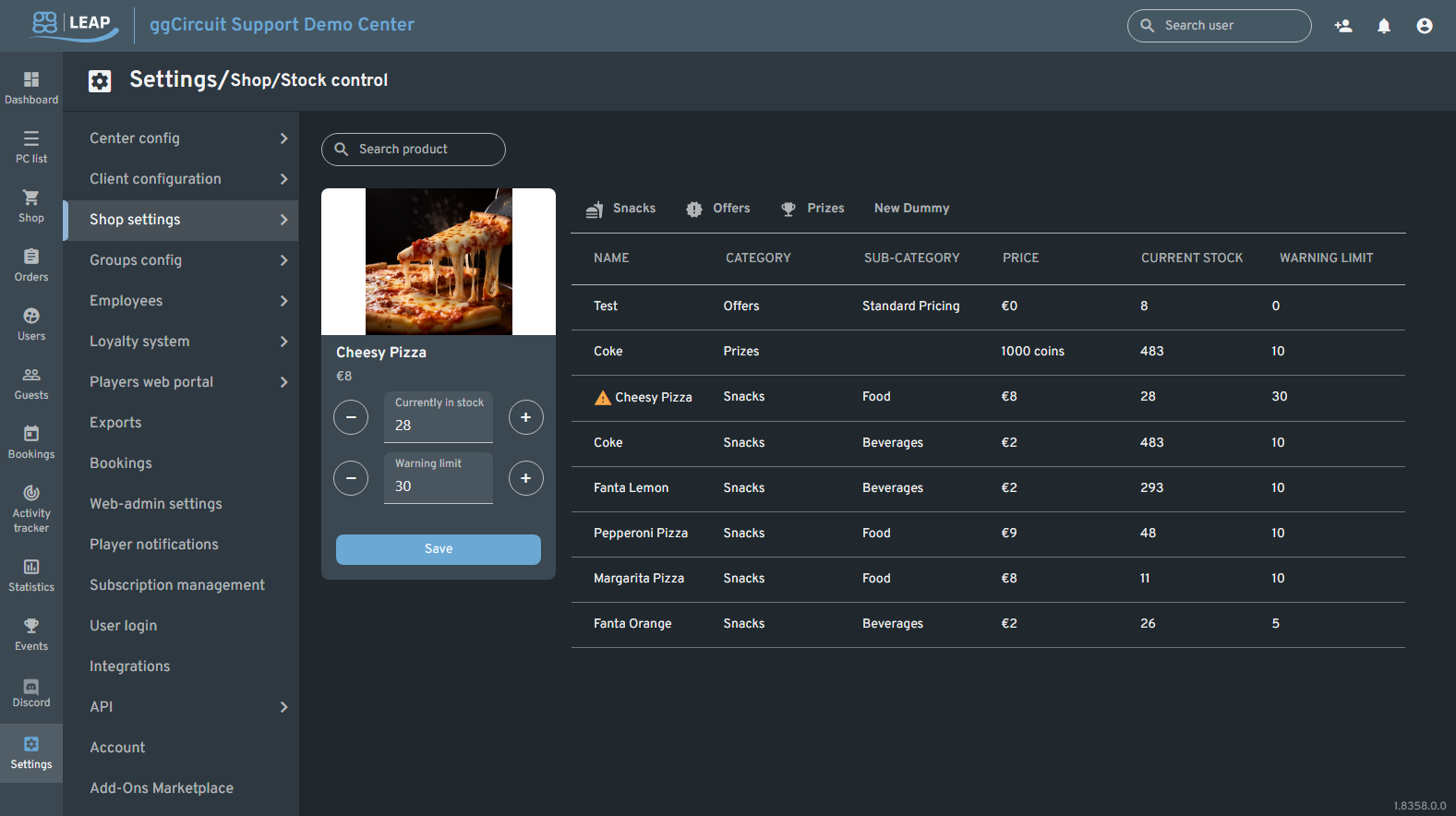
Descripción General del Control de Stock
| # | Elemento | Descripción |
|---|---|---|
| 1 | Buscar producto | Filtra la lista por nombre de producto. |
| 2 | Pestañas de categoría | Cambia entre categorías de nivel superior (p. ej., Snacks, Ofertas). |
| 3 | Tabla de stock | Muestra: Nombre, Categoría, Subcategoría, Precio, Stock Actual, Límite de Advertencia. |
| 4 | Límite de Advertencia | Umbral de stock bajo para cada producto. |
| 5 | Panel de gestión | Controles para ajustar niveles de stock y límites de advertencia. |
Gestión de Niveles de Stock
Usa el panel de gestión a la izquierda para actualizar cantidades:
| Llamada | Control | Descripción |
|---|---|---|
| A | Encabezado del producto | Muestra imagen, nombre y precio del artículo seleccionado. |
| B | – (stock) | Disminuye el stock actual en una unidad. |
| C | Campo de stock actual | Muestra el recuento de stock actual (editable). |
| D | + (stock) | Aumenta el stock actual en una unidad. |
| E | – (advertencia) | Disminuye el límite de advertencia en una unidad. |
| F | Campo de límite de advertencia | Muestra el umbral de stock bajo (editable). |
| G | + (advertencia) | Aumenta el límite de advertencia en una unidad. |
| H | Botón Guardar | Confirma actualizaciones de stock y límite de advertencia. |
Flujo de trabajo:
- Localizar artículo: Busca o usa las pestañas de categoría para encontrar tu producto.
- Seleccionar fila: Haz clic en el producto en la tabla de stock para abrir sus controles.
- Ajustar valores: Usa los botones –/+ o edita directamente los campos Stock actual y Límite de advertencia.
- Guardar: Haz clic en Guardar para aplicar los cambios.
⚠️ Los productos en o por debajo de su límite de advertencia se destacarán con este símbolo de advertencia.