

 English
 Español
 العربية
游戏/应用
游戏与应用
位置: 设置 ▶ 客户端配置 ▶ 游戏与应用
管理您的客户可以启动的标题,并自定义每个游戏/应用的元数据、资源和启动器。
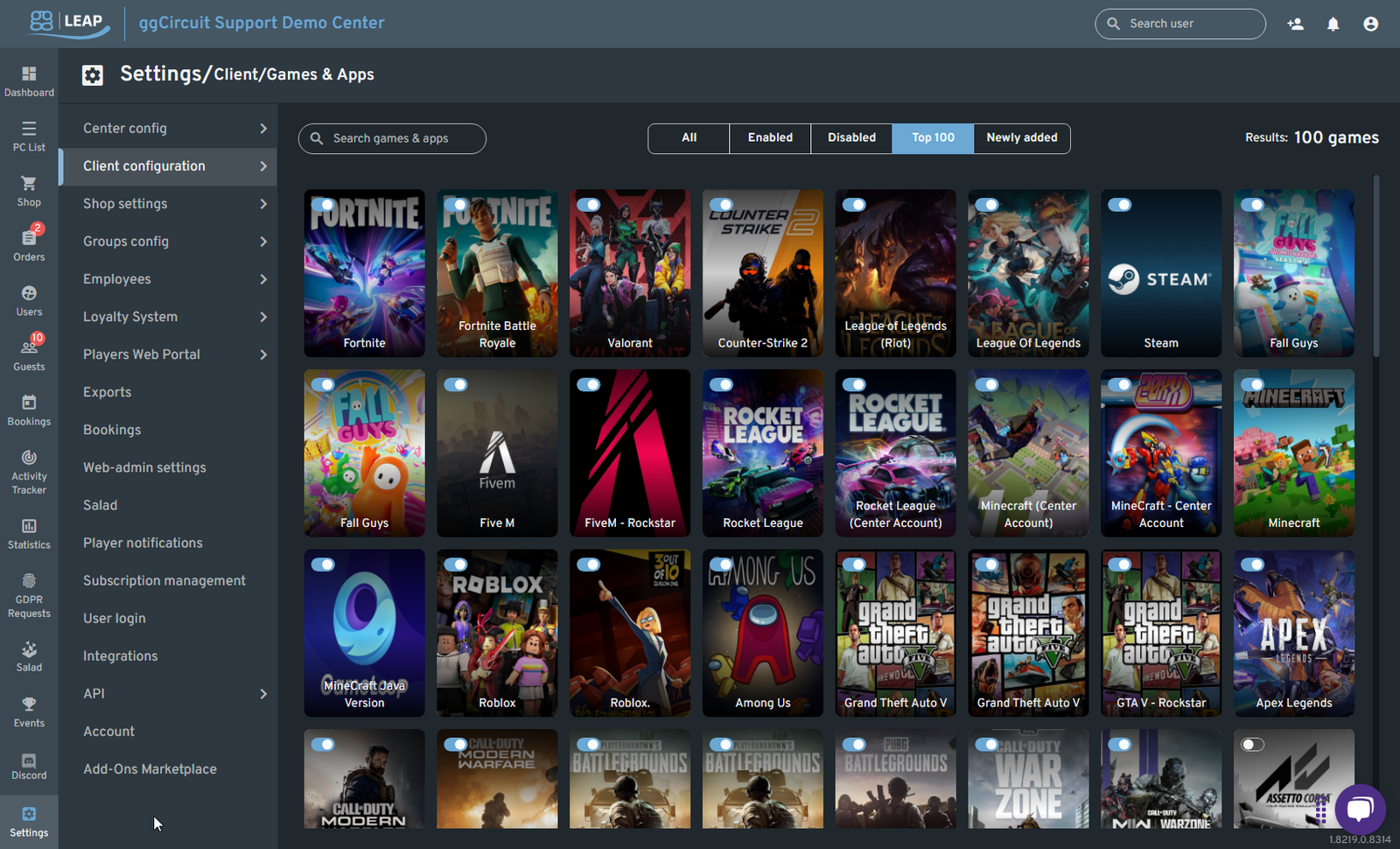
7.1 浏览和筛选
- 搜索栏 — 按名称快速查找游戏或应用。
- 状态筛选器 — 在 全部、已启用 或 已禁用 标题之间切换。
- 预定义列表 — 查看您的 前100名 游戏或 新增 标题。
- 结果计数器 — 显示与您的条件匹配的标题总数。
启用/禁用标题
每个磁贴代表一个游戏或应用:
-
切换开关(磁贴的左上角):
-
🔘 开启 = 已启用(可供客户端使用)
-
⚪︎ 关闭 = 已禁用(在客户端上隐藏)
-
悬停 显示 ⋮ 菜单以进行快速编辑或删除。
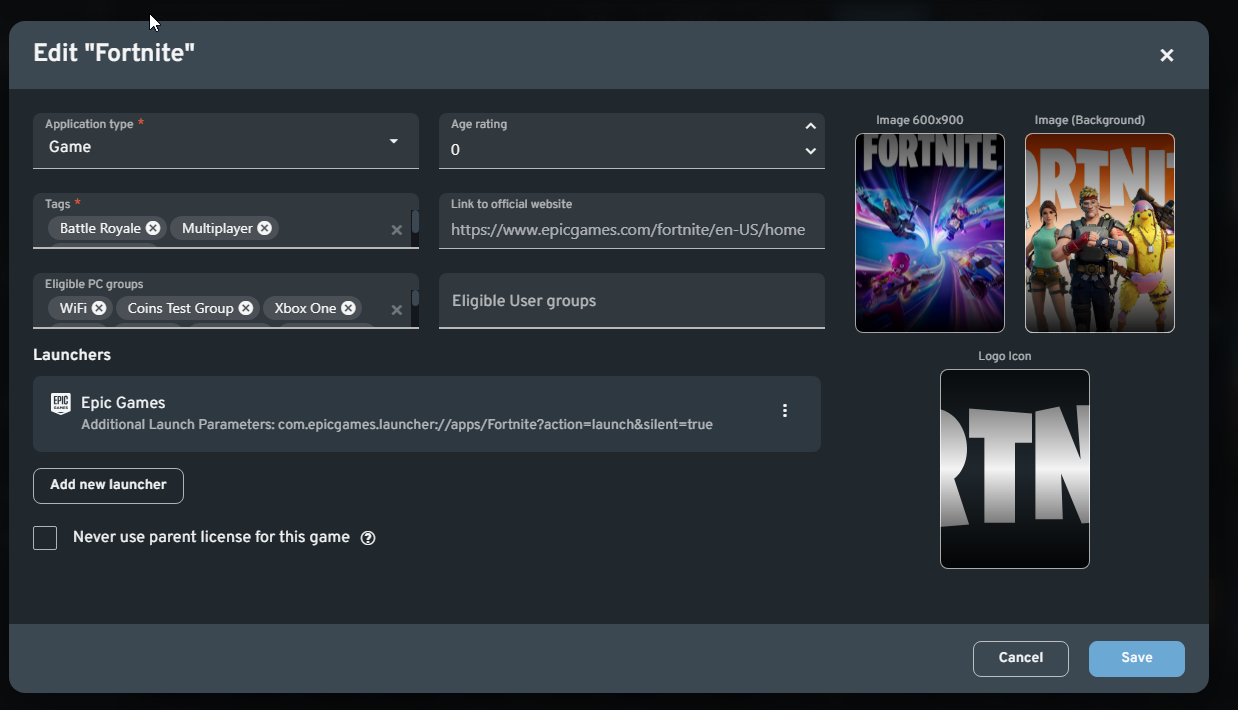
编辑标题
单击磁贴(或其 ⋮ 菜单 ▶ 编辑)以打开 编辑"<标题>" 对话框:
| 字段 | 描述 |
|---|---|
| 应用类型 | 选择 游戏 或 应用。 |
| 年龄分级 | 用于家长指导的数字分级。 |
| 标签 | 添加类型或功能标签(例如 大逃杀、多人游戏)。 |
| 官方网站链接 | 发行商页面的 URL。 |
| 符合条件的 PC 组 | 选择哪些 PC 组可以访问此标题(例如 WiFi、Xbox One)。 |
| 符合条件的用户组 | 如果需要,按用户角色或组限制。 |
| 图像 600×900 | 主封面艺术。 |
| 图像(背景) | 辅助横幅或背景。 |
| 徽标图标 | 菜单中显示的小方形图标。 |
启动器
为每个标题定义一个或多个启动命令:
| 列 | 描述 |
|---|---|
| 启动器名称 | 例如 Epic Games、Steam |
| 启动参数 | 例如 com.epicgames.launcher://apps/Fortnite?action=launch&silent=true |
- 添加新启动器 — 注册其他启动方法(例如 Battle.net、Xbox 应用)。
- ⋮ 菜单 — 编辑或删除现有条目。
许可选项
- 永不为此游戏使用父许可证
勾选此选项后,客户端将始终使用本地中心许可证,而不是从父中心继承。
保存或取消
- 保存 — 应用所有更改并启用该标题(如果其开关为打开状态)。
- 取消 — 放弃任何编辑。