

 English
 中文
 العربية
Juegos/Apps
Juegos y Aplicaciones
Ubicación: Settings ▶ Client configuration ▶ Juegos y Aplicaciones
Administra qué títulos pueden lanzar tus clientes, y personaliza los metadatos, activos y lanzadores de cada juego/aplicación.
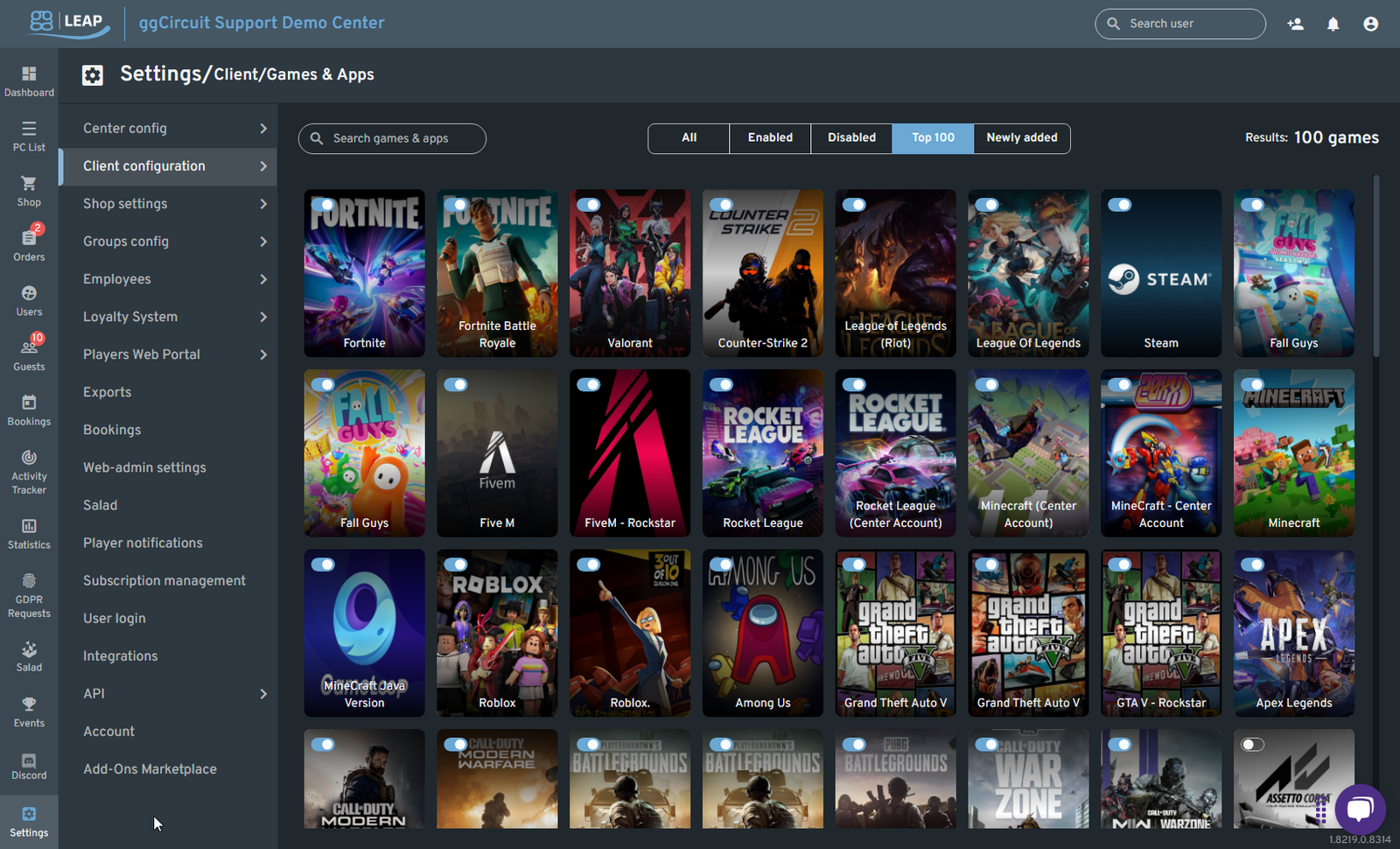
7.1 Explorar y Filtrar
- Barra de búsqueda — encuentra rápidamente un juego o aplicación por nombre.
- Filtros de estado — alterna entre títulos Todos, Habilitados o Deshabilitados.
- Listas predefinidas — ve tu Top 100 de juegos o títulos Recién añadidos.
- Contador de resultados — muestra el número total de títulos que coinciden con tus criterios.
Habilitar / Deshabilitar Títulos
Cada mosaico representa un juego o aplicación:
-
Interruptor de alternancia (arriba a la izquierda del mosaico):
-
🔘 Activado = habilitado (disponible para tus clientes)
-
⚪︎ Desactivado = deshabilitado (oculto en el cliente)
-
Pasa el cursor revela el menú ⋮ para ediciones rápidas o eliminación.
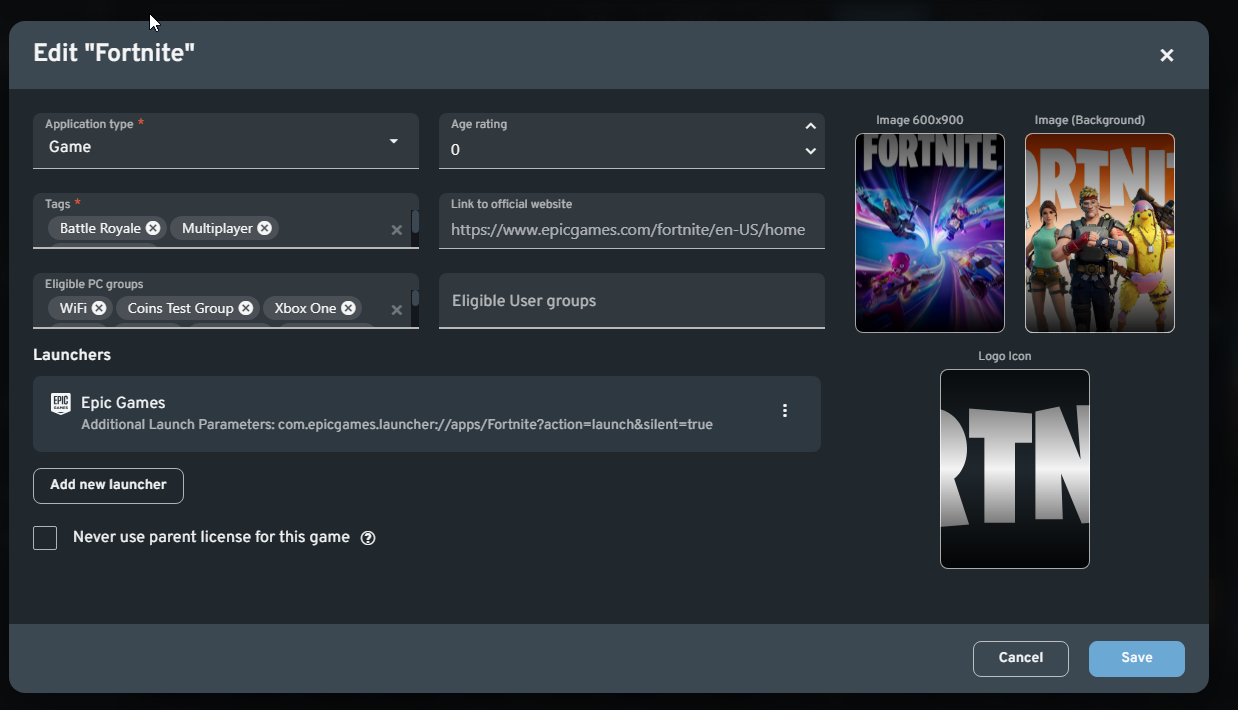
Editar un Título
Haz clic en un mosaico (o su menú ⋮ ▶ Editar) para abrir el diálogo Editar "<Título>":
| Campo | Descripción |
|---|---|
| Tipo de aplicación | Selecciona Juego o Aplicación. |
| Calificación de edad | Calificación numérica para guía parental. |
| Etiquetas | Añade etiquetas de género o características (p. ej. Battle Royale, Multijugador). |
| Enlace al sitio web oficial | URL de la página del editor. |
| Grupos de PC elegibles | Elige qué grupos de PC pueden acceder a este título (p. ej. WiFi, Xbox One). |
| Grupos de usuario elegibles | Restringe por roles o grupos de usuario si lo deseas. |
| Imagen 600×900 | Obra de portada principal. |
| Imagen (Fondo) | Pancarta secundaria o fondo. |
| Icono de Logo | Pequeño icono cuadrado que se muestra en los menús. |
Lanzadores
Define uno o más comandos de lanzamiento para cada título:
| Columna | Descripción |
|---|---|
| Nombre del lanzador | p. ej. Epic Games, Steam |
| Parámetros de lanzamiento | p. ej. com.epicgames.launcher://apps/Fortnite?action=launch&silent=true |
- Añadir nuevo lanzador — registra métodos de lanzamiento adicionales (p. ej. Battle.net, aplicación Xbox).
- Menú ⋮ — edita o elimina entradas existentes.
Opciones de Licencia
- Nunca usar licencia de padre para este juego
Cuando está marcado, el cliente siempre usará una licencia de centro local en lugar de heredar de un centro padre.
Guardar o Cancelar
- Guardar — aplica todos los cambios y habilita el título (si su interruptor está activado).
- Cancelar — descarta cualquier edición.