

 English
 Español
 العربية
SAML SSO - 如何设置 Microsoft Entra ID (Azure AD)
- 下载 SAML 元数据文件
- 访问 https://sp.ggleap.com/
- 右键单击页面上的链接,选择**"将链接另存为…"**
- 将文件以 XML 文件格式保存到本地计算机
- 登录 Azure
- 访问 Azure 门户
- 使用您的 Azure 管理员账户登录
- 在 Azure 中设置 SAML
- 在 Azure AD 中导航到您的应用程序

-
转到单一登录 > 选择 SAML
-
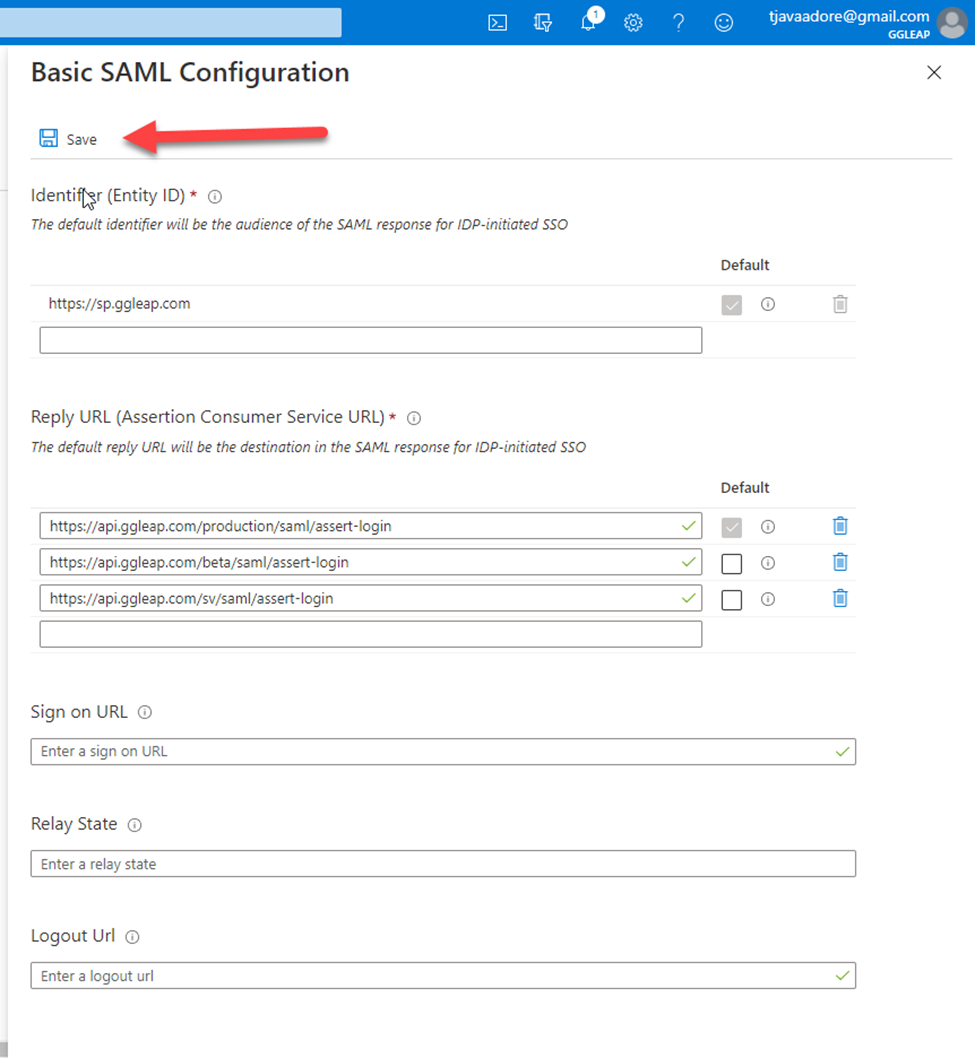
上传下载的 XML 元数据文件
-
单击保存
- 配置 ggLeap Web Admin
-
确保您的默认环境设置为生产环境
-
从 Azure 复制应用联合元数据 URL
-
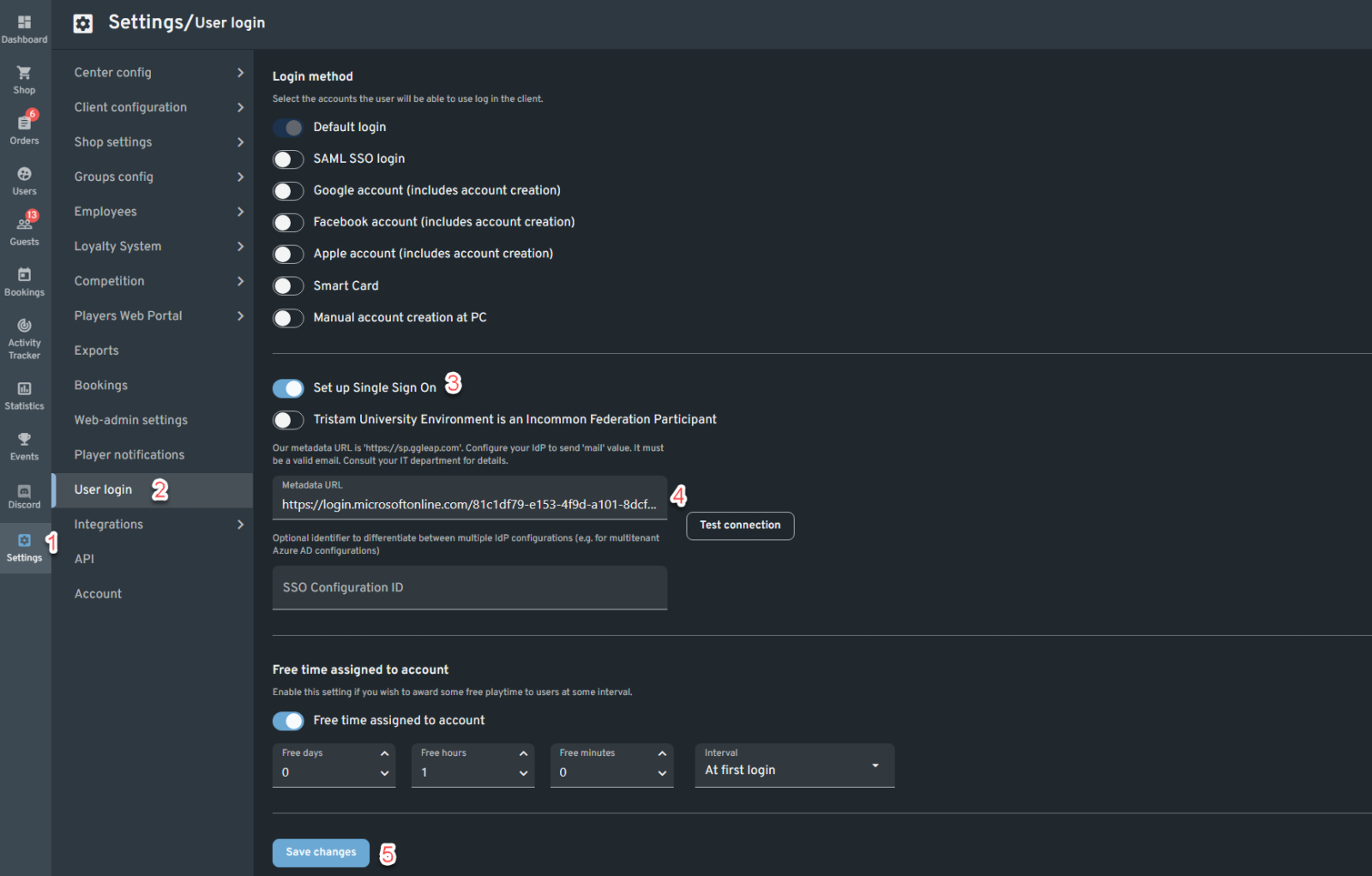
转到 ggLeap Web Admin > 用户登录设置页面
-
启用单一登录 (SSO)
-
粘贴应用联合元数据 URL
-
单击保存
📝 备注:
- 该用户的电子邮件不能已存在于另一个 ggLeap 中心
- 高等教育机构应使用带有其机构域名的电子邮件地址
- 用户首次登录时,系统将在 ggLeap Web Admin 中自动创建用户账户
- 有关分配给账户的免费时间的信息,点击此处(← 替换为实际链接)