

 English
 中文
 العربية
SAML SSO - Cómo configurar Microsoft Entra ID (Azure AD)
- Descarga el archivo de metadatos SAML
- Ve a https://sp.ggleap.com/
- Haz clic derecho en el enlace de la página y elige "Guardar enlace como…"
- Guarda el archivo como un archivo XML en tu máquina local
- Inicia sesión en Azure
- Ve al Azure Portal
- Inicia sesión con tu cuenta de administrador de Azure
- Configura SAML en Azure
- Ve a tu aplicación en Azure AD

-
Ve a Inicio de sesión único > Elige SAML
-
Carga el archivo de metadatos XML descargado
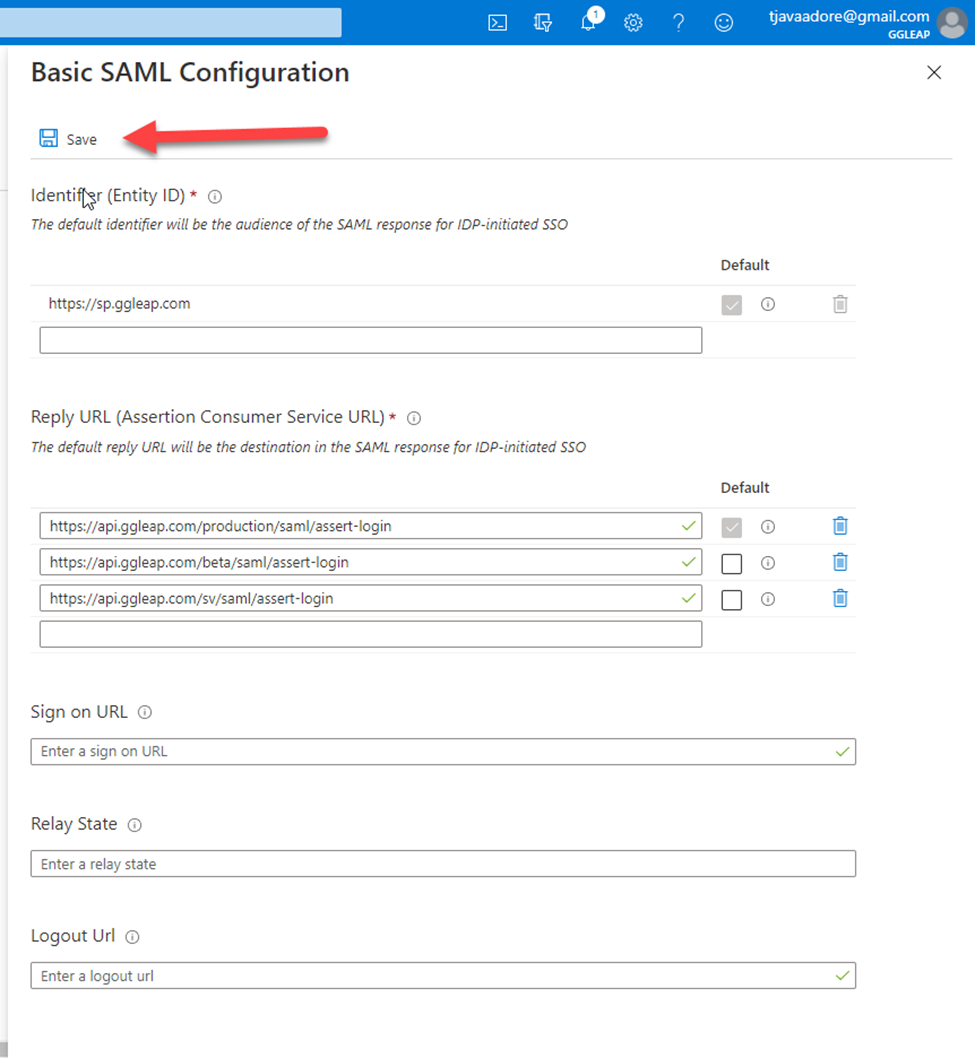
-
Haz clic en Guardar
- Configura ggLeap Web Admin
-
Asegúrate de que tu entorno predeterminado esté configurado en Producción
-
Copia la URL de metadatos de federación de aplicaciones de Azure
-
Ve a la página ggLeap Web Admin > Configuración de inicio de sesión de usuario
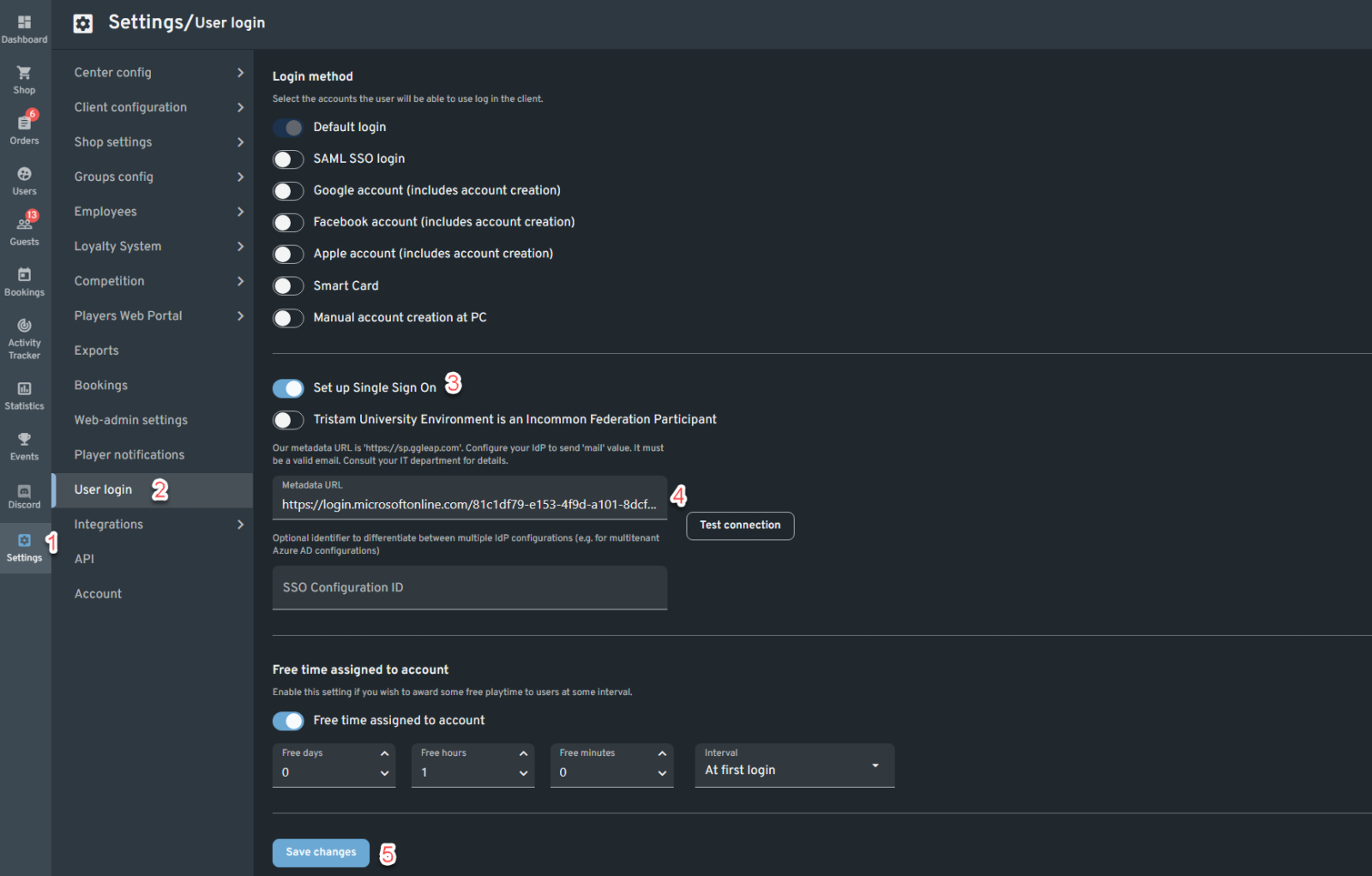
-
Habilita Inicio de sesión único (SSO)
-
Pega la URL de metadatos de federación de aplicaciones
-
Haz clic en Guardar
📝 Notas:
- El correo electrónico del usuario no debe existir ya en otro centro de ggLeap
- Las universidades deben usar direcciones de correo electrónico con su dominio institucional
- Se creará automáticamente una cuenta de usuario en ggLeap Web Admin al primer inicio de sesión
- Para obtener información sobre tiempo gratuito asignado a las cuentas, haz clic aquí (← reemplaza con el enlace real)