

 English
 Español
 中文
SAML SSO - كيفية إعداد Microsoft Entra ID (Azure AD)
- تحميل ملف بيانات SAML
- التوجه إلى https://sp.ggleap.com/
- انقر بزر الماوس الأيمن على الرابط الموجود على الصفحة واختر "حفظ الرابط باسم..."
- احفظ الملف كملف XML على جهازك المحلي
- تسجيل الدخول إلى Azure
- التوجه إلى Azure Portal
- قم بتسجيل الدخول باستخدام حساب مسؤول Azure الخاص بك
- إعداد SAML في Azure
- انتقل إلى تطبيقك في Azure AD

-
التوجه إلى Single Sign-On > اختر SAML
-
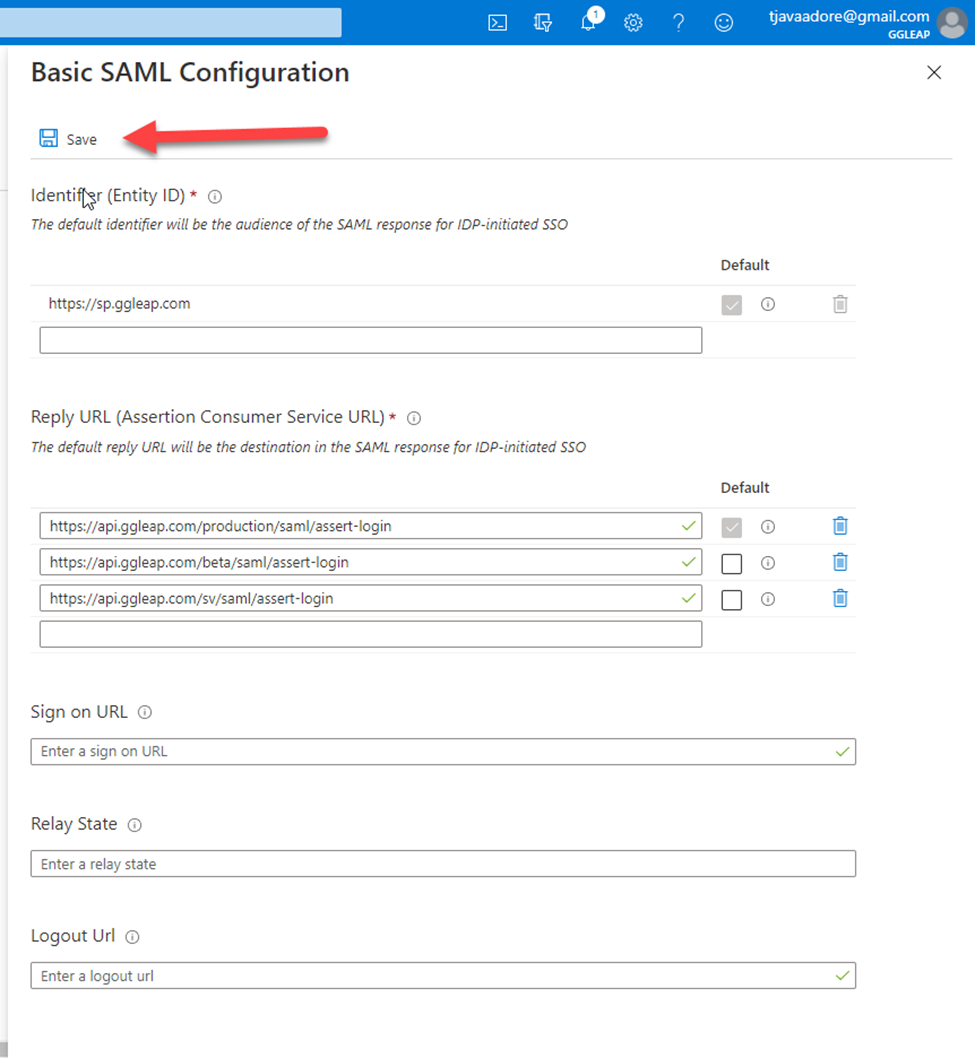
قم بتحميل ملف بيانات XML الذي تم تنزيله
-
انقر على Save
- تكوين ggLeap Web Admin
-
تأكد من تعيين البيئة الافتراضية على الإنتاج
-
انسخ عنوان URL لبيانات الفدرالية للتطبيق من Azure
-
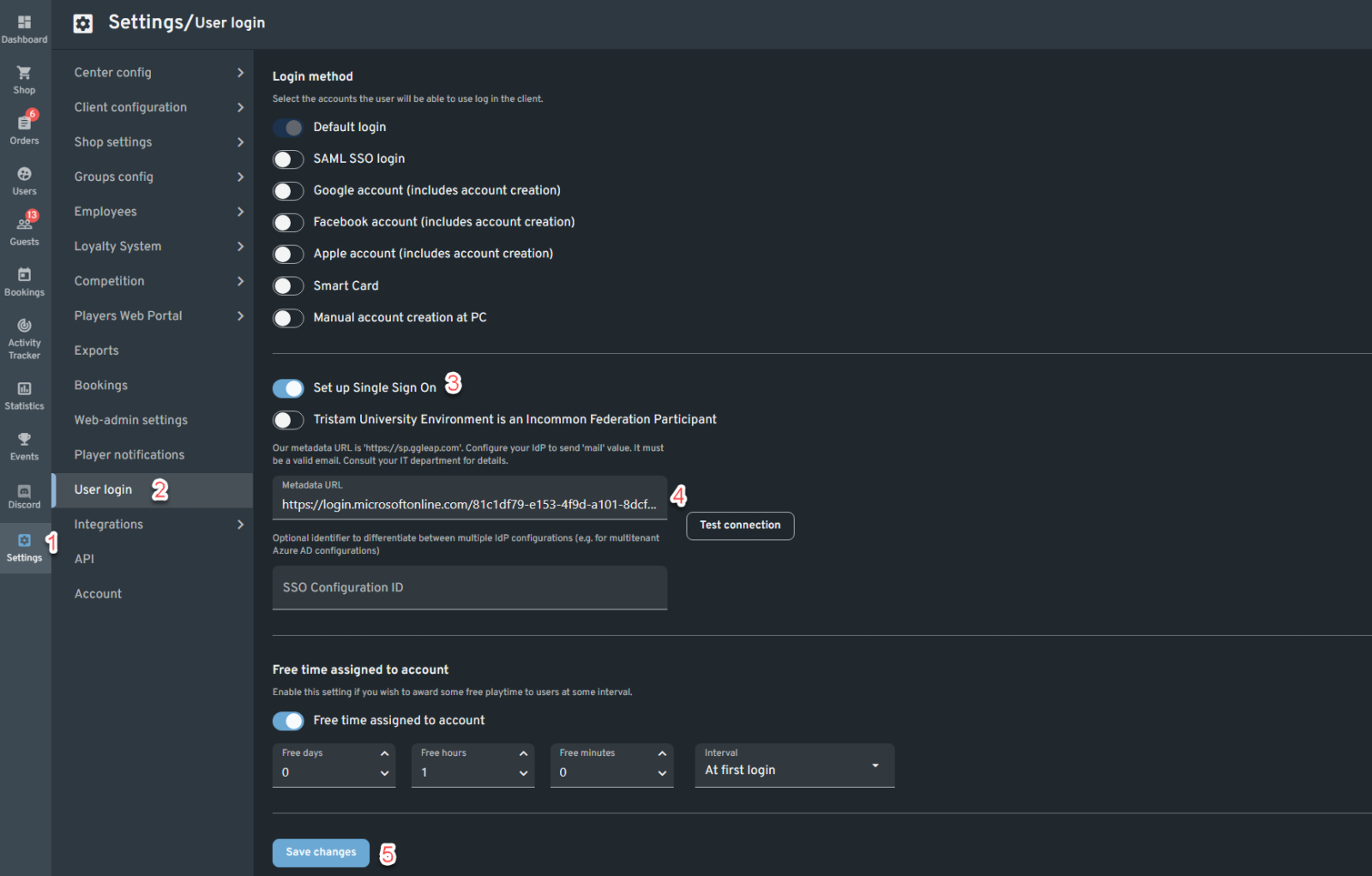
التوجه إلى صفحة ggLeap Web Admin > User Login Setup
-
فعّل Single Sign-On (SSO)
-
الصق عنوان URL لبيانات الفدرالية للتطبيق
-
انقر على Save
📝 ملاحظات:
- يجب أن لا يكون بريد المستخدم الإلكتروني موجوداً بالفعل في مركز ggLeap آخر
- يجب على الجامعات استخدام عناوين بريد إلكترونية بنطاق مؤسستهم
- سيتم إنشاء حساب مستخدم تلقائياً في ggLeap Web Admin عند أول تسجيل دخول
- للحصول على معلومات حول الوقت المجاني المخصص للحسابات، انقر هنا (← استبدل برابط فعلي)