English
 Español
 中文
SAML SSO - كيفية إعداد Google Workspace
1. إضافة تطبيق SAML مخصص
- اذهب إلى وحدة تحكم Google للمسؤولين.
- انتقل إلى:
Apps > Web and mobile apps > Add app > Add custom SAML app
2. إدخال تفاصيل التطبيق
- قدم اسم التطبيق (على سبيل المثال،
ggLeap SSO) - يمكنك اختياريًا تحميل أيقونة التطبيق.
- انقر على متابعة.
3. إعداد تكوين SAML
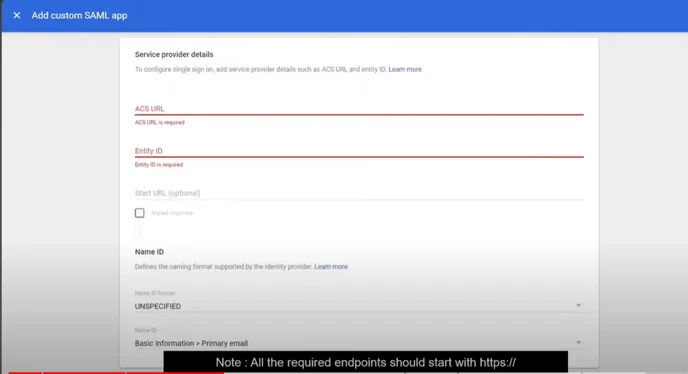
ملأ الحقول التالية:
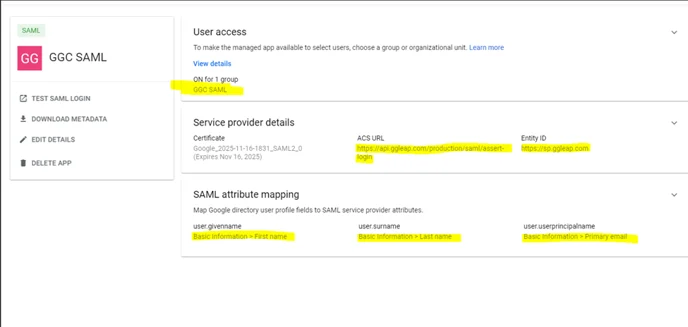
- عنوان URL للـ ACS:
[https://api.ggleap.com/production/saml/assert-login](https://api.ggleap.com/production/saml/assert-login`) - معرف الكيان (بالضبط كما هو موضح، بدون شرطة مائلة في النهاية):
[https://sp.ggleap.com](https://sp.ggleap.com`) - اترك الباقي على الإعدادات الافتراضية ما لم تُعطَ متطلبات محددة.
- انقر على متابعة.
4. 👥 ربط السمات
أضف تعيينات سمات SAML التالية:
| سمة دليل Google | سمة التطبيق |
|---|---|
| الاسم الأول | FirstName |
| الاسم الأخير | LastName |
| البريد الإلكتروني الأساسي | Email |
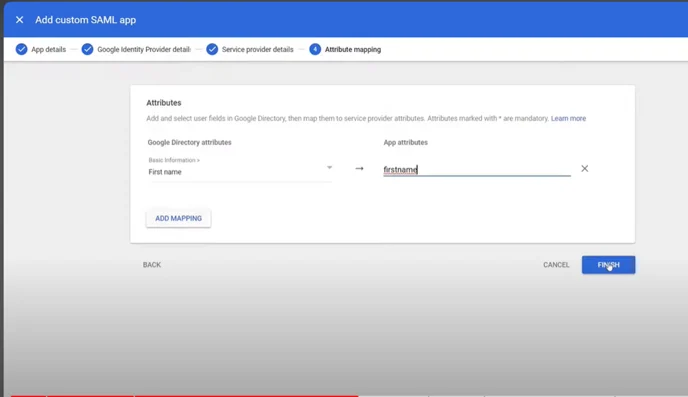
للقيام بذلك:
-
انقر على إضافة تعيين لكل منها.
-
اختر سمة دليل Google المقابلة.
-
أدخل اسم سمة التطبيق الدقيق (حساس لحالة الأحرف).
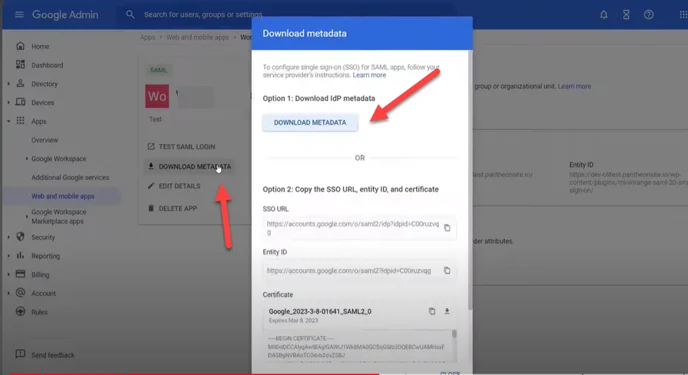
5. تنزيل بيانات IdP الوصفية
- بعد الإعداد، قم بتنزيل ملف Metadata XML من Google.
6. استضافة ملف Metadata XML
- قم برفع ملف XML إلى خدمة استضافة يمكن الوصول إليها علنًا (على سبيل المثال، موقع الويب الخاص بك، Google Drive مع المشاركة العامة، AWS S3، إلخ)
- انسخ الرابط العام إلى ملف البيانات الوصفية المستضاف.
7. إكمال التكامل
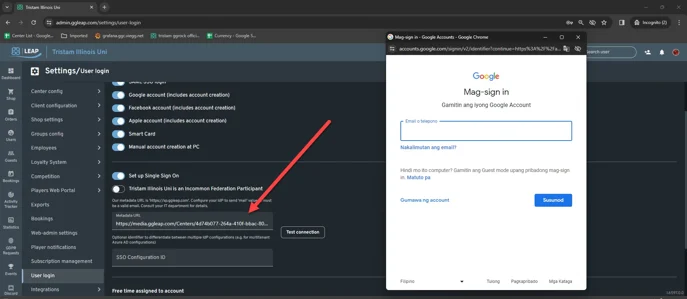
- في إعدادات SSO الخاصة بتطبيقك (على سبيل المثال، داخل ggLeap)، الصق عنوان URL للبيانات الوصفية.
- اختبر الاتصال للتحقق من تكامل SSO.
- انقر على حفظ بمجرد النجاح.