English
 中文
 العربية
🧑💼 SAML SSO - Cómo configurar Google Workspace
1. Agregar una aplicación SAML personalizada
- Ve a tu Consola de administración de Google.
- Navega a:
Apps > Web and mobile apps > Add app > Add custom SAML app
2. Ingresa los detalles de la aplicación
- Proporciona un nombre para la app (por ejemplo,
ggLeap SSO) - Opcionalmente, sube un ícono de la app.
- Haz clic en Continuar.
3. Configura la configuración SAML
Completa los siguientes campos:
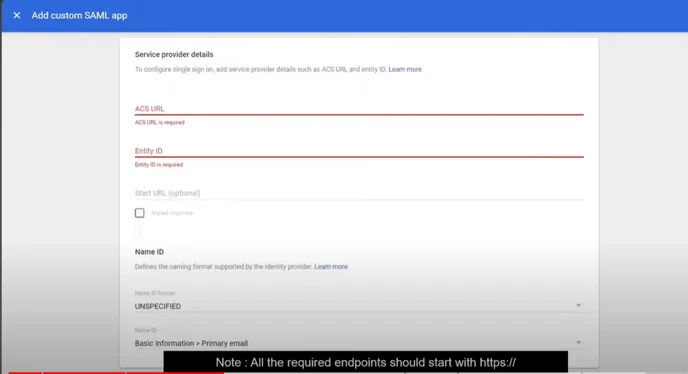
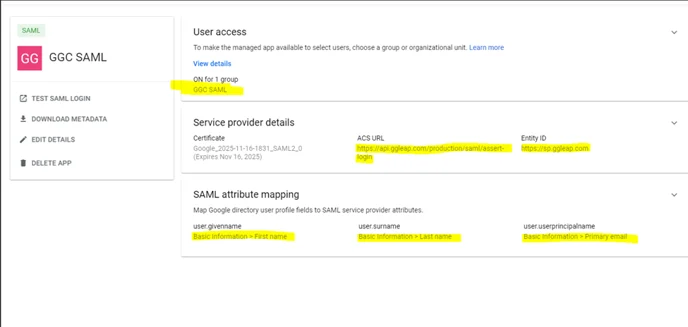
- URL de ACS:
[https://api.ggleap.com/production/saml/assert-login](https://api.ggleap.com/production/saml/assert-login`) - ID de entidad (Exactamente como se muestra, SIN barra diagonal al final):
[https://sp.ggleap.com](https://sp.ggleap.com`) - Deja el resto como predeterminado a menos que se den requisitos específicos.
- Haz clic en Continuar.
4. 👥 Asignación de atributos
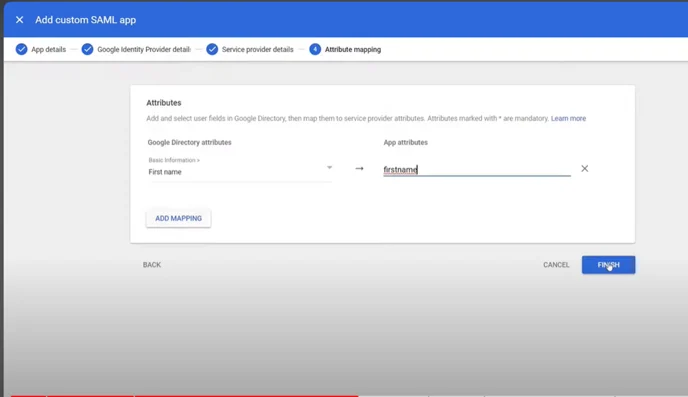
Agrega los siguientes mapeos de atributos SAML:
| Atributo del directorio de Google | Atributo de la aplicación |
|---|---|
| Nombre | FirstName |
| Apellido | LastName |
| Correo electrónico principal | Email |
Para hacerlo:
-
Haz clic en Agregar asignación para cada uno.
-
Elige el atributo del directorio de Google correspondiente.
-
Ingresa el nombre exacto del atributo de la aplicación (distingue mayúsculas y minúsculas).
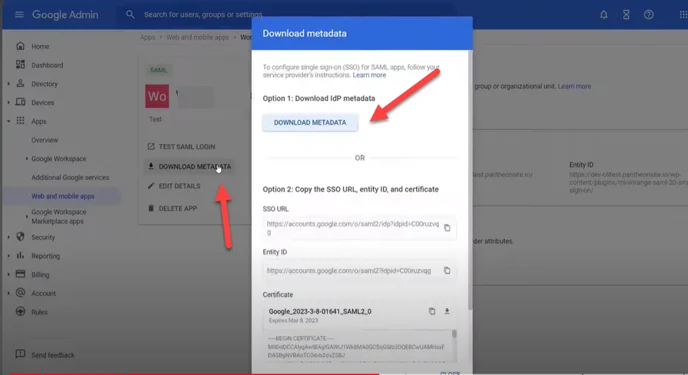
5. Descarga los metadatos del IdP
- Después de la configuración, descarga el archivo XML de metadatos desde Google.
6. Aloja el XML de metadatos
- Sube el archivo XML a un servicio de alojamiento accesible públicamente (por ejemplo, tu sitio web, Google Drive con acceso público, AWS S3, etc.)
- Copia el enlace público del archivo de metadatos alojado.
7. Completa la integración
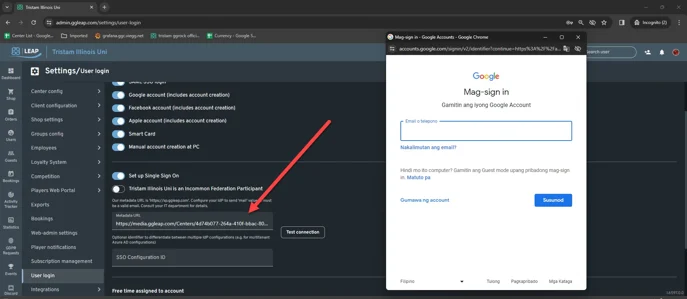
- En la configuración de SSO de tu app (por ejemplo, dentro de ggLeap), pega la URL de metadatos.
- Prueba la conexión para verificar la integración de SSO.
- Haz clic en Guardar una vez que sea exitoso.