

 English
 Español
 中文
VII. - 🖼️ أنشئ وهيّئ واختبر صور ggRock
يرشدك هذا الدليل خلال إعداد صورة النظام وصورة الألعاب في ggRock، واختبار أن كل شيء يعمل بسلاسة عبر إقلاع PXE.
🖥️ 1. إنشاء صورة النظام
هناك طريقتان لإنشاء صورة النظام الخاصة بك:
- ✅ عملية الإقلاع السلسة (موصى به)
- 🧰 أداة إنشاء الصور القديمة
📹 تعرف على المزيد حول كل طريقة:
- إضافة نوع آلة جديد إلى صورة ggRock باستخدام إجراء الإقلاع السلس في ggRock
- دليل أداة إنشاء صور ggRock (معطل)
⚡ 2. الإقلاع عبر PXE لأول مرة
شغّل جهاز الاختبار الخاص بك وأقلعه عبر PXE. سيؤدي هذا تلقائياً إلى تشغيل عملية الصورة.
سترى الشاشات التالية:
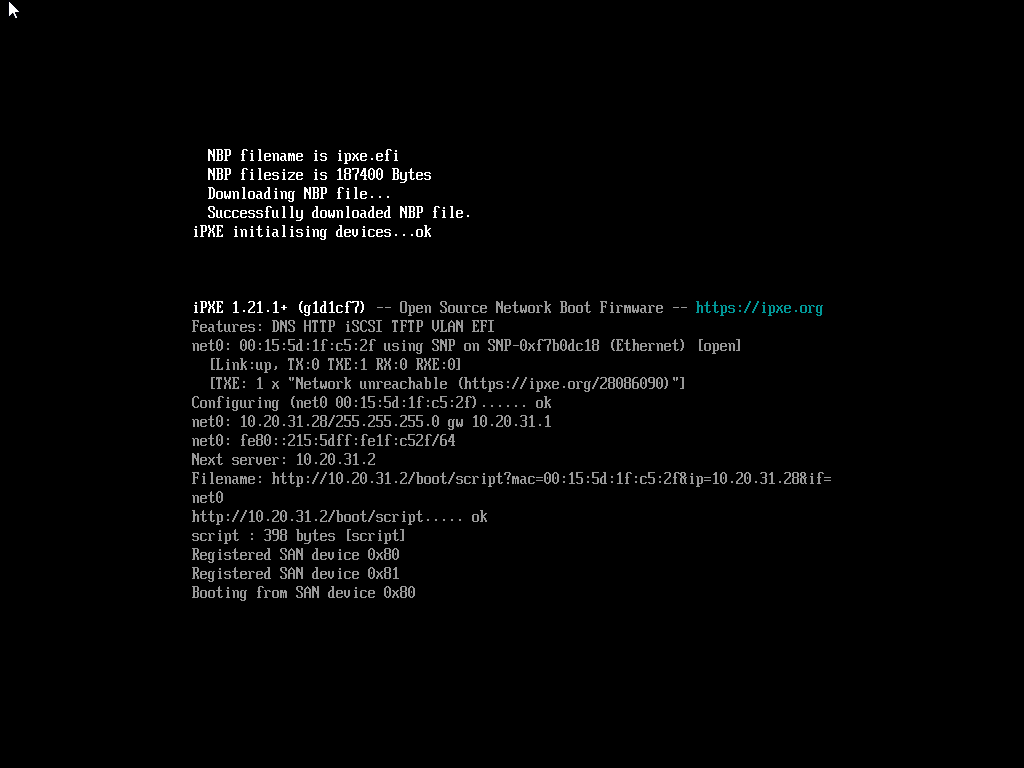
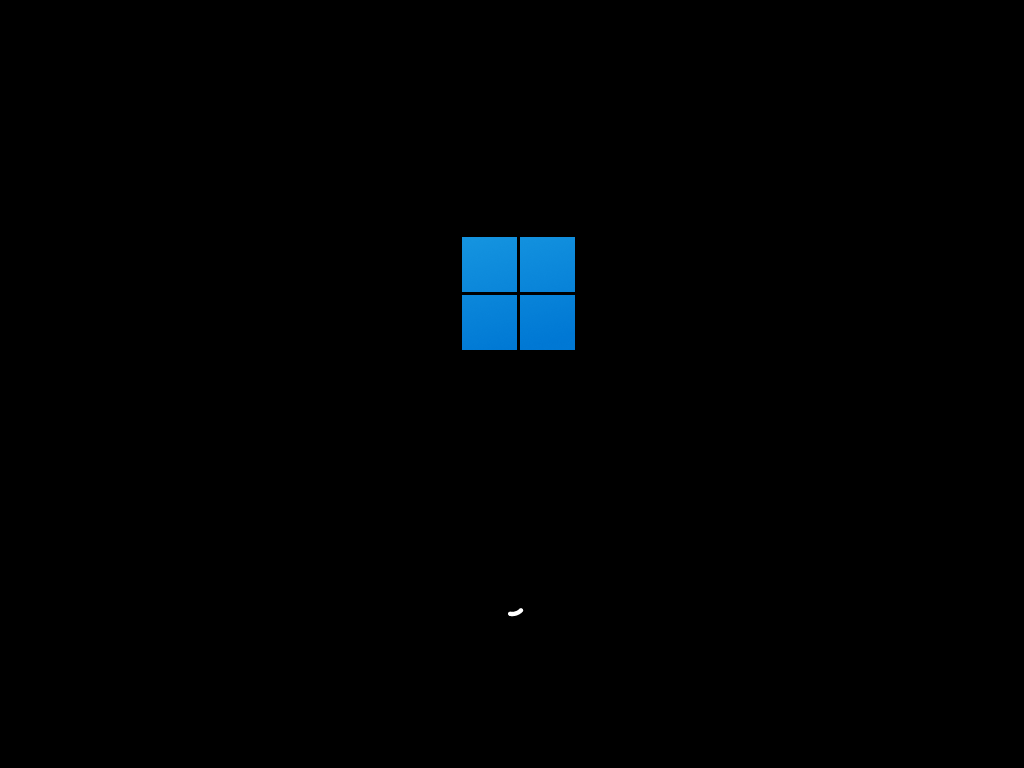
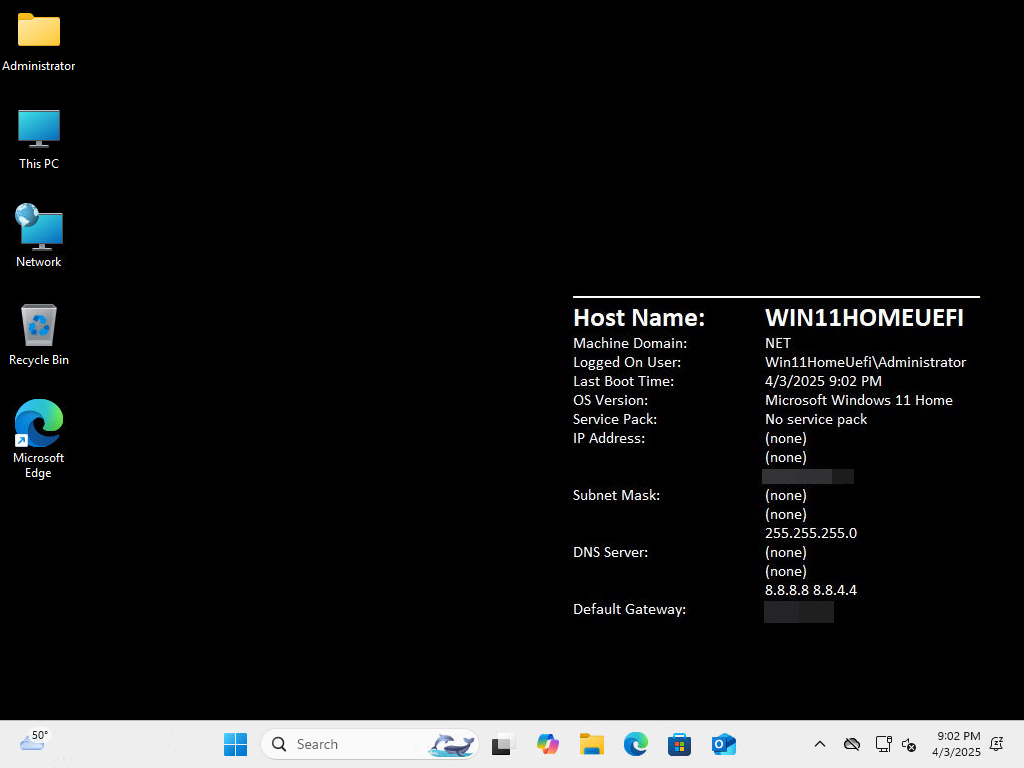
بعد الإقلاع، ستظهر الآلة في ggRock:
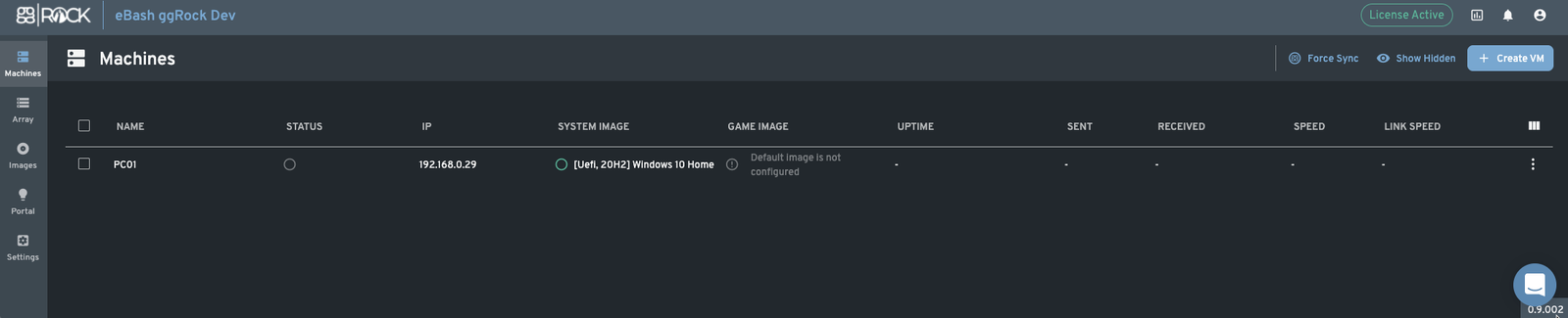
🧠 تلميح: تحتاج فقط إلى إقلاع جهاز واحد عبر PXE في هذه المرحلة لبدء اختبار الصورة.
🎮 3. إنشاء صورة الألعاب
💾 تقدير حجم الصورة
قبل إنشاء صورة الألعاب الخاصة بك، ضع في الاعتبار:
- 🧠 ذاكرة التخزين المؤقت للكتابة الخلفية = 10 جيجابايت × عدد الآلات
- 🔒 احتفظ بما لا يقل عن 15% من سعة المصفوفة خالية
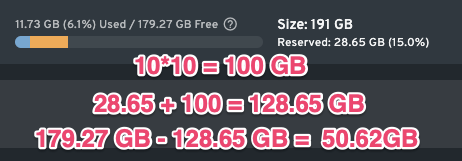
⚠️ ملاحظة: لا يمكنك تصغير الصورة بعد إنشاؤها — يمكنك فقط تكبيرها. من الأفضل أن تقرب لأعلى!
🧠 حاسبة حجم صورة الألعاب القصوى (التثبيت الجديد)
790jscalcInitial Array Size Calculatormiddle300
🛠️ إنشاء الصورة
- انتقل إلى علامة التبويب الصور
- انقر على إنشاء صورة
- اضبط اسماً وحجم التخزين
- انقر على إضافة
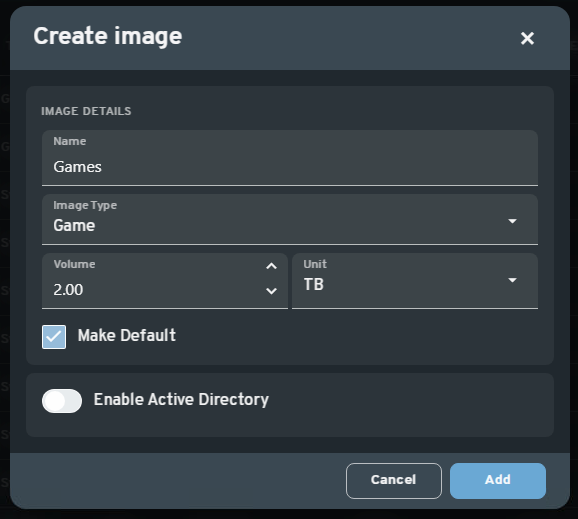
🛑 4. إيقاف تشغيل جهاز الاختبار
بعد إنشاء صورة النظام وصورة الألعاب:
- أوقف تشغيل جهاز الاختبار بشكل طبيعي (ابدأ → الطاقة → إيقاف التشغيل)
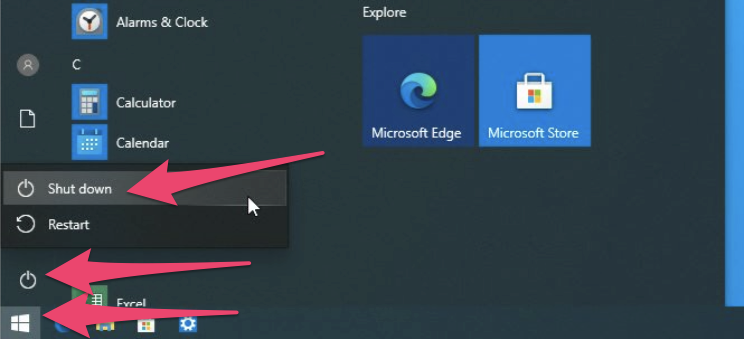
🖱️ 5. تطبيق صورة الألعاب
- عود إلى واجهة ggRock الويب
- انقر على رمز الإعدادات أو استخدم قائمة الخيارات الثلاثة على اليمين تحت الآلات للجهاز المعني.
- طبّق صورة الألعاب التي أنشأتها
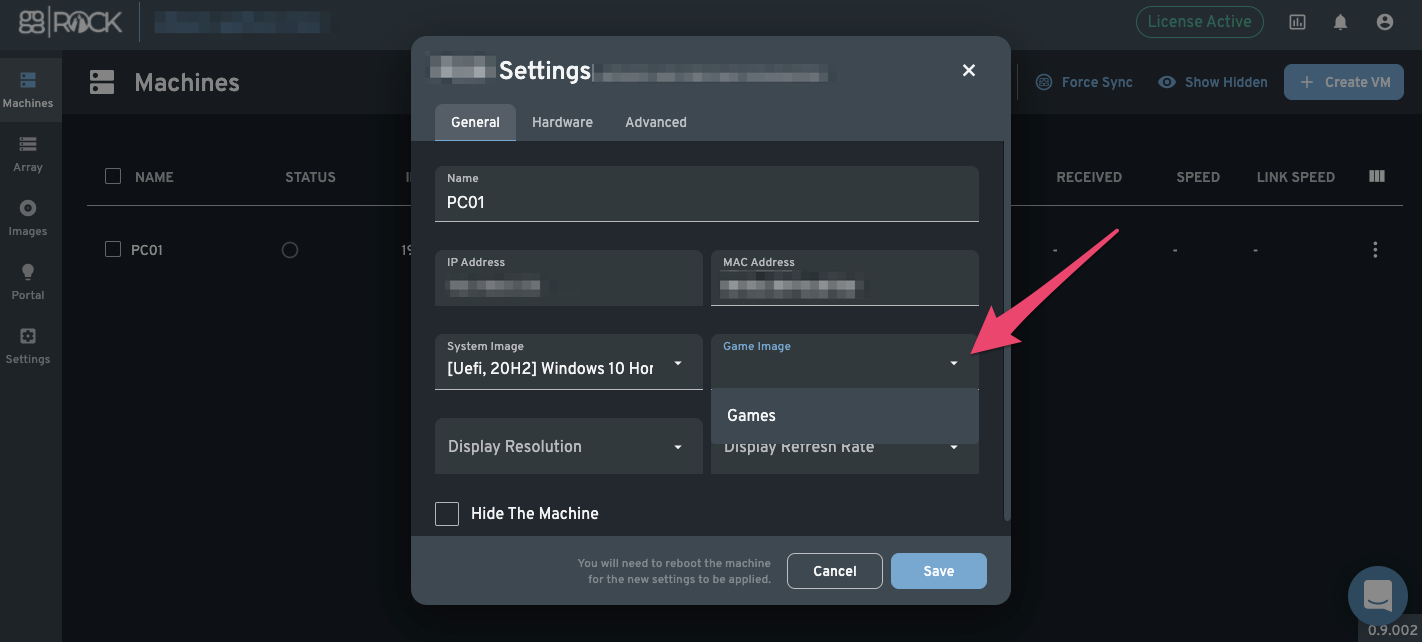
🛠️ 6. تهيئة صورة الألعاب
مع إنشاء صورة الألعاب، اتبع هذه الخطوات لتهيئتها وتحضيرها للاستخدام:
أ. تعيين صورة الألعاب إلى جهاز الاختبار:
- في واجهة ggRock الويب، انتقل إلى علامة التبويب الآلات.
- حدد موقع جهاز الاختبار الخاص بك، وانقر على قائمة الخيارات (ثلاث نقاط عمودية)، وحدد الإعدادات.
- في مربع إعدادات الآلة، ابحث عن قائمة منسدلة الألعاب.
- حدد صورة الألعاب المنشأة حديثاً من القائمة.
- انقر على حفظ لتطبيق التغييرات.
ب. إقلاع جهاز الاختبار:
- شغّل جهاز الاختبار وأسمح له بالإقلاع عبر PXE.
ج. تهيئة محرك الألعاب:
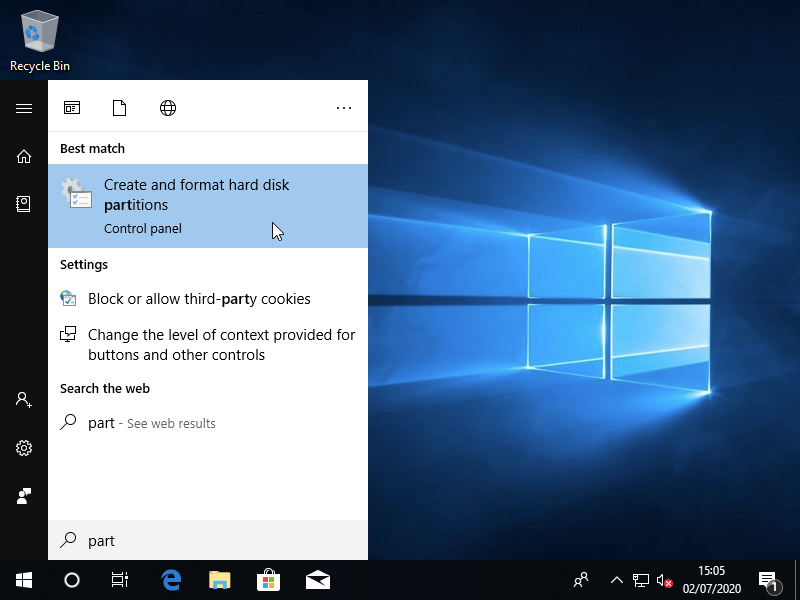
- افتح إدارة الأقراص في Windows.
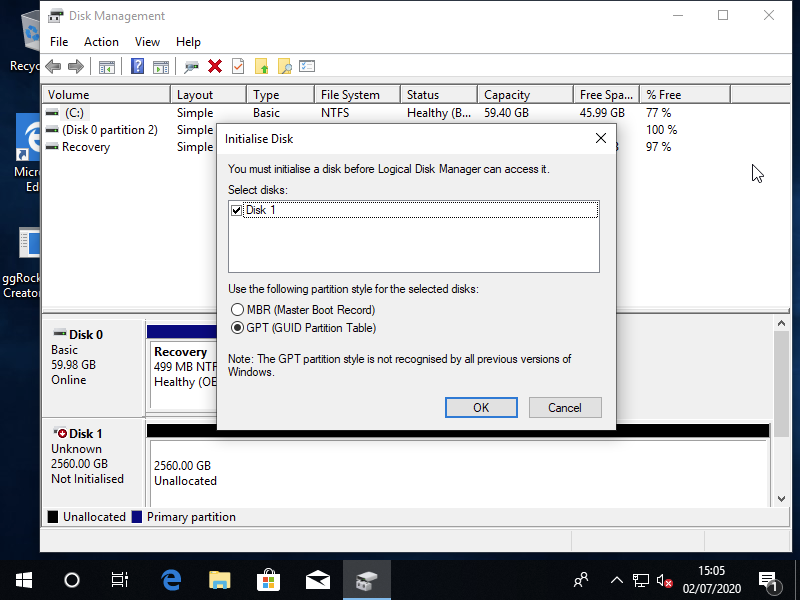
- سيظهر موجه لتهيئة القرص الجديد. اختر نمط التقسيم المناسب (يُنصح بـ GPT لمعظم الأنظمة).
-
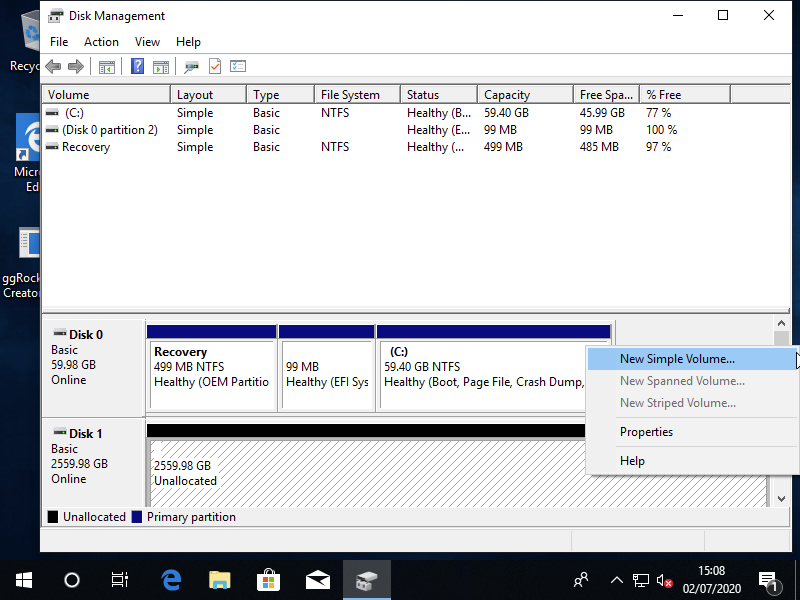
بعد التهيئة، انقر بزر الماوس الأيمن على المساحة غير المخصصة وحدد حجم بسيط جديد.
-
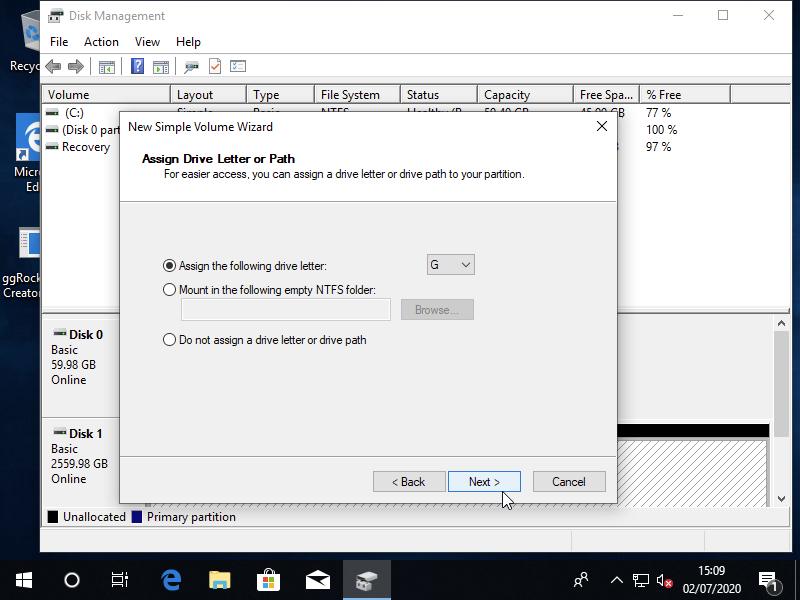
اتبع المعالج لتنسيق القسم، وقم بتعيين حرف محرك (مثل G:) وحدد نظام الملفات NTFS.
-
تأكد من ضبط وحدة التخصيص على
32K، بدون أي استثناءات.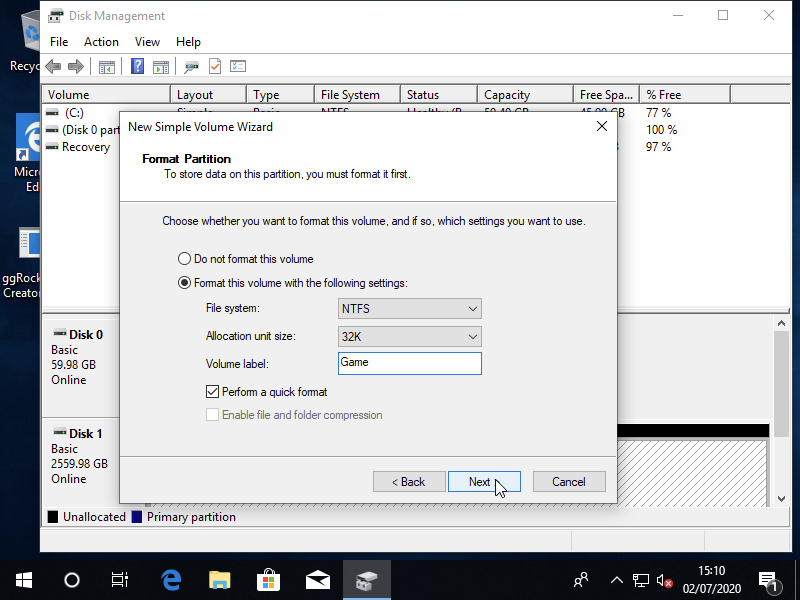
-
أكمل معالج حجم بسيط جديد بالنقر على زر "إنهاء".
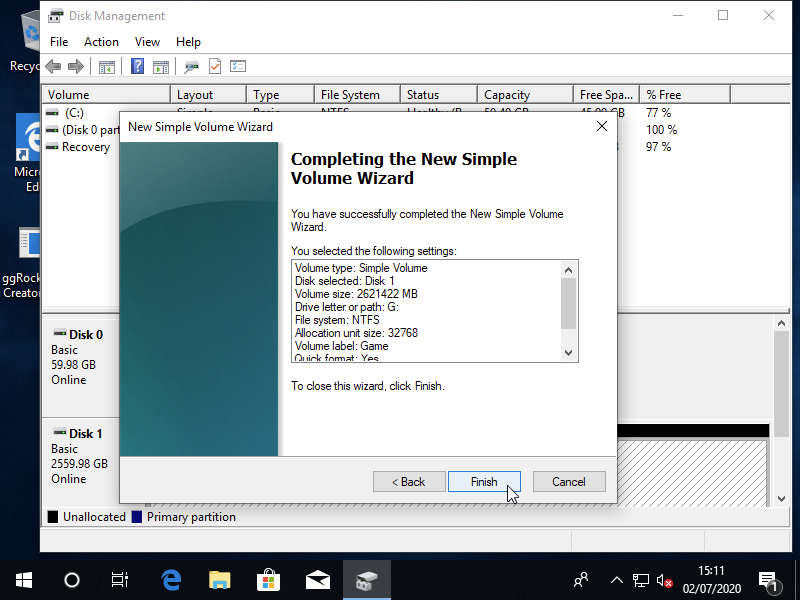
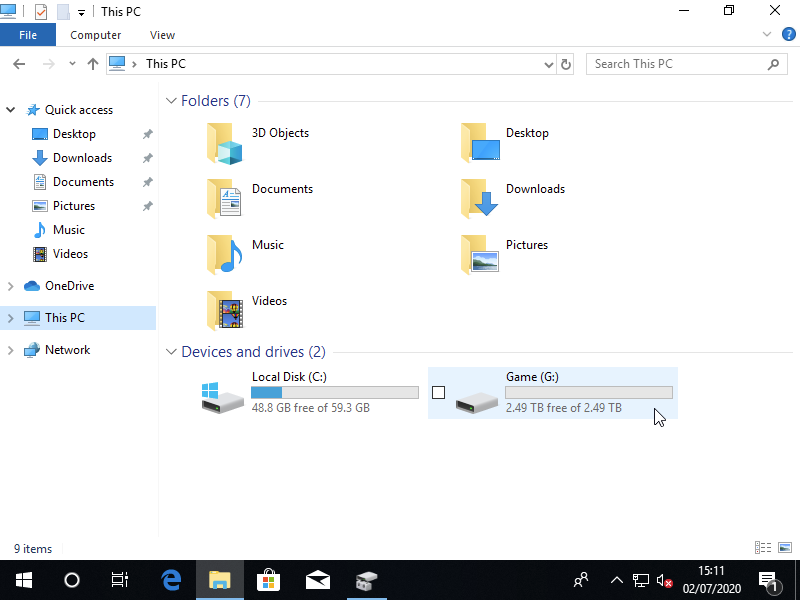
د. التحقق من محرك الألعاب:
- افتح File Explorer وأكد أن المحرك الجديد (مثل G:) مرئي وقابل للوصول.
🔄 7. تطبيق Writebacks لأول مرة
للتأكد من حفظ التغييرات التي تم إجراؤها أثناء التهيئة:
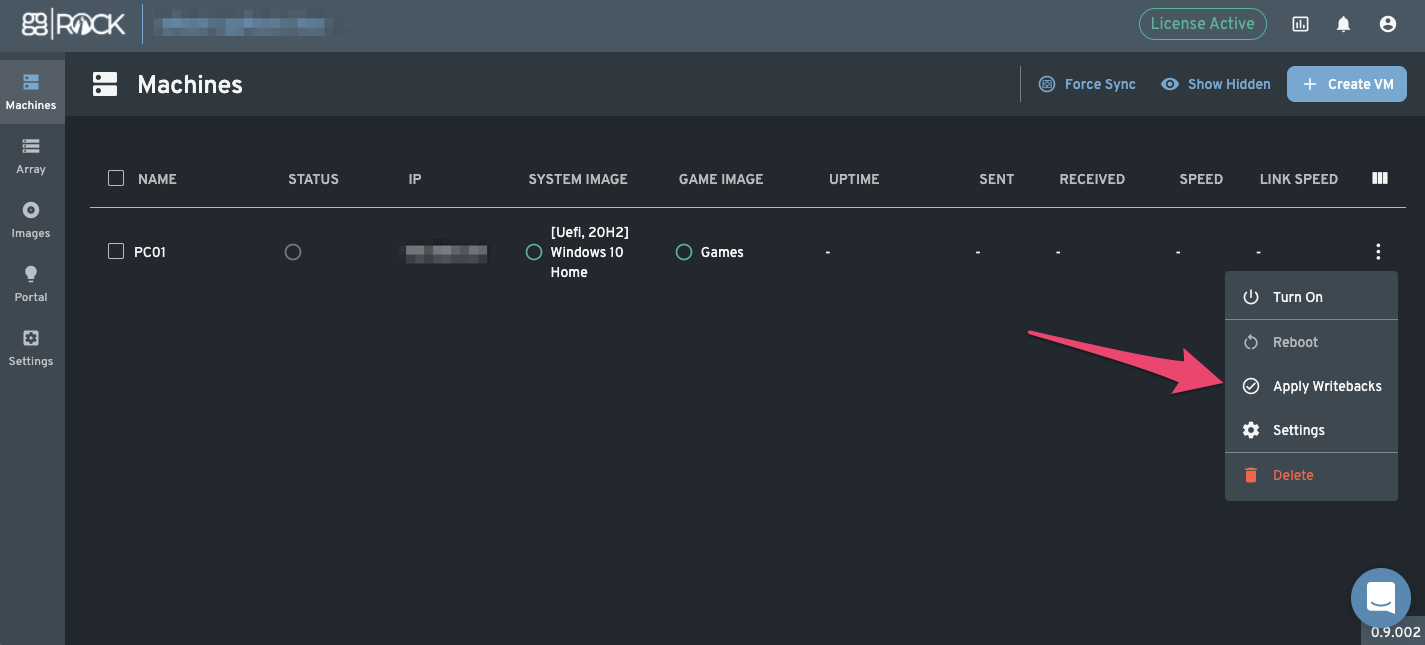
في واجهة ggRock الويب:
- انتقل إلى علامة التبويب الآلات.
- حدد موقع جهاز الاختبار الخاص بك، وانقر على قائمة الخيارات (ثلاث نقاط عمودية).
- اختر تطبيق Writebacks لالتزام التغييرات بصورة الألعاب.
تهانينا! 🎉
لقد نجحت في إنشاء وتكوين واختبار صور النظام والألعاب في ggRock. جهاز الاختبار الخاص بك الآن معد للإقلاع بدون قرص عبر PXE مع الصور المكونة.
الخطوات التالية:
- كرر عملية تكوين BIOS والإقلاع الأولي للآلات العميلة الإضافية حسب الحاجة.
- حدّث وحافظ على صورك بانتظام لضمان الأداء الأمثل والأمان.
إذا كانت لديك أسئلة أخرى أو تحتاج إلى مساعدة، فلا تتردد في التواصل معنا. استمتع باللعب! 🎮
مسار التثبيت · الخطوة VII من VIII