

 English
 中文
 العربية
VII. - 🖼️ Crea, Configura y Prueba Imágenes de ggRock
Esta guía te muestra cómo configurar tu Imagen del Sistema e Imagen de Juegos en ggRock, y probar que todo funciona sin problemas mediante arranque PXE.
🖥️ 1. Creación de la Imagen del Sistema
Hay dos métodos para crear tu Imagen del Sistema:
- ✅ Proceso de arranque sin interrupciones (Recomendado)
- 🧰 Herramienta heredada de creación de imágenes
📹 Aprende más sobre cada método:
- Agregar un nuevo tipo de máquina a una imagen de ggRock mediante el procedimiento de arranque sin interrupciones de ggRock
- Manual de la herramienta de creación de imágenes de ggRock (Deprecado)
⚡ 2. Primer arranque PXE
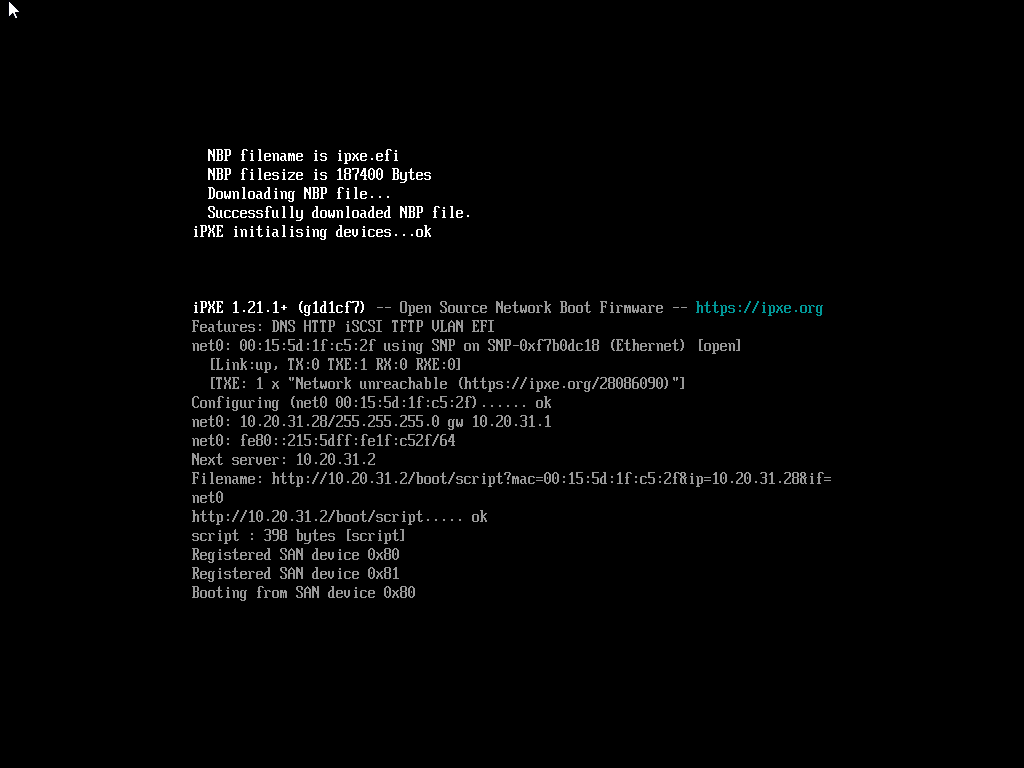
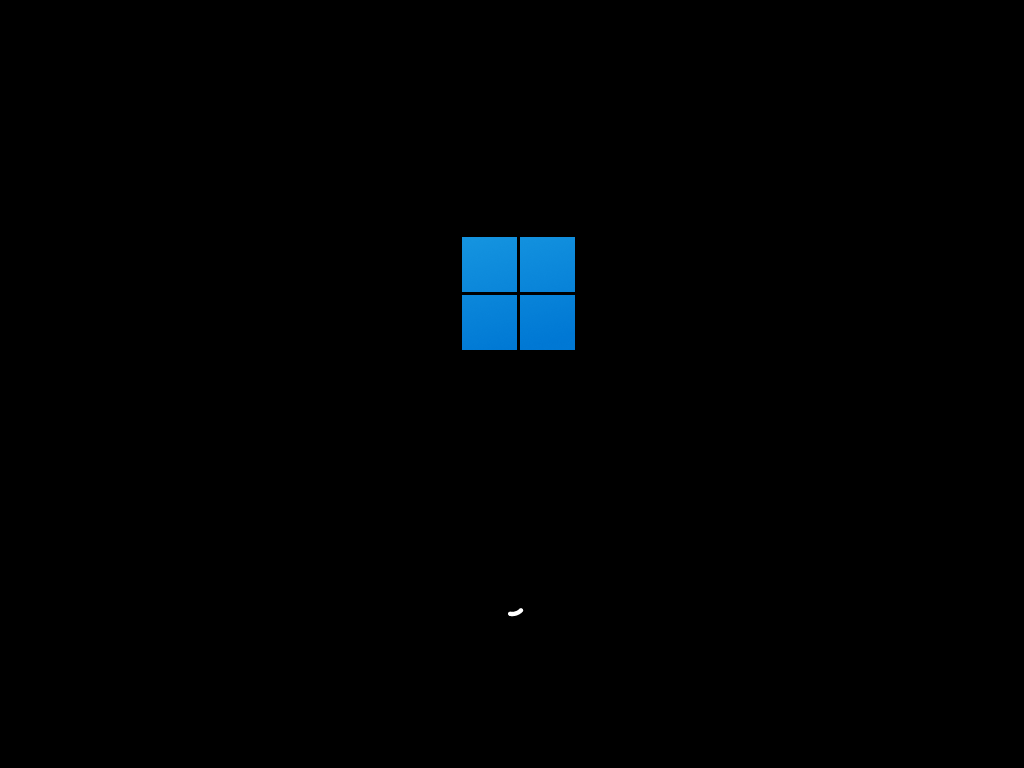
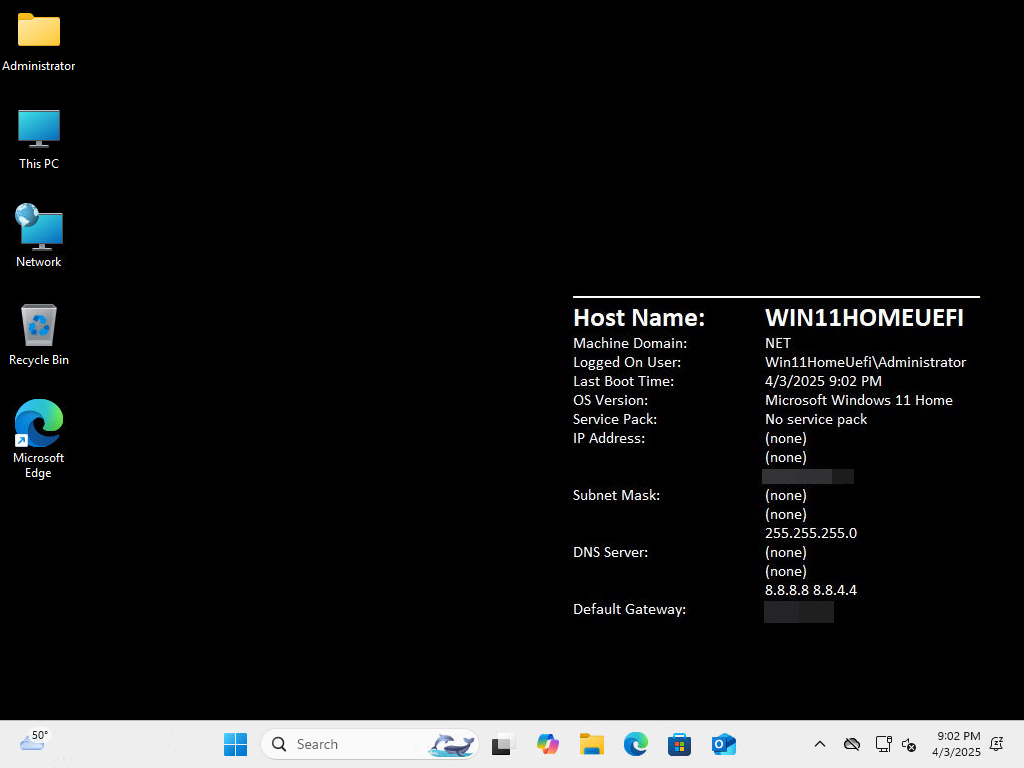
Enciende tu máquina de prueba e inicia el arranque PXE. Esto activará automáticamente el proceso de obtención de imagen.
Verás las siguientes pantallas:
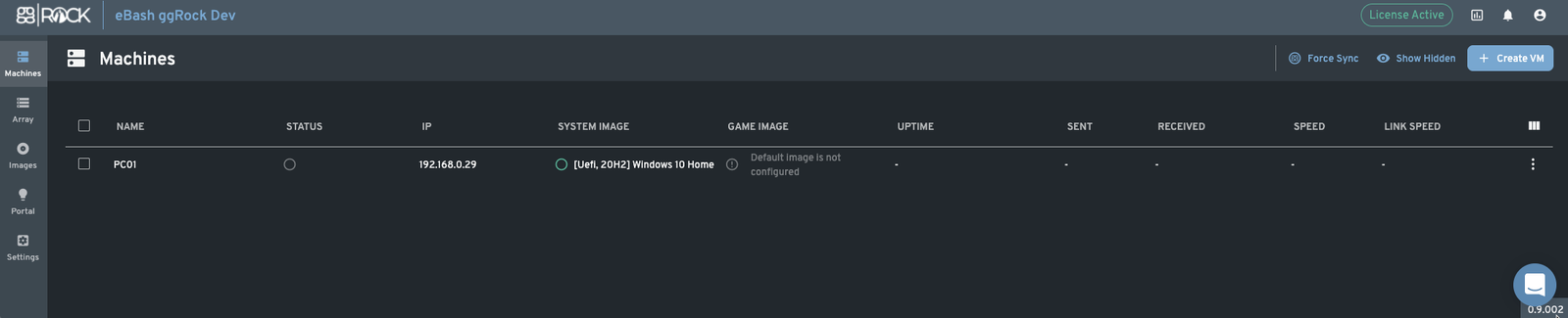
Una vez que arranque, la máquina aparecerá en ggRock:
🧠 Consejo: Solo necesitas hacer el arranque PXE en una máquina en este punto para comenzar a probar la imagen.
🎮 3. Crear la Imagen de Juegos
💾 Estimar el tamaño de la imagen
Antes de crear tu Imagen de Juegos, considera:
- 🧠 Caché de escritura = 10 GB × número de máquinas
- 🔒 Reserva al menos el 15% de la capacidad de la matriz libre
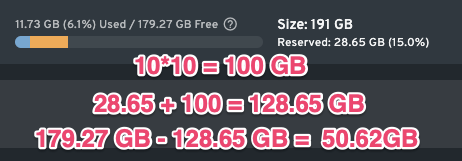
⚠️ Nota: No puedes reducir una imagen después de crearla — solo puedes aumentarla. ¡Mejor redondea hacia arriba!
🧠 Calculadora del tamaño máximo de la imagen de juegos (Nueva instalación)
790jscalcInitial Array Size Calculatormiddle300
🛠️ Crear la imagen
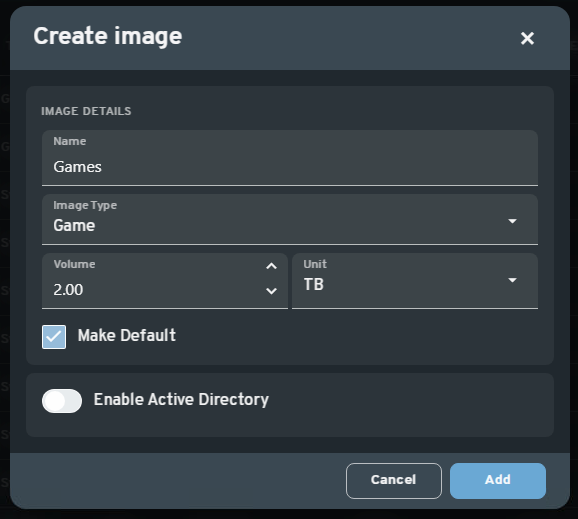
- Navega a la pestaña Imágenes
- Haz clic en Crear imagen
- Establece un nombre y tamaño de almacenamiento
- Haz clic en Agregar
🛑 4. Apagar la máquina de prueba
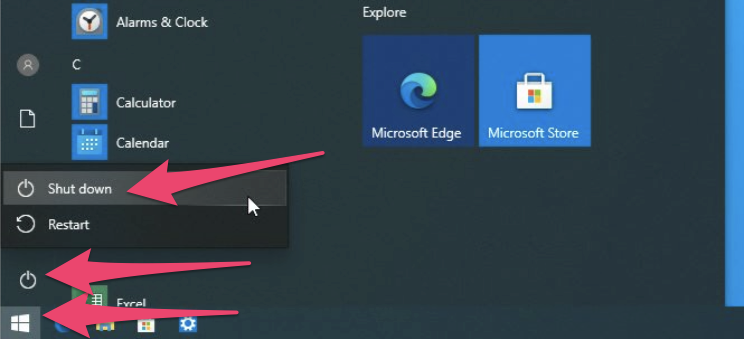
Una vez que se hayan creado la imagen del sistema y la imagen de juegos:
- Apaga tu máquina de prueba normalmente (Inicio → Energía → Apagar)
🖱️ 5. Aplicar la Imagen de Juegos
- De vuelta en la interfaz web de ggRock
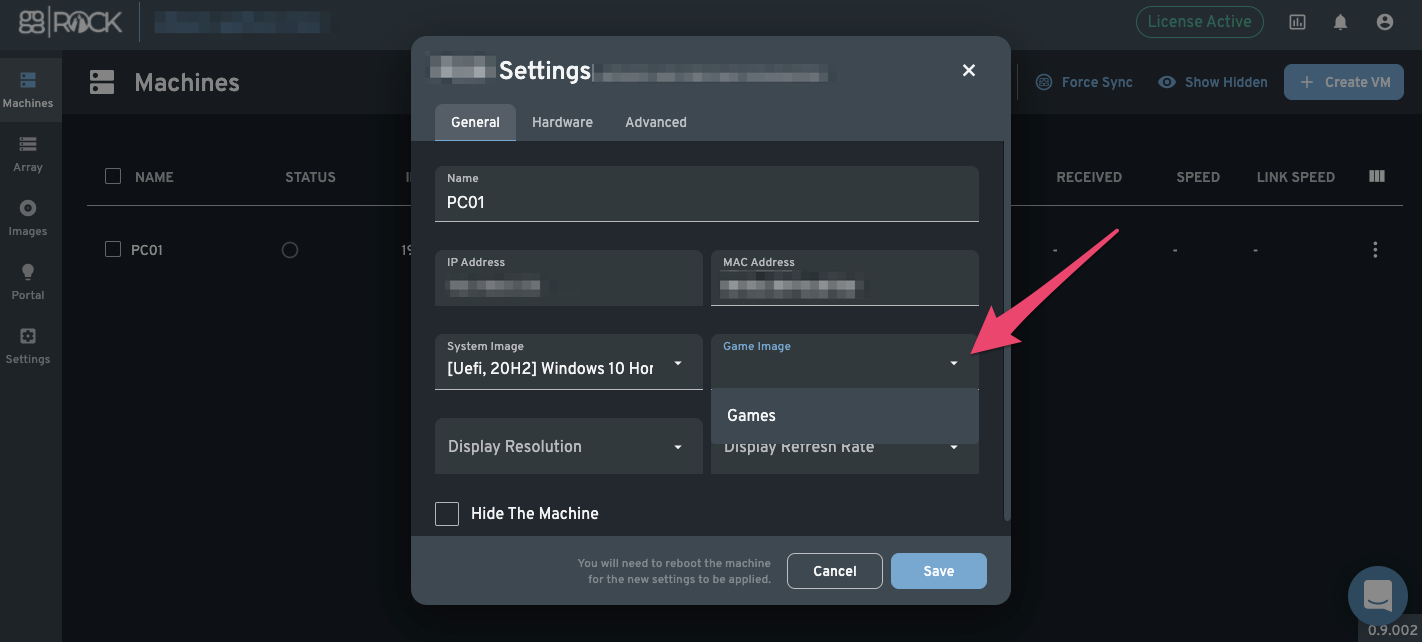
- Haz clic en el engranaje de Configuración o usa el menú de tres puntos a la derecha bajo Máquinas para la máquina en cuestión.
- Aplica la Imagen de Juegos que creaste
🛠️ 6. Inicializar la Imagen de Juegos
Con la Imagen de Juegos creada, sigue estos pasos para inicializarla y prepararla para usar:
a. Asigna la Imagen de Juegos a la máquina de prueba:
- En la interfaz web de ggRock, navega a la pestaña Máquinas.
- Localiza tu máquina de prueba, haz clic en el menú de desbordamiento (tres puntos verticales), y selecciona Configuración.
- En el diálogo de Configuración de máquina, encuentra el menú desplegable Juegos.
- Selecciona la Imagen de Juegos recién creada de la lista.
- Haz clic en Guardar para aplicar los cambios.
b. Arranca la máquina de prueba:
- Enciende la máquina de prueba y permite que se inicie el arranque PXE.
c. Inicializa la unidad de juegos:
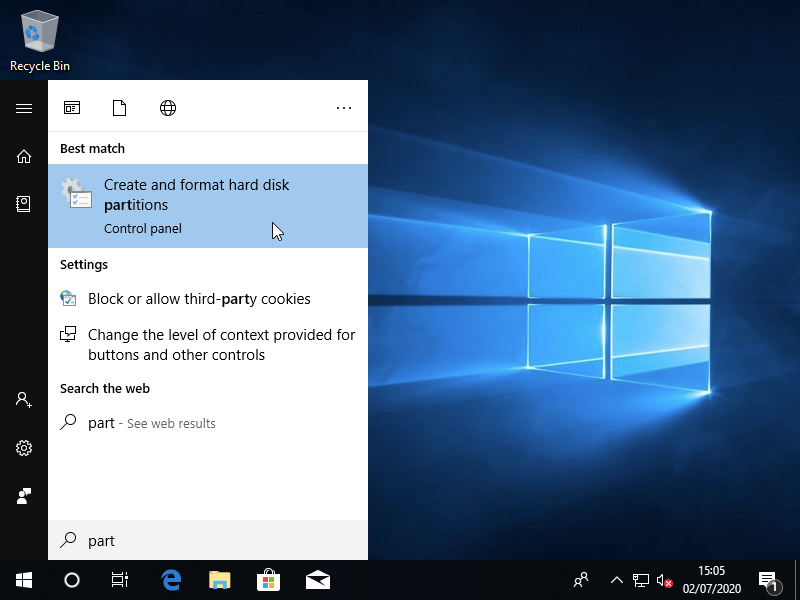
- Abre Administración de discos en Windows.
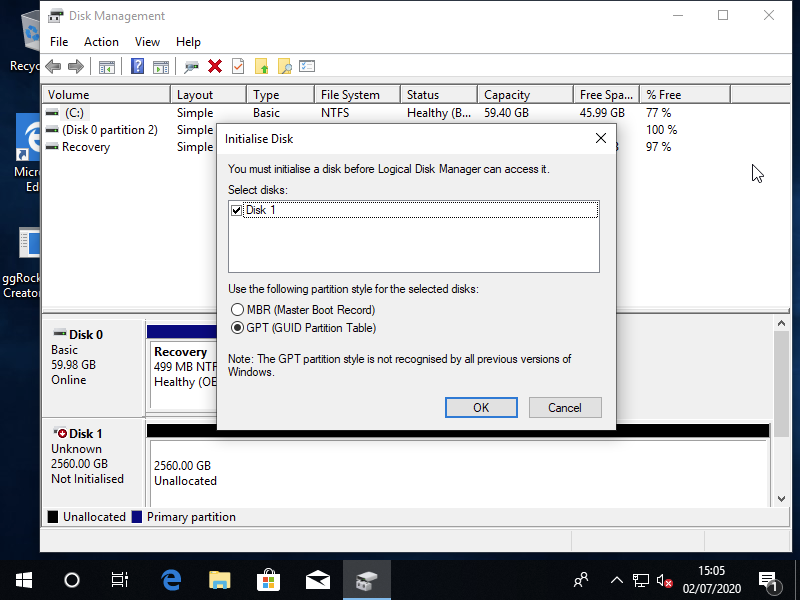
- Aparecerá un mensaje para inicializar el disco nuevo. Elige el estilo de partición apropiado (GPT se recomienda para la mayoría de sistemas).
-
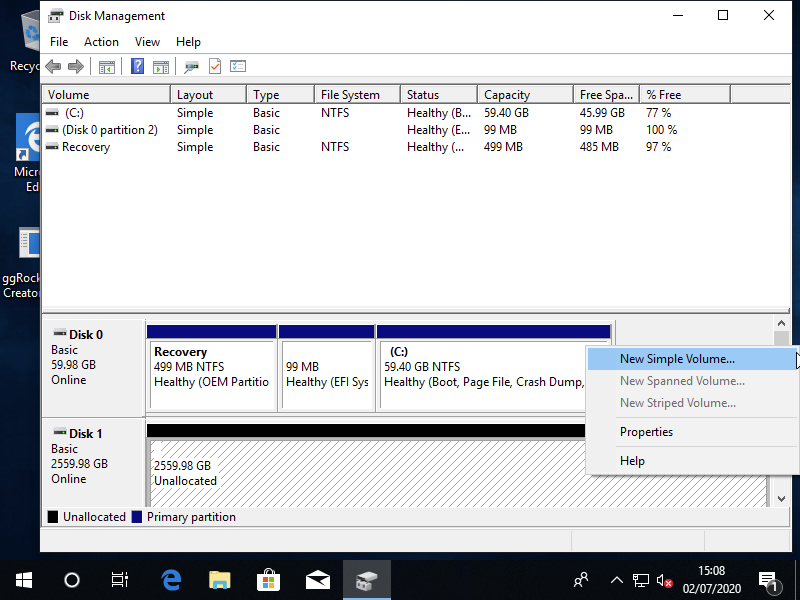
Una vez inicializado, haz clic derecho en el espacio sin asignar y selecciona Nuevo volumen simple.
-
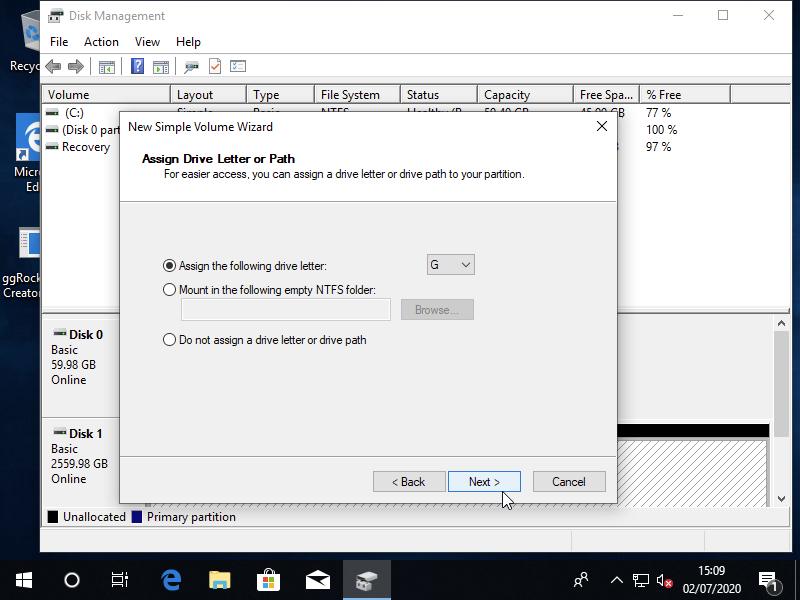
Sigue el asistente para formatear la partición, asignando una letra de unidad (p. ej., G:) y utilizando el sistema de archivos NTFS.
-
Asegúrate de que la Unidad de asignación esté configurada en
32K, sin excepciones.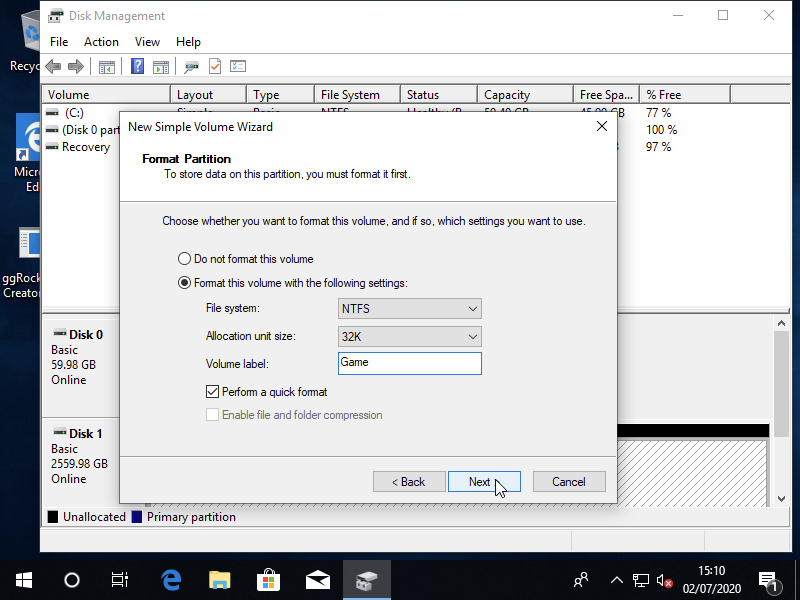
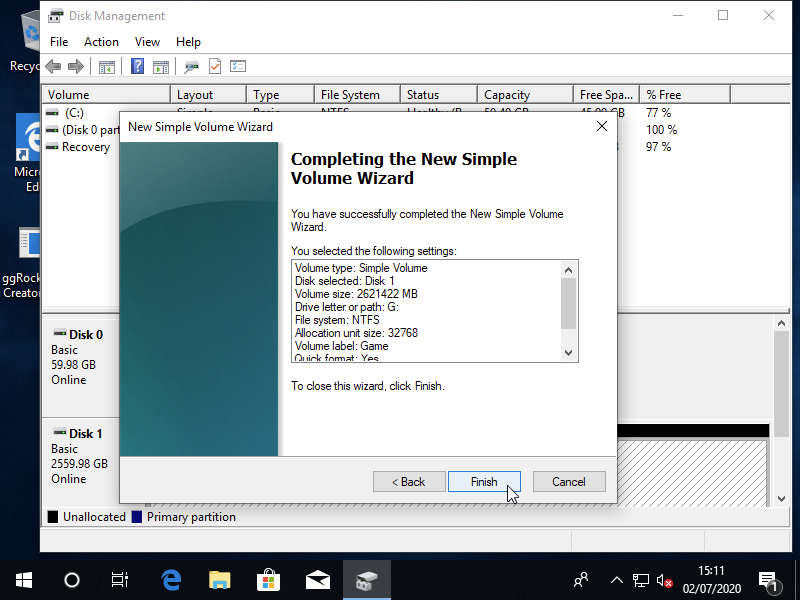
-
Completa el asistente de nuevo volumen simple haciendo clic en el botón "Finalizar".
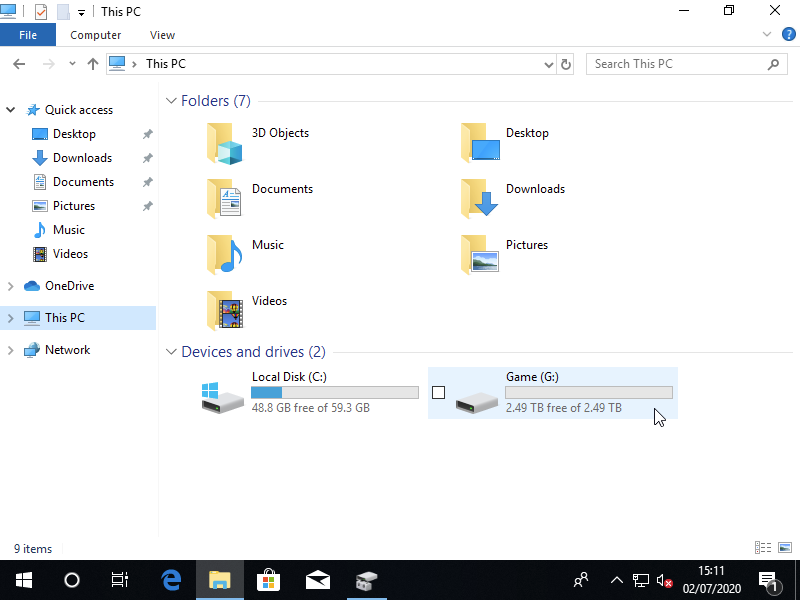
d. Verifica la unidad de juegos:
- Abre el Explorador de archivos y confirma que la nueva unidad (p. ej., G:) es visible y accesible.
🔄 7. Aplicar Writebacks por primera vez
Para asegurar que los cambios realizados durante la inicialización se guarden:
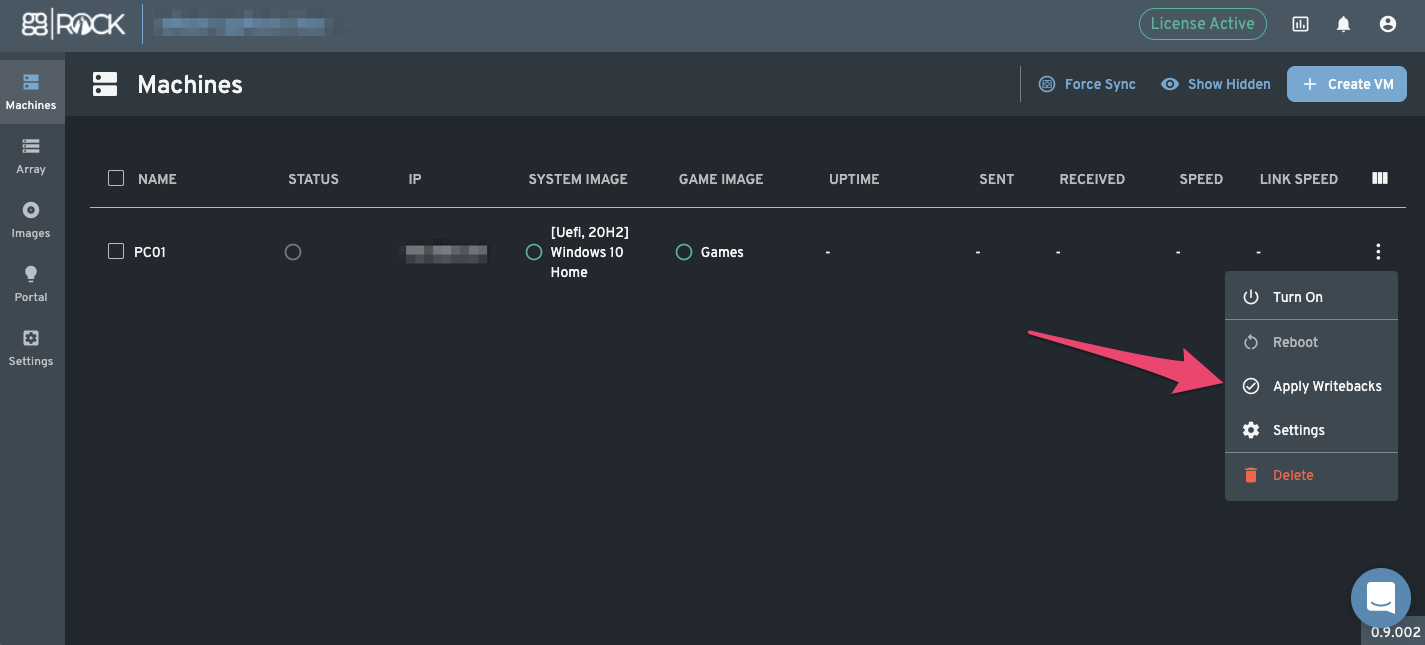
En la interfaz web de ggRock:
- Navega a la pestaña Máquinas.
- Localiza tu máquina de prueba, haz clic en el menú de desbordamiento (tres puntos verticales).
- Elige Aplicar Writebacks para confirmar los cambios en la Imagen de Juegos.
¡Felicidades! 🎉
Has creado, configurado y probado exitosamente tus imágenes del Sistema y Juegos de ggRock. Tu máquina de prueba ahora está configurada para arranque PXE sin disco con las imágenes configuradas.
Próximos pasos:
- Repite el proceso de configuración del BIOS e inicio inicial para máquinas cliente adicionales según sea necesario.
- Actualiza y mantén regularmente tus imágenes para asegurar un rendimiento y seguridad óptimos.
Si tienes más preguntas o necesitas ayuda, no dudes en comunicarte. ¡Que disfrutes jugando! 🎮
Ruta de instalación · Paso VII de VIII