

 English
 Español
 中文
II. - 💾 إنشاء مثبت Debian قابل للتشغيل
هذا الدليل يرشدك في عملية كتابة صورة Debian على محرك USB الخاص بك لتثبيتها على خادم ggRock.
الخطوة 3: إنشاء USB Debian قابل للتمهيد باستخدام Rufus
الآن بعد أن قمتَ بتشغيل Rufus واخترتَ صورة Debian، إليك ما عليك فعله بعد ذلك:
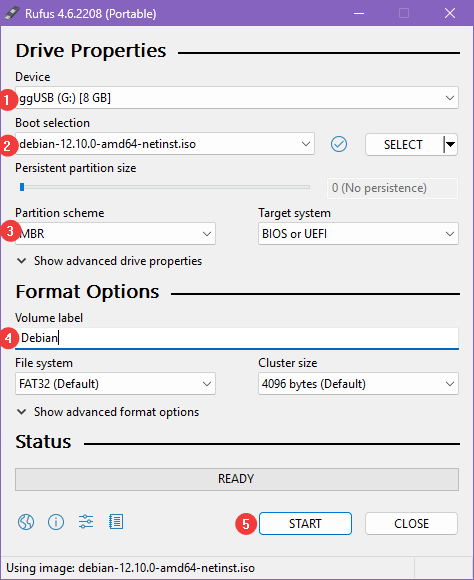
🧭 1. الجهاز
- تأكد من تحديد محرك USB الصحيح ضمن الجهاز (على سبيل المثال،
ggUSB (G:)). - ⚠️ تحذير: سيتم حذف جميع البيانات على محرك USB هذا.
📦 2. اختيار التمهيد
- يجب أن تكون صورة Debian محملة بالفعل (على سبيل المثال،
debian-12.10.0-amd64-netinst.iso). - إن لم تكن محملة، انقر على تحديد وانتقل إلى صورة ISO التي قمتَ بتنزيلها مسبقاً.
⚙️ 3. مخطط التقسيم والنظام المستهدف
- مخطط التقسيم:
MBR - النظام المستهدف:
BIOS or UEFI
✅ يعمل هذا الإعداد على معظم الأنظمة. إذا كنتَ تستهدف أنظمة UEFI الأحدث فقط، يمكنك أيضاً اختيار
GPT+UEFI (non-CSM).
💾 4. خيارات التنسيق
- تسمية مستوى الصوت: غيّرها إلى شيء مثل
Debian(اختياري لكنه مفيد). - نظام الملفات:
FAT32 (Default) - حجم المجموعة:
4096 bytes (Default)
لا حاجة للتعديل على "خيارات التنسيق المتقدمة" ما لم تعرف ما تفعله.
🔥 5. ابدأ العملية
- انقر على زر ابدأ.
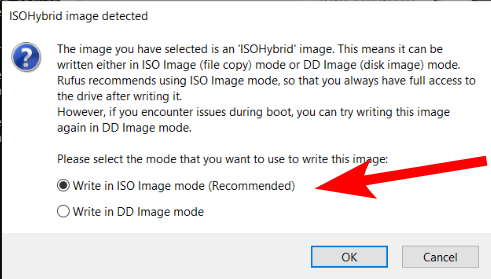
🧪 6. موجه وضع ISO Hybrid
-
قد يسأل Rufus كيفية كتابة الصورة:
-
اختر الكتابة في وضع صورة ISO (الموصى به) وانقر على موافق.
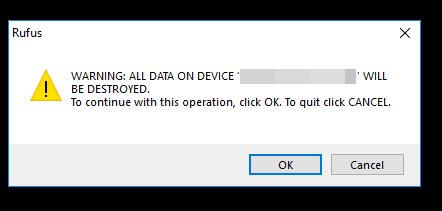
🧼 7. تحذير التأكيد
- ستظهر لك رسالة تحذير نهائية تفيد بأن جميع البيانات على محرك USB سيتم حذفها.
- أكّد وتابع.
⏳ انتظر قليلاً...
سيقوم Rufus الآن بكتابة مثبت Debian على عصا USB. يستغرق هذا عادة بضع دقائق.
بمجرد أن تظهر كلمة جاهز، يمكنك المتابعة! 🎉
✅ ما التالي؟
الآن بعد أن حصلتَ على:
- 📦 مثبت Debian القابل للتمهيد
أنتَ جاهز لـ تثبيت نظام Debian Linux.
مسار التثبيت · الخطوة II من VIII