

 English
 Español
 中文
IV. - 🖥 ثبِّت تطبيق خادم ggRock
يرشدك هذا الدليل خلال التثبيت الأول لتطبيق خادم ggRock. العملية مؤتمتة في الغالب 🛠️ لكنها تتضمن بعض العمل من سطر الأوامر والتحرير الأساسي للملفات.
🖥️ الوصول إلى وحدة تحكم الخادم
- اتصل بالخادم عبر:
- لوحة المفاتيح/الماوس/الشاشة مباشرة
- SSH
- لوحة تحكم Debian
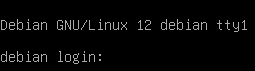
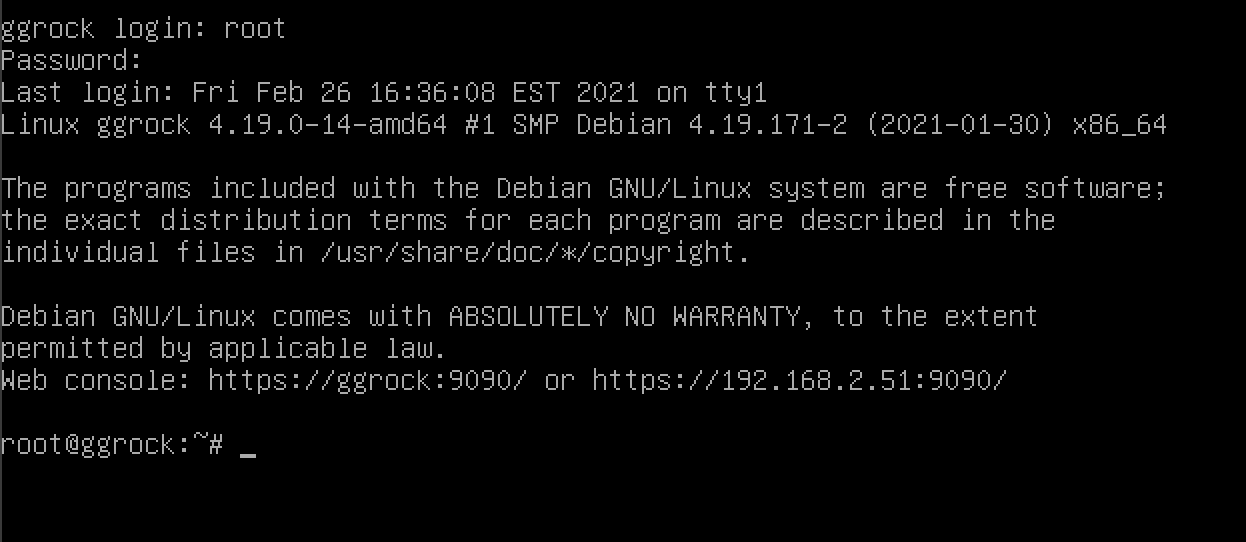
- قم بتسجيل الدخول كمستخدم
rootأو مستخدم إداري آخر. يجب أن ترى الموجه التالي:
root@ggrock:~#
🔐 ملاحظة: تأكد من أن CAPS LOCK مطفأ إذا فشل تسجيل الدخول.
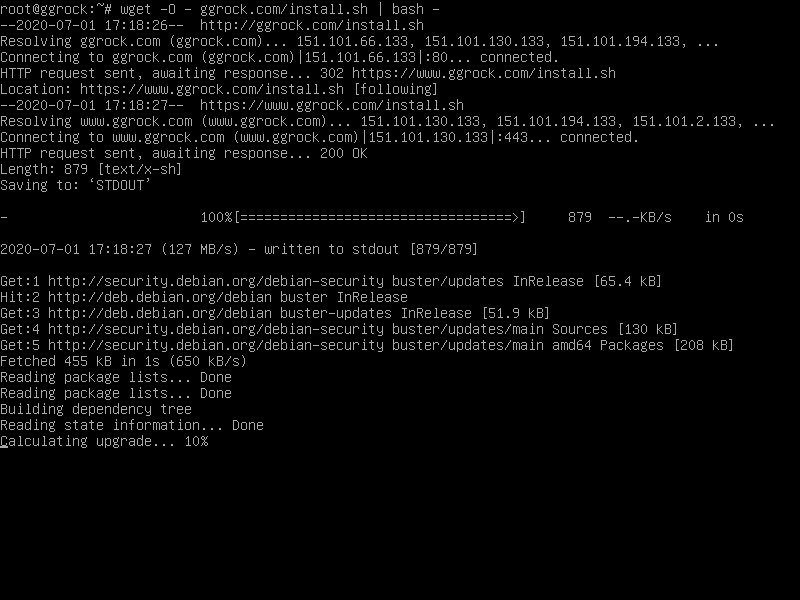
⚙️ قم بتشغيل سكريبت التثبيت الآلي ggRock
- أدخل الأمر التالي في موجه root:
wget -O - [https://ggrock.com/install.sh](https://ggrock.com/install.sh) | bash -
⚠️ مهم:
- الحرف
Oهو حرف كبير وليس الرقم صفر. - المسافات والتنسيق يجب أن تكون دقيقة.
- إذا كنت تستخدم SSH أو لوحة تحكم Debian، فيمكنك نسخ/لصق بحرية.
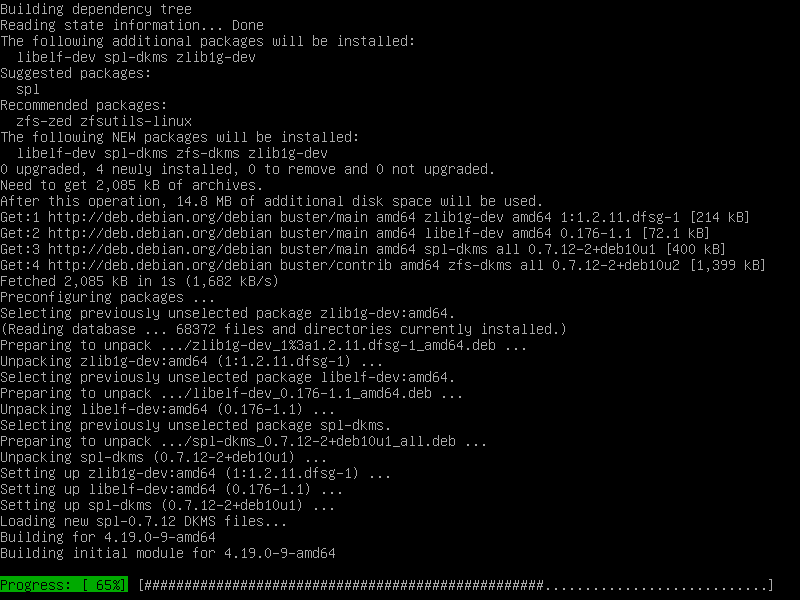
📦 التثبيت الآلي (اجلس واسترخ 😎)
- سيقوم السكريبت الآن بتثبيت ggRock وتبعياته. يستغرق هذا 10–15 دقيقة حسب سرعة الخادم والشبكة.
☕ احصل على فنجان قهوة - لقد استحققت ذلك!
- بعد التثبيت الناجح، ستري رسالة تحتوي على عنوان محلي مثل:
[http://your.server.ip.address.here/](http://your.server.ip.address.here/)
🌐 هذه هي نقطة الوصول الخاصة بك لواجهة الويب ggRock.

- أعد تشغيل الخادم:
reboot

🌐 تحديث إعدادات الشبكة
- قم بتسجيل الدخول مرة أخرى إلى وحدة تحكم الخادم كمستخدم root.
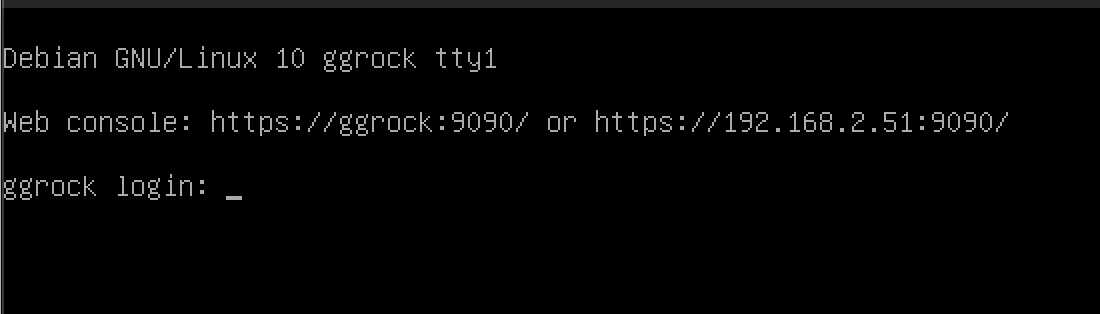
- قم بعمل نسخة احتياطية من إعدادات الشبكة الحالية:
cp /etc/network/interfaces /etc/network/interfaces.bak

- افتح الملف للتحرير:
nano /etc/network/interfaces
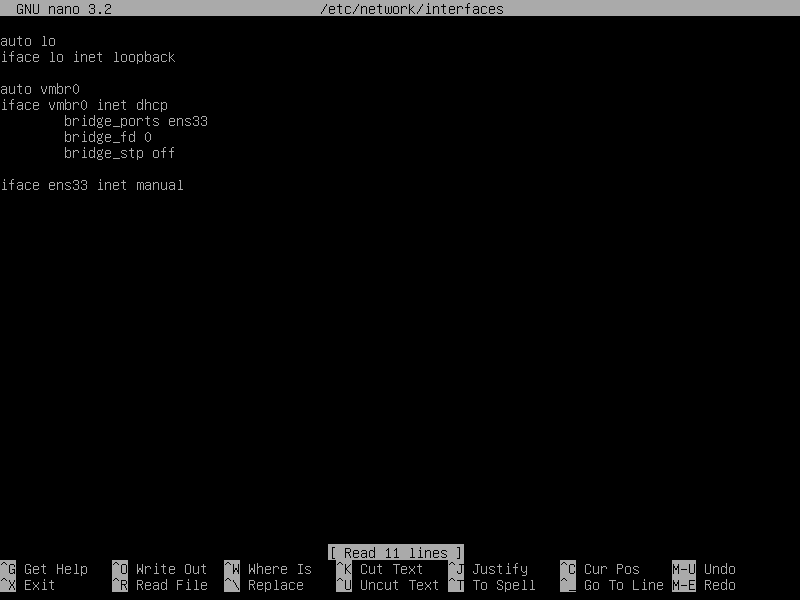
- استبدل:
auto vmbr0
iface vmbr0 inet dhcp
بـ:
auto vmbr0
iface vmbr0 inet static
address SERVERIP
netmask NETMASK
gateway GATEWAY
📌 استبدل العناصر النائبة بالقيم الفعلية بناءً على إعدادات شبكتك.
ثم تأكد من أن ملفك يشبه:
auto lo
iface lo inet loopback
auto vmbr0
iface vmbr0 inet static
address SERVERIP
netmask NETMASK
gateway GATEWAY
bridge_ports ens33
bridge_fd 0
bridge_stp off
iface ens33 inet manual
🔍 قد يختلف
ens33بناءً على خادمك - قم بالتعديل وفقاً لذلك.
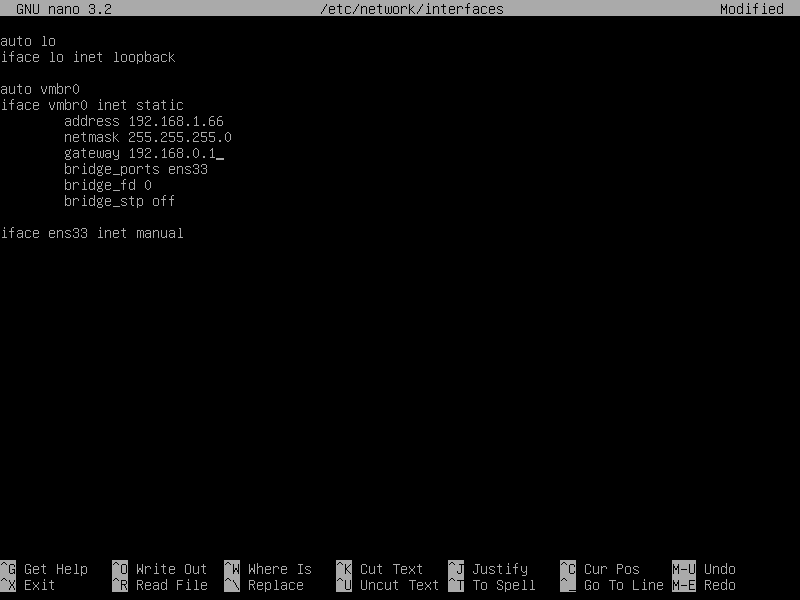
- احفظ وأغلق:
اضغط علىCTRL + X، ثمY، ثم Enter.
🌍 تحديث إعدادات DNS
- قم بعمل نسخة احتياطية من إعدادات DNS:
cp /etc/resolv.conf /etc/resolv.conf.bak
- افتح ملف DNS:
nano /etc/resolv.conf
- استبدل:
nameserver 192.168.1.1
بـ:
nameserver 8.8.8.8
nameserver 8.8.4.4
- احفظ وأغلق:
اضغط علىCTRL + X، ثمY، ثم Enter.
- أعد تشغيل الخادم مرة أخرى:
reboot
🧰 قم بتشغيل أداة تكوين ggRock Linux
💡 تلميح: يمكنك تشغيل أداة التكوين في أي وقت باستخدام:
ggrock-linux-configurator
- قم بتسجيل الدخول مرة أخرى إلى وحدة تحكم الخادم كمستخدم root.
🔎 ملاحظة: إذا كان لخادمك عدة واجهات شبكة نشطة، ستري الخطوات 4–9. إذا لم يكن الأمر كذلك، انتقل إلى الأمام.
- قم بتشغيل أمر
ggrock-linux-configurator.
🎉 التثبيت مكتمل!
✅ أنت الآن جاهز للمتابعة إلى دليل "الإعداد الأول والوصول إلى تطبيق خادم ggRock".
🧠 اختياري: لإدارة ggRock عن بُعد، تحقق من مقالة الوصول إلى لوحة تحكم Debian.
مسار التثبيت · الخطوة IV من VIII