

 English
 中文
 العربية
🖥️ Cómo actualizar la versión del cliente ggLeap remotamente
🗂️ Para PCs con unidades locales
Actualizar estos sistemas es sencillo y no interrumpe las sesiones de usuario activas. La actualización se aplicará después de que el usuario cierre sesión.
✅ Actualización masiva a través del administrador web
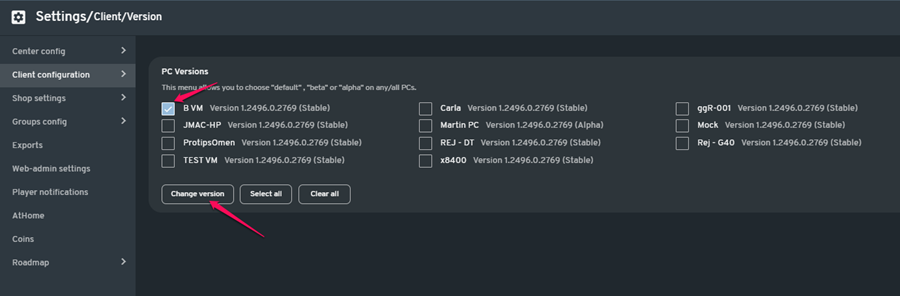
- Ve a Settings > Client Configuration > Version en el administrador web de ggLeap.
- Selecciona las PCs que quieres actualizar, o haz clic en Select all.
- Haz clic en Change Version.
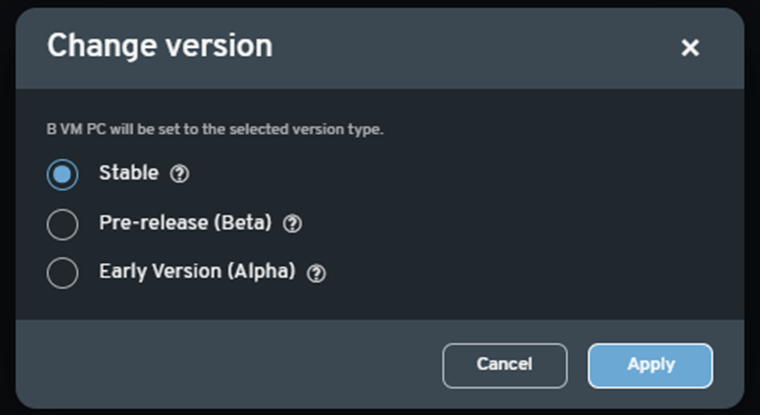
- En la ventana emergente, selecciona el tipo de versión deseado y haz clic en Apply.
- Reinicia o arranca las PCs seleccionadas para comenzar la actualización.
🖱️ Actualización a través del panel de control
🔹 Para actualizar una única PC:
- Encuentra la PC que quieres actualizar.
- Haz clic en el icono de tres puntos a la derecha e ve a
Settings > Change client version.
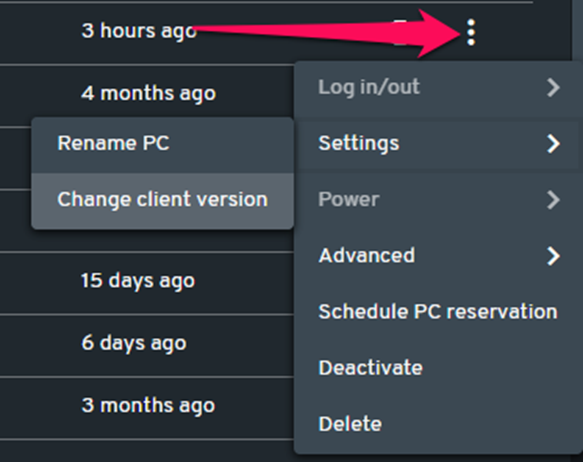
- En el menú emergente, selecciona la versión y haz clic en Apply.
🔸 Para actualizar múltiples PCs:
-
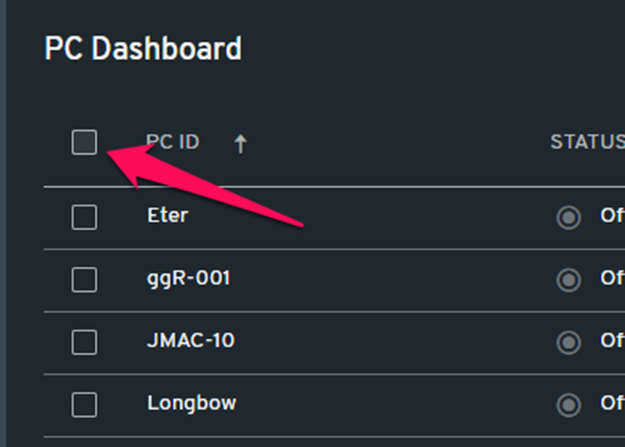
Selecciona las PCs que quieres actualizar, o haz clic en la casilla de verificación en la esquina superior izquierda de la lista de PCs para seleccionar todas.
-
Aparecerá un menú en la parte superior: ve a
More Actions > Change client version.
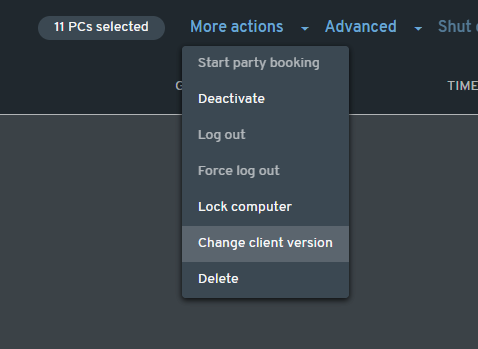
- Elige la versión y haz clic en Apply.
🧠 Para entornos PXE (sin disco)
En configuraciones sin disco, las actualizaciones deben aplicarse usando un "super client". Sigue estos pasos cuidadosamente:
- En tu gestor de PC cliente PXE, selecciona una PC para que actúe como super client o "keep writebacks".
- En el administrador web, ve a Settings > Client Configuration > Version.
- Actualiza el super client o la PC "keep writebacks" a la versión deseada.
- Reinicia la PC y espera a que se complete la actualización.
- Confirma la versión del cliente y asegúrate de que funciona como se esperaba.
- Apaga el super client y guarda la imagen usando tu gestor de PC cliente PXE.
- Vuelve al administrador web y actualiza las PCs restantes.