

 English
 中文
 العربية
🔐 Visión General de la Política de Seguridad ggLeap
El cliente ggLeap incluye características de seguridad integradas que te ayudan a proteger tus PCs de manipulaciones, ya sea por usuarios o incluso empleados. Sin embargo, estas protecciones predeterminadas no cubren todas las vulnerabilidades posibles. ¡Ahí es donde entran en juego las Políticas de Seguridad!
Al personalizar tu política de seguridad, puedes fortalecer los puntos débiles y tomar el control total de lo que los usuarios pueden (o no pueden) hacer en tus sistemas.
🛠️ Primeros Pasos
Para configurar tu Política de Seguridad, ve a:
Configuración → Configuración del Cliente → Seguridad
🖥️ Agrupación de PC
La Política de Seguridad incluye una característica de agrupación de PC integrada, lo que te permite aplicar diferentes configuraciones de seguridad para grupos específicos de PCs.
⚠️ Nota: Estos grupos de seguridad son separados de los grupos de PC creados en la sección "Configuración de Grupos" y deben gestionarse independientemente.
➕ Crear un Grupo de Seguridad
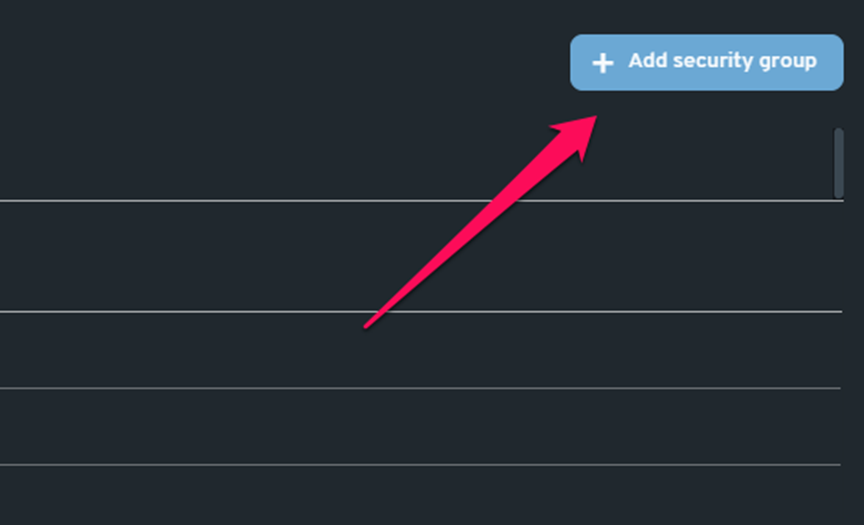
- Haz clic en "+ Añadir grupo de seguridad" para crear un nuevo grupo.
👈 Asignar un PC a un Grupo
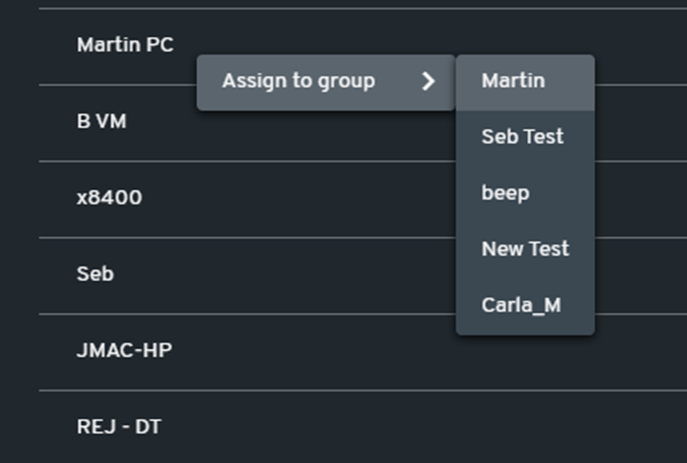
- Haz clic derecho en el PC deseado.
- Selecciona el Grupo de Seguridad apropiado del menú.
🔧 Configuración de Seguridad
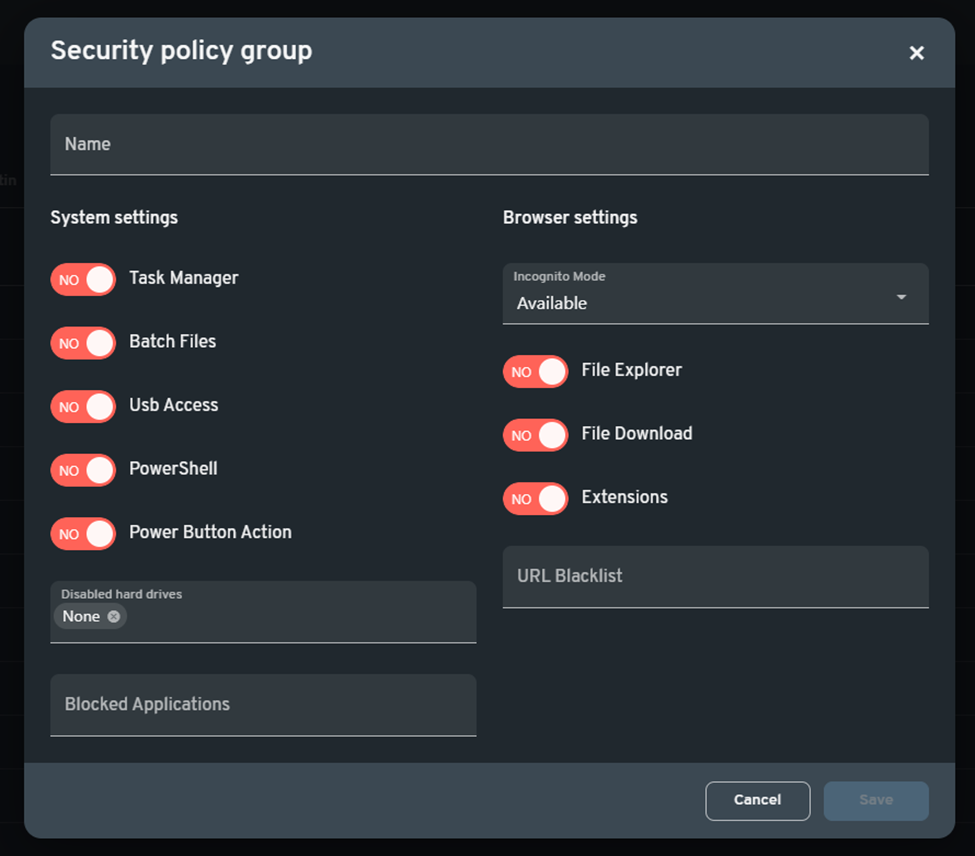
La configuración de seguridad se divide en dos categorías principales: Configuración del Sistema y Configuración del Navegador.
🖥️ Configuración del Sistema
| Configuración | Descripción |
|---|---|
| Administrador de Tareas | Habilita/deshabilita el acceso al Administrador de Tareas. |
| Archivos por Lotes | Habilita/deshabilita el uso de archivos por lotes en comandos de inicio. |
| Acceso USB | Bloquea o permite el acceso a dispositivos de almacenamiento USB. |
| PowerShell | Habilita/deshabilita el acceso a Windows PowerShell. |
| Acción del Botón de Energía | Controla si el botón de energía del PC realiza alguna acción. |
| Discos Duros Deshabilitados | Restringe el acceso a discos duros seleccionados. |
| Aplicaciones Bloqueadas | Bloquea aplicaciones específicas (por ejemplo, notepad.exe) para que no se ejecuten. |
🌐 Configuración del Navegador
🧠 Nota: Estas configuraciones solo se aplican a Google Chrome y Microsoft Edge.
| Configuración | Descripción |
|---|---|
| Modo Incógnito | Establece cómo se comporta el modo incógnito:• Disponible – Se permiten los modos Normal e Incógnito• Deshabilitado – El modo Incógnito está bloqueado• Forzado – El modo Incógnito siempre se usa |
| Explorador de Archivos | Habilita/deshabilita la capacidad de abrir el Explorador de Archivos a través de un navegador web. |
| Descarga de Archivos | Bloquea o permite descargas de archivos en el navegador. |
| Extensiones | Habilita/deshabilita el uso de extensiones del navegador. |
| Lista Negra de URLs | Añade cualquier URL que desees bloquear en el navegador. |
Con estas herramientas personalizables, puedes bloquear tus PCs del centro de juegos tanto como lo necesites. 🛡️ ¿Necesitas ayuda para crear una política que se ajuste a tu entorno? ¡Cuéntanos—estamos aquí para ayudarte!