

 English
 Español
 العربية
VI. - ⚙️ 配置 ggRock 数组
本指南将引导您完成 ggRock 阵列的首次设置。阵列存储所有 Windows 系统镜像和游戏/应用程序镜像。正确配置可确保速度、可靠性和可扩展性。
🛠️ 开始阵列配置
-
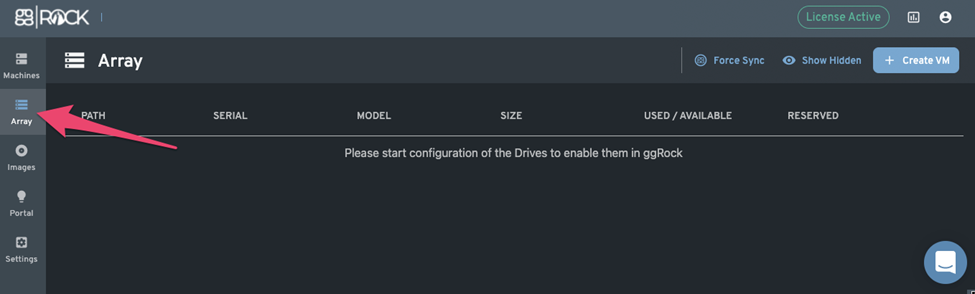
从 ggRock Web UI 中,点击左侧边栏中的 "阵列" 选项卡。
-
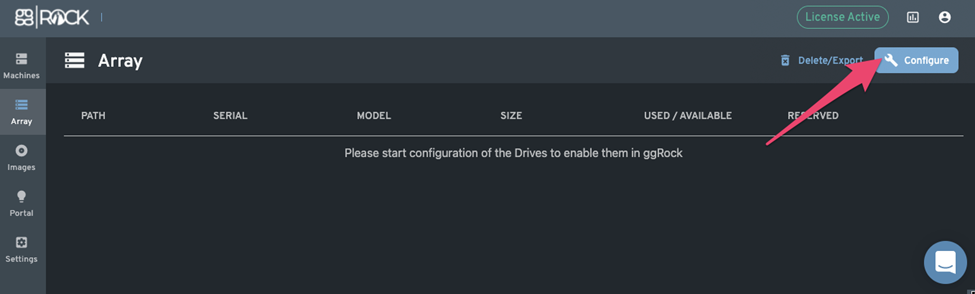
点击阵列页面右上角的 "配置" 按钮。
🧠 配置前应了解的事项
🔧 ggRock 阵列由 条纹 组成,每个条纹包含一个或多个驱动器。
⚠️ 默认情况下,您的阵列没有冗余!
🛡️ 为了确保数据保护,请使用支持冗余的 RAID 类型(RAID1、RAID10、RAID5、RAID6 等)。
🚫 您 不能 在阵列中包含 Debian OS 驱动器。
✅ 推荐配置:使用 RAID10 以获得最佳的性能和容错能力平衡。
🔐 选择 RAID 类型(按数据安全性排列)
选择正确的 RAID 配置对于平衡 性能、数据保护 和 存储效率 至关重要。以下是最常见的类型,从 最安全 到 最不安全 排列:
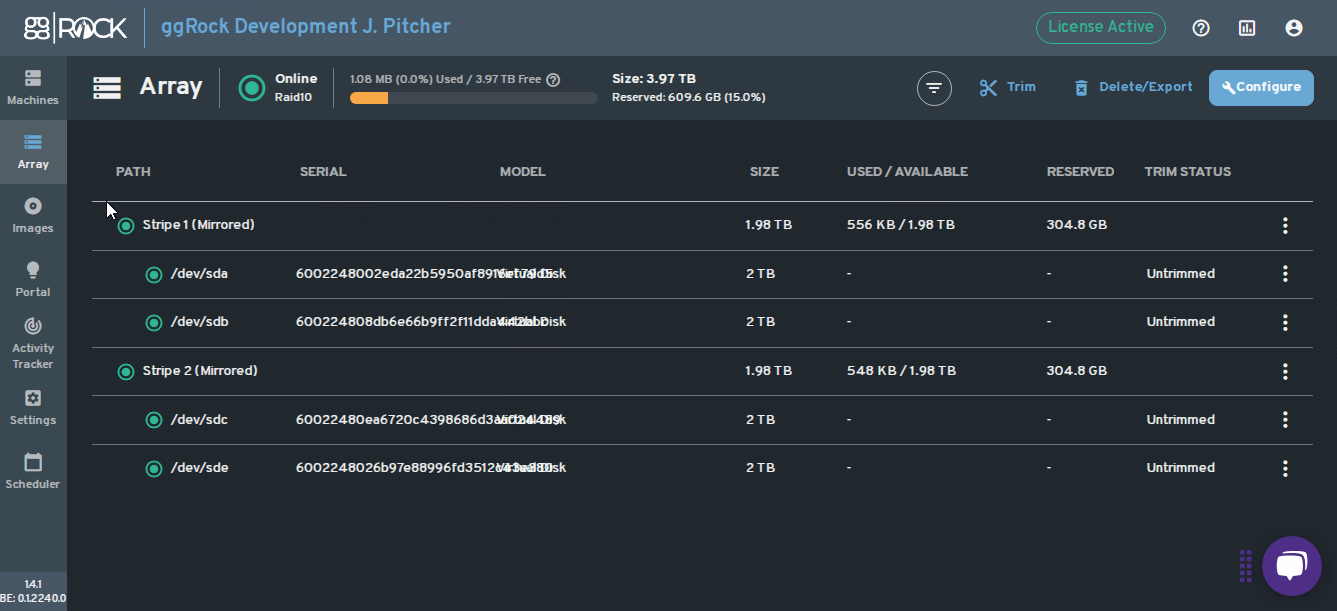
🥇 RAID10 – 高性能 + 冗余(最推荐)
✅ 速度、可靠性和容错能力的最佳平衡
✅ 可承受多个驱动器故障(只要它们不在同一镜像对中)
⚠️ 需要 至少 4 个驱动器
可视化布局:
[Drive 1] = [Drive 2] ← 镜像
[Drive 3] = [Drive 4] ← 镜像
↑ ↑
数据在镜像中分条
🥈 RAID1 – 简单镜像
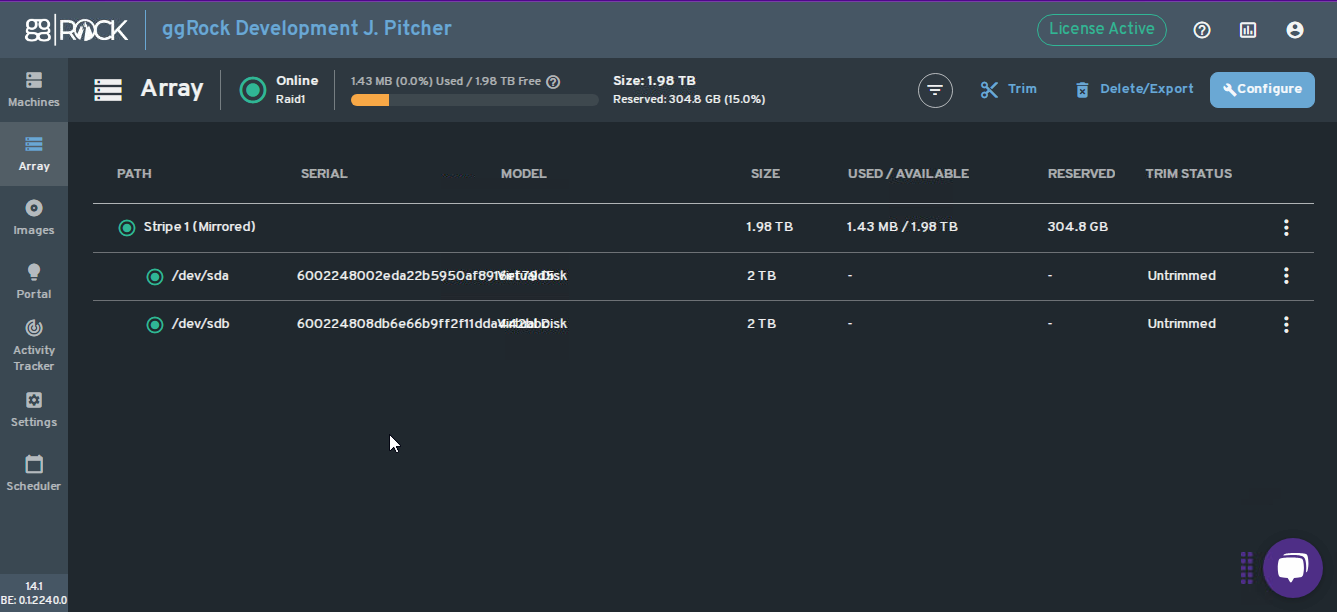
✅ 每个驱动器都有一个精确的镜像
✅ 非常可靠且易于恢复
⚠️ 只有 50% 的驱动器空间可用
⚠️ 与其他类型相比,写入性能较慢
需要 至少 2 个驱动器
可视化布局:
[Drive 1] = [Drive 2] ← 两者上的数据相同
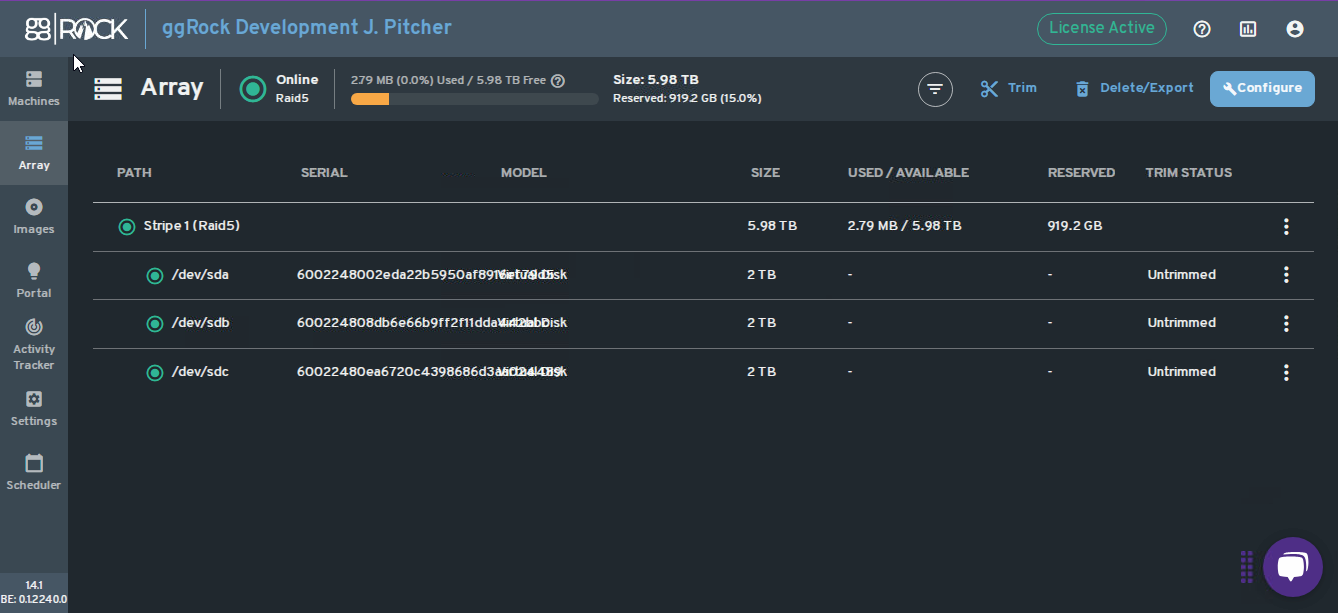
🥉 RAID5 – 分条带校验(空间高效,有一定冗余)
✅ 可承受 1 个驱动器故障
✅ 比 RAID10 更多可用空间
⚠️ 由于奇偶校验计算,写入速度较慢
⚠️ 重建时间可能很长,且故障风险高
需要 至少 3 个驱动器
可视化布局:
[Data A][Data B][Parity AB]
[Data C][Parity CD][Data D]
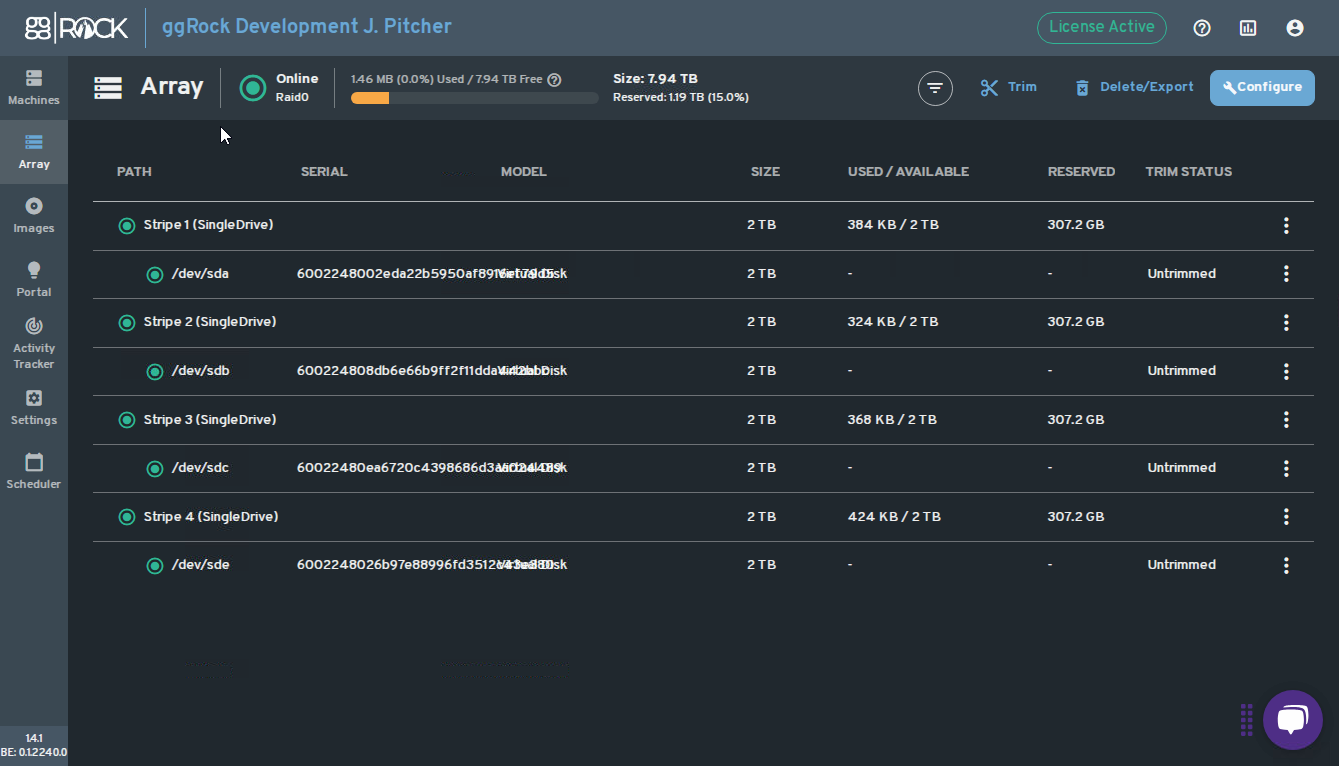
🚫 RAID0 – 仅分条(无冗余 – 不推荐)
🚀 快速读/写性能
❌ 任何驱动器故障 = 完全数据丢失
⚠️ 只应在临时或非关键环境中使用
需要 至少一个驱动器。
可视化布局:
[Data A1][Data A2][Data A3] ...
数据分散在所有驱动器上以获得速度,但没有备份
💡 专业提示
- 既要速度 又要 安全性?👉 选择 RAID10
- 预算紧张但需要一些冗余?👉 尝试 RAID5(谨慎使用)
- 如果您的数据是关键任务数据,永远不要使用 RAID0
- 如果您不确定,请联系 ggCircuit 支持 — 我们很乐意帮助您选择!
🧮 示例:规划阵列大小
让我们逐步进行示例设置:
- 每个 PC 的写回:10 GB
- 中心的机器:60
- 游戏镜像大小:2 TB
- 系统镜像大小:200 GB (0.2 TB)
- 游戏写回:100 GB (0.1 TB)
计算:
写回:10 GB x 60 = 600 GB (0.6 TB)
总使用量:2 TB(游戏)+ 0.6 TB(系统写回)+ 0.2 TB(系统镜像)+ 0.1 TB(游戏写回)
= 2.9 TB
⚠️ 如果您只有 3 TB 阵列,您接近满容 — 没有足够的空间用于快照或扩展。
考虑使用更大/更多驱动器或减少 PC 数量。
🧠 最大游戏镜像大小计算器(新安装)
790jscalcInitial Array Size Calculatormiddle300
🧠 镜像扩展计算器(现有安装)
https://docs.google.com/spreadsheets/d/1-t58j-ToEbcJGsBo4FuUwD6UKgJdIECcBC0B4yWPh50/edit?gid=0#gid=0
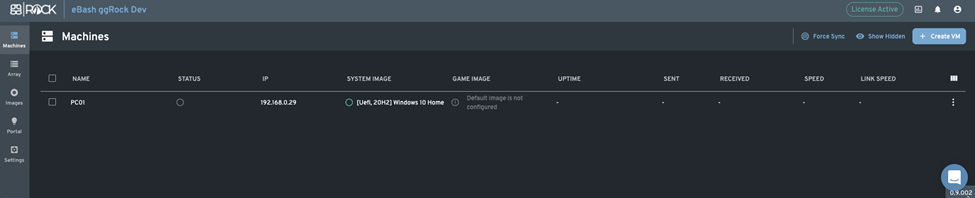
✅ 确认登录成功
- 您应该看到 机器 页面(最初为空):
🎉 恭喜! 您已成功配置 ggRock 阵列!
您现在可以继续进行 "为无盘 (PXE) 启动配置客户端机器" 指南。
安装路径 · 第 VI 步,共 VIII 步