

 English
 Español
 العربية
III. - 🐧 安装 Debian Linux
本指南将指导您在 ggRock 服务器上安装 Debian 操作系统。
Debian 12(代号 Bookworm)的安装使用图形化安装程序进行,该程序将引导您完成语言、时区、网络、磁盘设置等操作。
⚠️ 重要: 如果您使用 RAID OS 磁盘设置 Debian,请确保按照 第 11 步 中链接的外部指南进行操作。
⚙️ 如果您要将 Debian 安装到 RAID 阵列,请确保主板 BIOS 设置为 Legacy 启动模式。
🧭 分步说明:
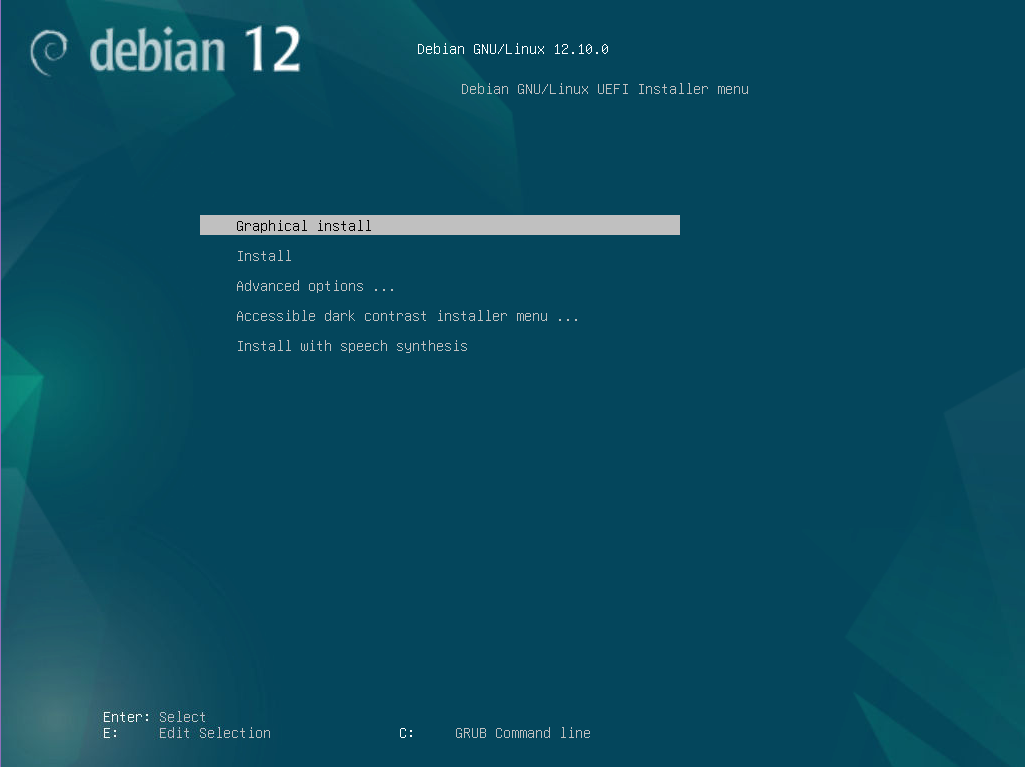
第 1 步:安装选项
- 选择 图形化安装
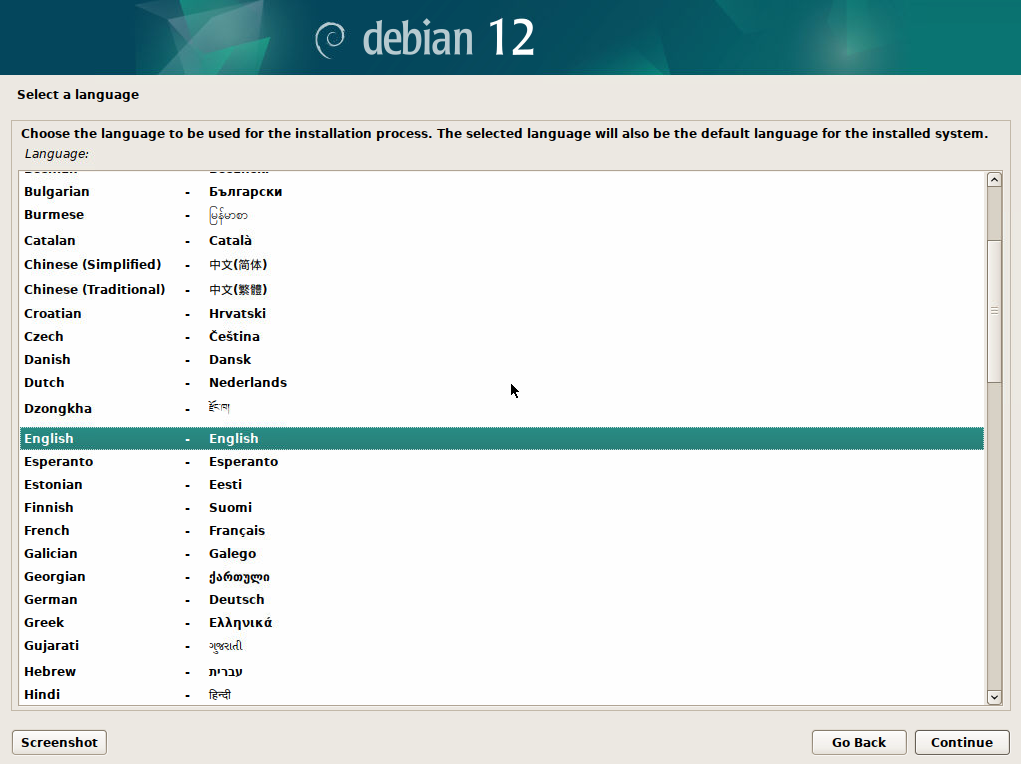
第 2 步:语言选择
- 选择您偏好的语言(例如,英语)
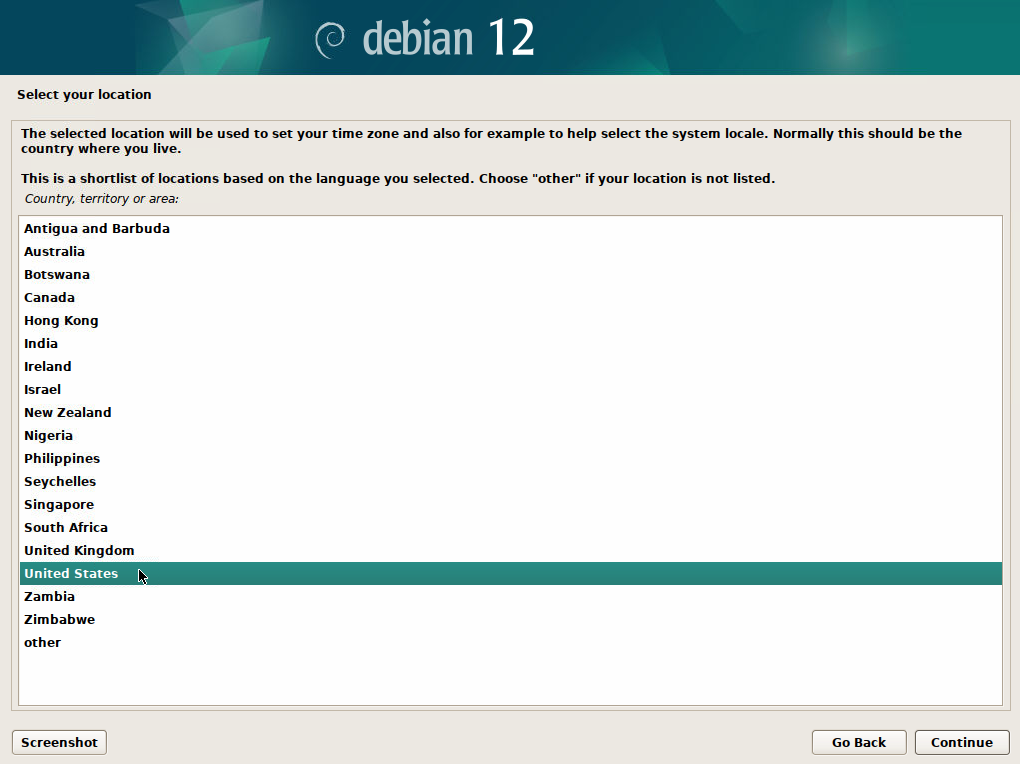
第 3 步:国家选择
- 选择您的位置(美国)
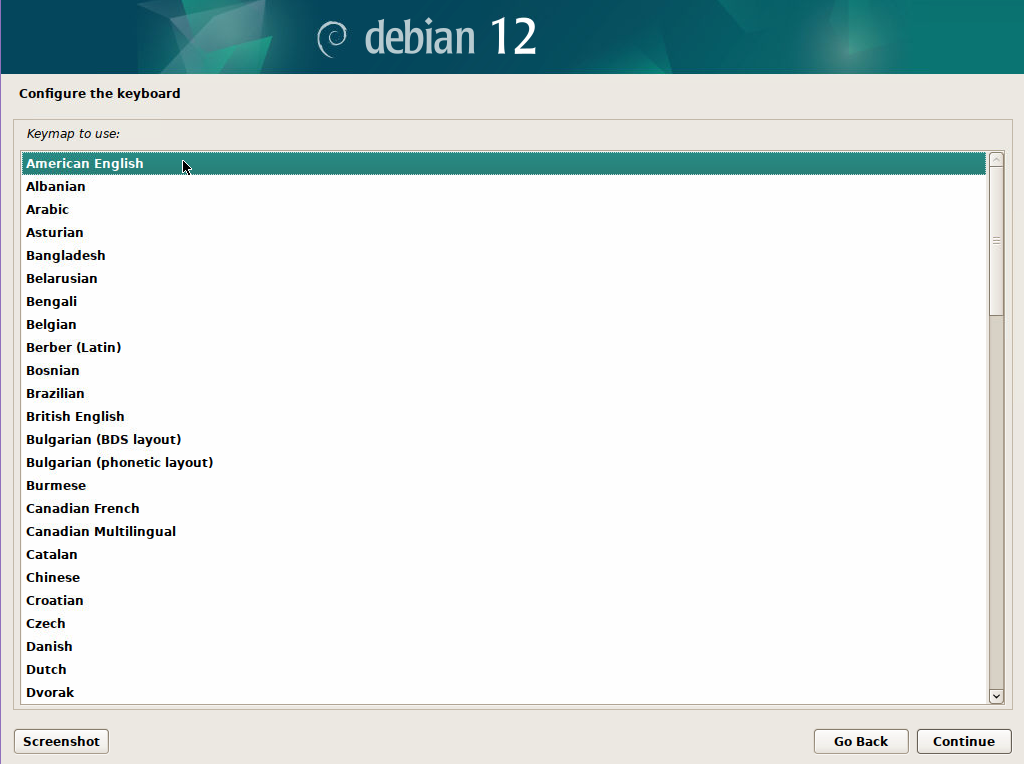
第 4 步:键盘布局
- 选择您的键盘布局(美国英文)
⏳ 点击"继续"后,Debian 将需要几分钟时间来检测硬件和网络设置,为下一步做准备。
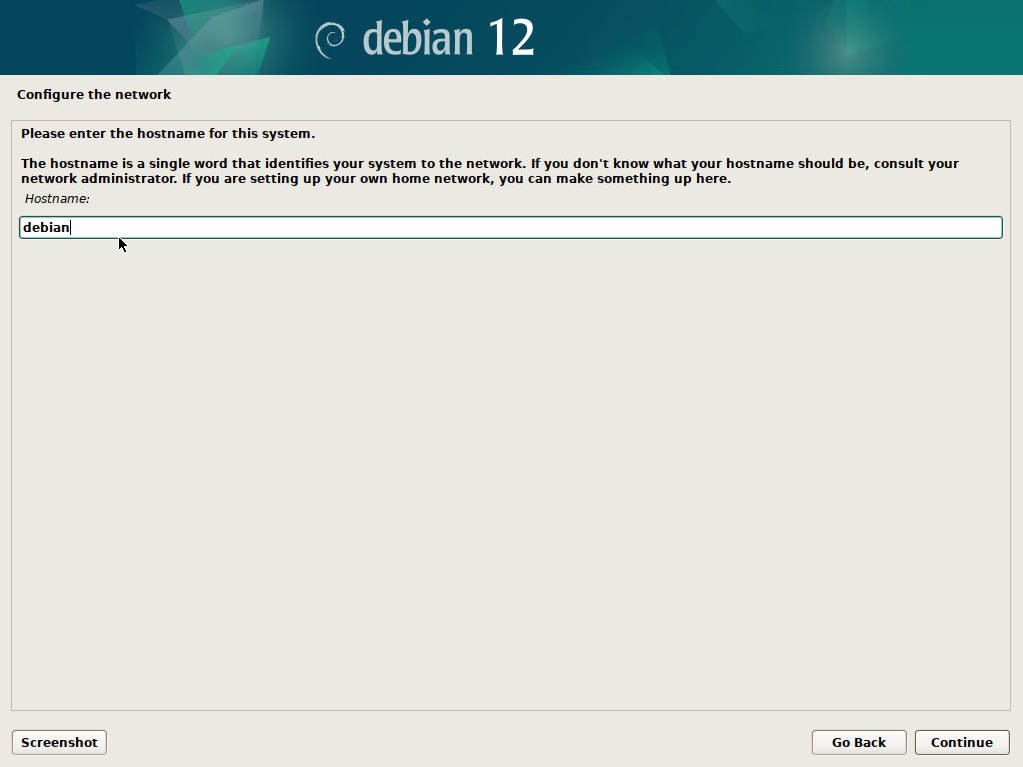
第 5 步:主机名
- 输入主机名(例如
ggrock)
❗ 如果您看到不同的屏幕,请转到 附录 I:多服务器网络接口
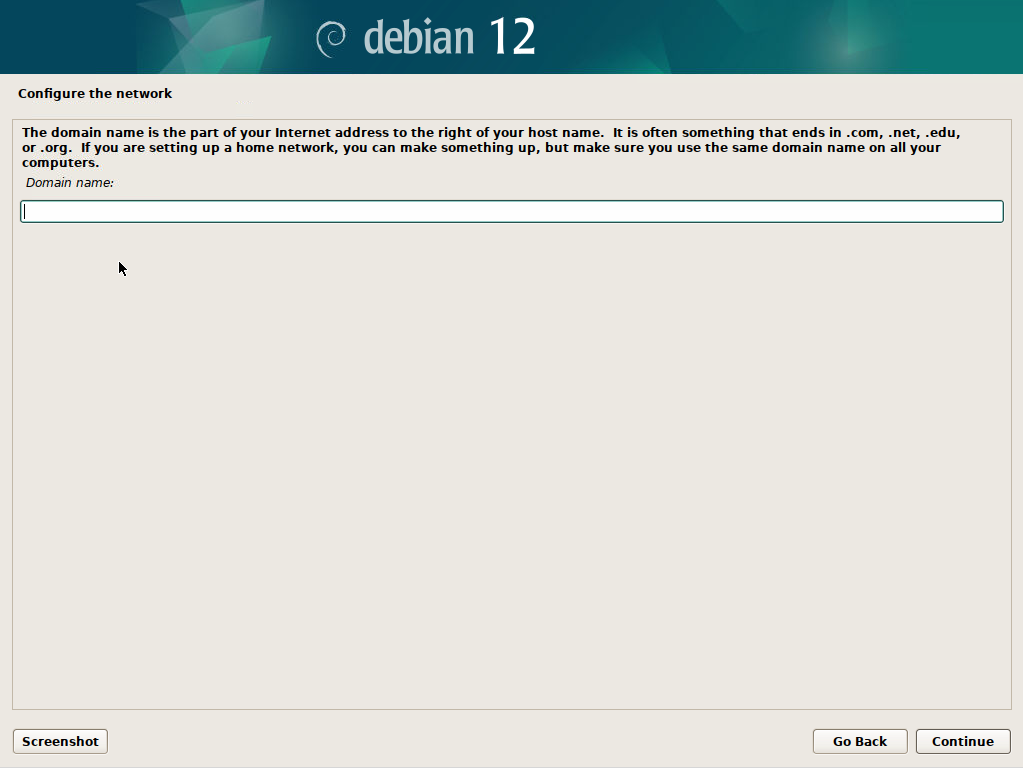
第 6 步:域名
- 留空并按 继续
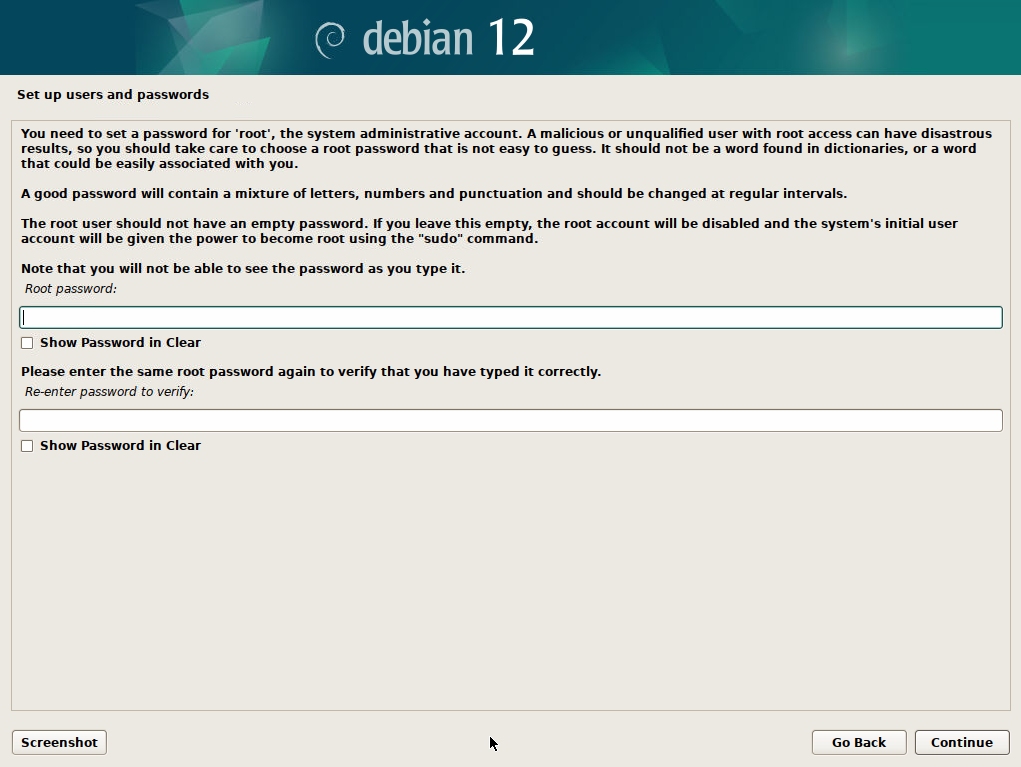
第 7 步:Root 密码
- 设置强大的 root 密码 🔐
- 将其存储在安全的地方。它 之后无法恢复(虽然可以在稍后重置)。
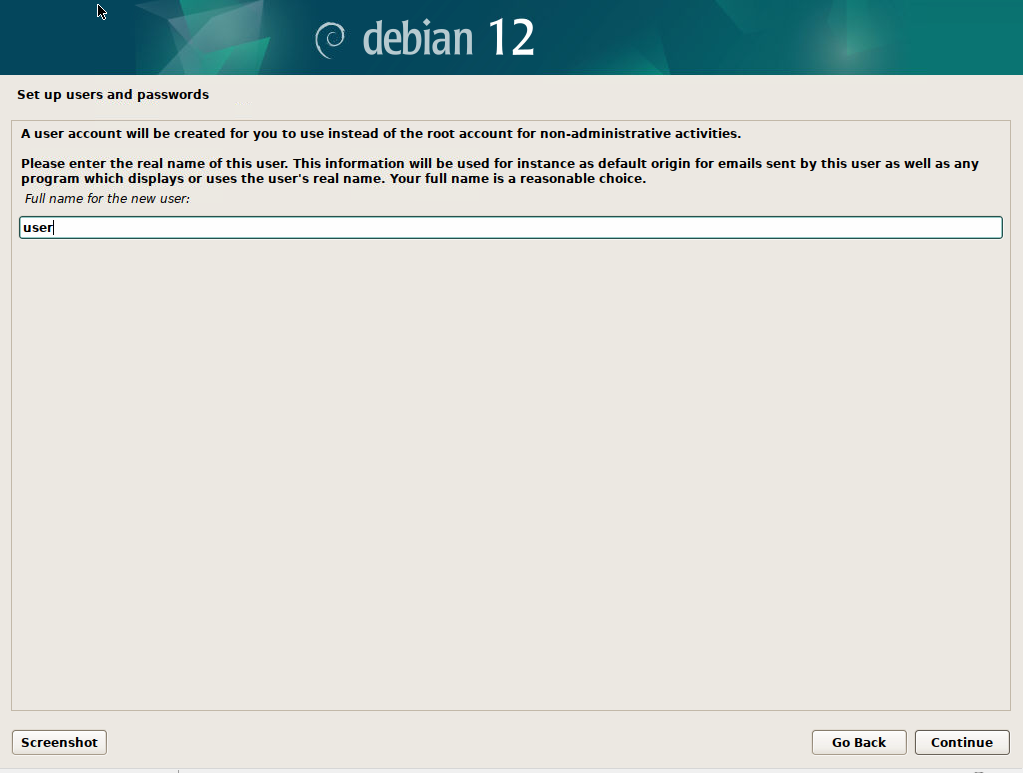
第 8 步:常规用户名
- 为您的常规(非 root)账户输入用户名(例如 "user")。
- 按 继续,然后为该账户设置用户名。
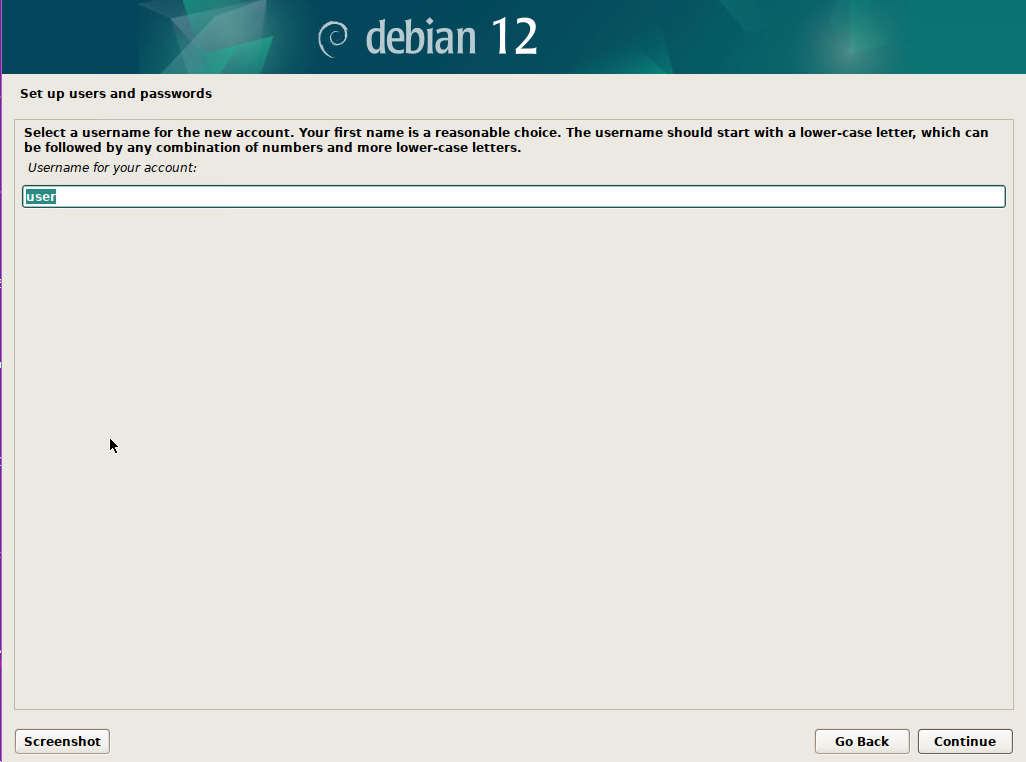
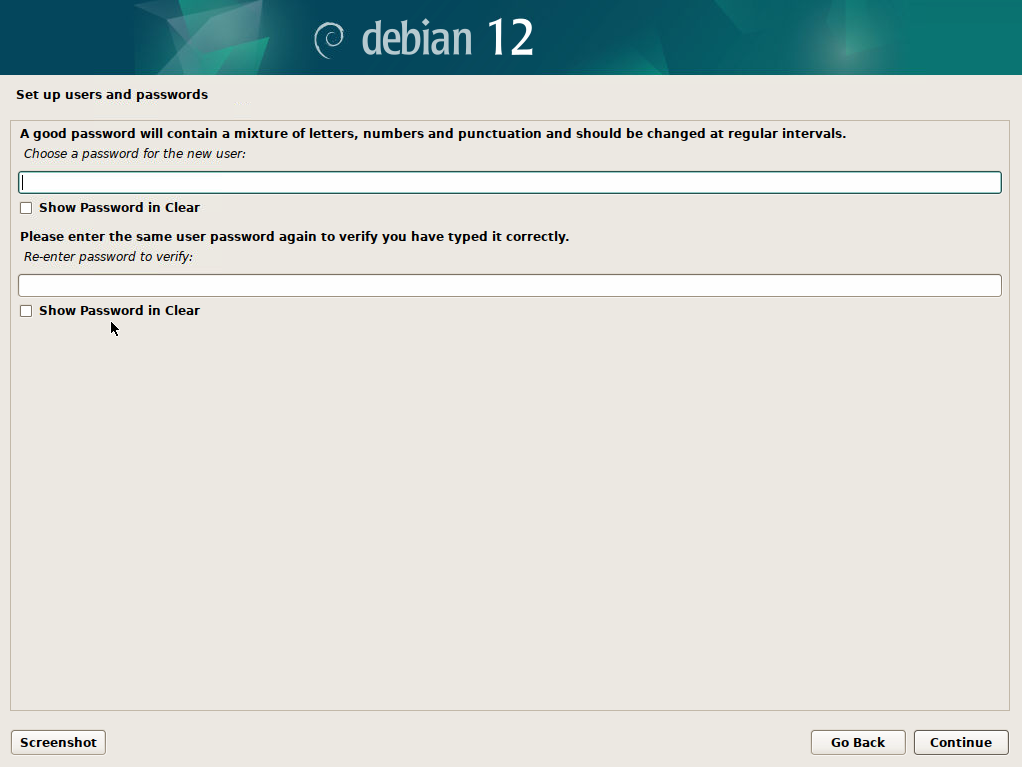
第 9 步:用户密码
- 为第 8 步中创建的用户设置密码
- 🔁 可以使用 root 访问权限在之后重置
⏳ 点击"继续"后,Debian 将需要几分钟时间来配置系统时钟,为下一步做准备。
第 10 步:时钟配置
- 选择您的时区(例如 东部时间)
💽 磁盘设置和启动
第 11 步:分区设置
如果您收到提示要 强制 UEFI 安装 因为存在旧版分区 — 选择 是 并继续。
- 选择:引导式 – 使用整个磁盘
- 如果将操作系统安装到 RAID 阵列 → 按照 特殊情况第 11 步 – 将 Debian 安装到 RAID
第 12 步:选择操作系统驱动器
- 选择您的操作系统安装驱动器 — 例如
250.1 GB ATA Samsung SSD 860— 通常大小与您的阵列驱动器不同。
💡 这也将是您在 第 23 步 中的启动驱动器
第 13 步:分区布局
- 选择:将所有文件放在一个分区中(推荐用于新用户)
第 14 步:应用分区
- 选择 完成分区并将更改写入磁盘
第 15 步:确认分区
- 确认更改并继续
- ⏳ Debian 现在将安装基础系统
第 16 步:(可选)扫描 CD/DVD
- 如果出现提示,请跳过此步骤(它可能不会出现)
📦 软件包管理器和软件
第 17 步:配置软件包管理器
- 选择您的国家(美国)
🧩 RAID 用户:如果在特殊 RAID 设置后返回此处,请从此步骤开始继续。
第 18 步:镜像选择
- 选择:deb.debian.org
第 19 步:HTTP 代理
- 将代理字段留空并按 继续
🕸️ 如果这失败了,请检查您的网络连接。
⏳ Debian 现在将配置 apt 软件包管理器。
第 20 步:调查参与
- 根据您的偏好选择
第 21 步:软件选择
✅ 仅选择:
- SSH 服务器
- 标准系统工具
❌ 取消选择:Debian 桌面环境、GNOME 或除这两个以外的任何其他选项(如果已选中)
⏳ Debian 现在将完成所选软件包的安装。
🧱 最后步骤
第 22 步:重启服务器
- 移除 USB 💽
- 点击继续
第 23 步:确认安装
服务器现在将重启并显示 GRUB 菜单。
- Debian GNU/Linux 的默认选项将在 5 秒后被选中。
- 启动后,您应该看到控制台登录提示:
Debian GNU/Linux 12 ggrock tty1 ggrock login:
🎉 完成!Debian 现已安装,您已准备好安装 ggRock 服务器应用程序。
安装路径 · 第 III 步,共 VIII 步