

 English
 Español
 العربية
八. - 🖧 为客户端配置网络/无盘(PXE)启动
本指南将指导您完成机器的 BIOS 配置。
🛠️ BIOS 配置
💡 本指南以 ASRock X570 Taichi BIOS 为例。菜单和名称可能因主板而异。
🪟 Windows 11 用户 – 重要说明
⚠️ 如果您使用 Windows 11,您 必须 以 UEFI 模式 启动,最终需要启用 安全启动 和 TPM 以确保兼容性。
但是,要首次启动 ggRock 并注册安全启动证书,您 必须临时禁用安全启动(将平台置于设置模式)。
✅ Windows 11 启动要求摘要
| 要求 | 初始设置期间的状态 | Windows 11 的最终状态 |
|---|---|---|
| UEFI 启动模式 | ✅ 已启用 | ✅ 已启用 |
| TPM | ✅ 已启用 | ✅ 已启用 |
| 安全启动 | ❌ 已禁用 (初始) | ✅ 已启用 (注册证书后) |
🔐 注册安全启动证书
成功启动 ggRock 后:
👉 按照本指南注册您的安全启动密钥:
🔗 https://helpdesk.ggcircuit.com/zh/article/ggrockbios-1q2zzrx/
完成后:
- 重新进入 BIOS
- 设置 安全启动 = 已启用
- 保存更改并通过 PXE 重新启动进入 Windows 11
🔧 分步 BIOS 配置
1. 访问系统 BIOS
- 打开机器
- 在启动期间按正确的键(
F2、DEL、ESC等)进入 BIOS/UEFI

2. 禁用安全启动
- 导航到 安全性 或 启动 选项卡
- 设置 安全启动 = 已禁用
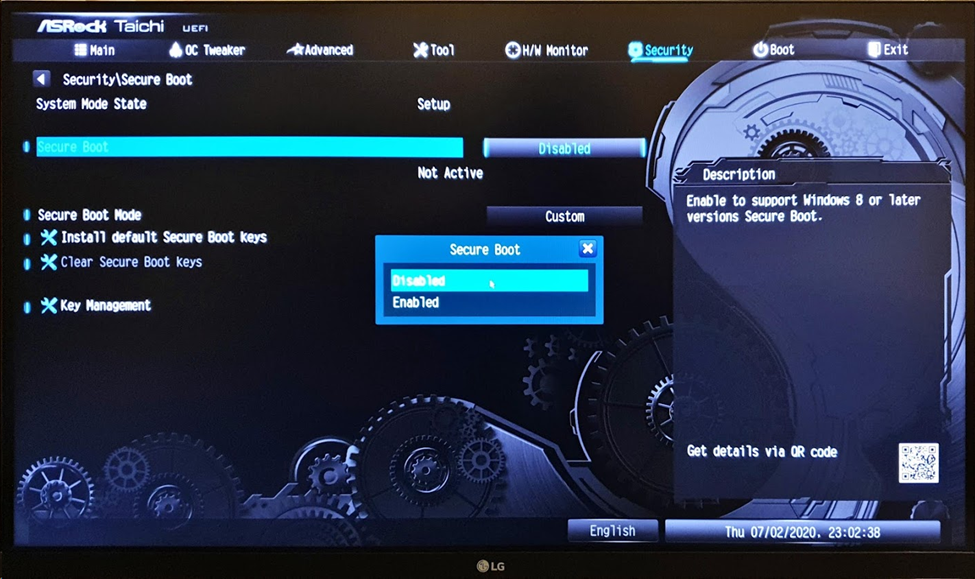
3. 禁用快速启动
- 在 启动 选项卡中
- 设置 快速启动 = 已禁用
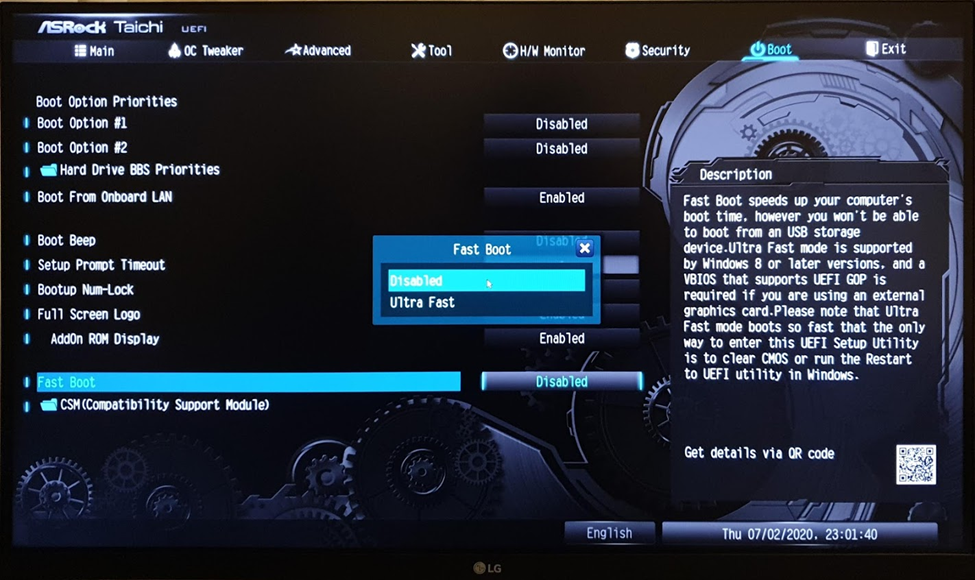
4. 启用板载 LAN 启动
- 在启动或高级设置中找到 板载 LAN 启动 ROM 或类似选项
- 设置为 已启用
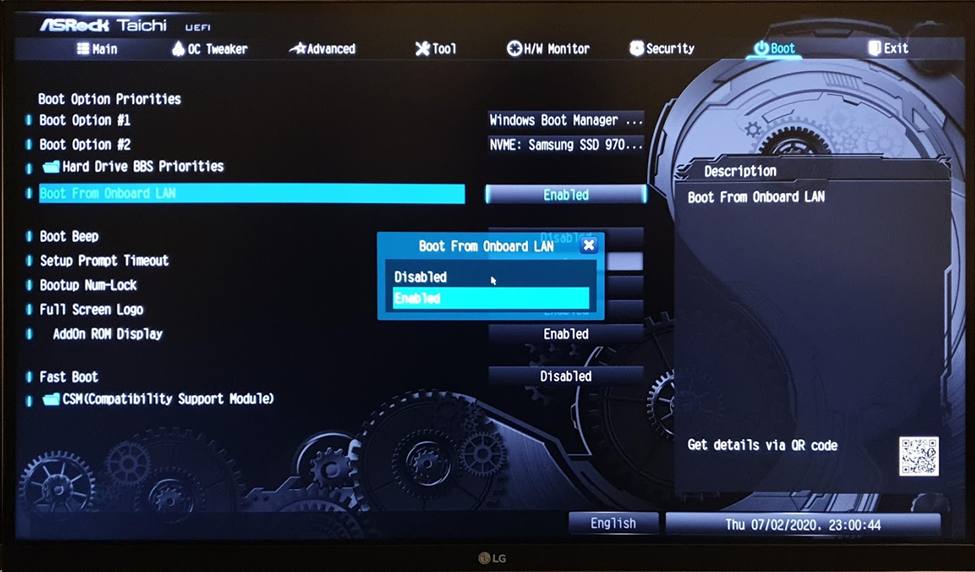
🔁 某些系统可能需要在启用后重新启动以解锁 PXE 启动选项。
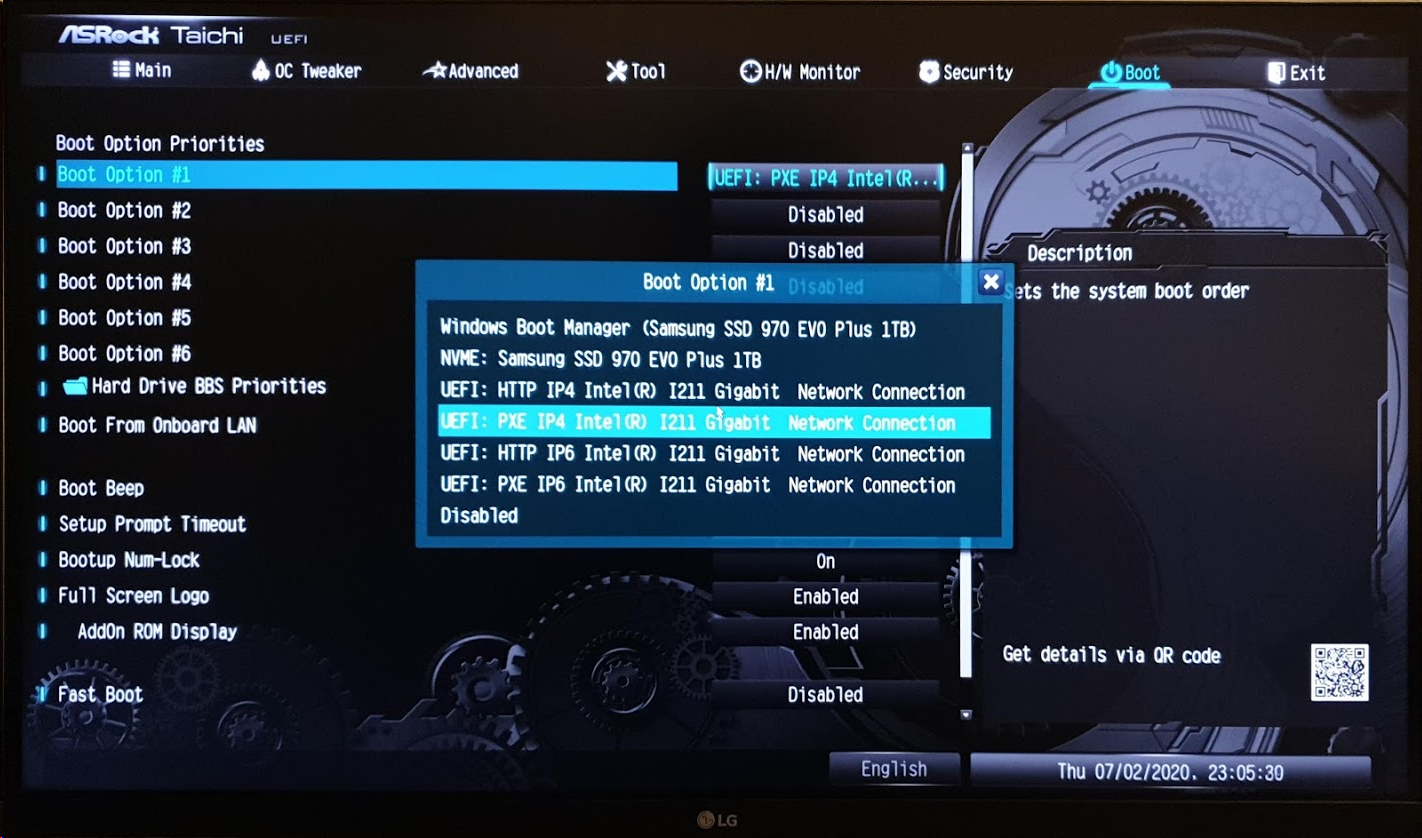
5. 启用 IPv4 上的 PXE 启动
- 仅启用 IPv4 上的 PXE 启动,不启用 IPv6
- 确保这适用于 有线 LAN 端口
- 禁用不必要的启动设备以简化启动顺序
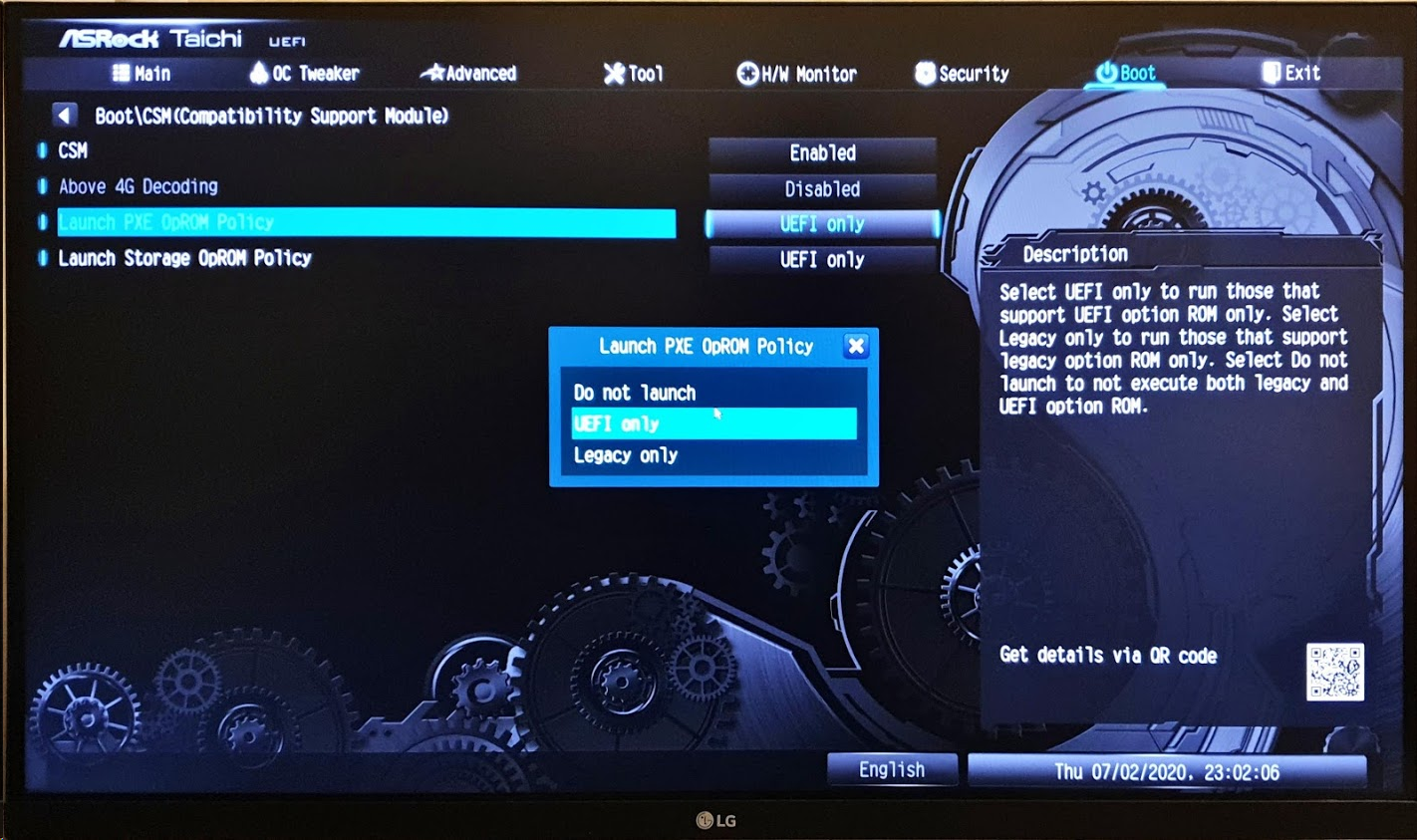
6. 将启动模式设置为 UEFI
- 转到 启动 或 CSM(兼容性支持模块) 部分
- 确保 网络启动模式 = UEFI
- 避免对 PXE 使用传统模式 — 它与 ggRock 不兼容
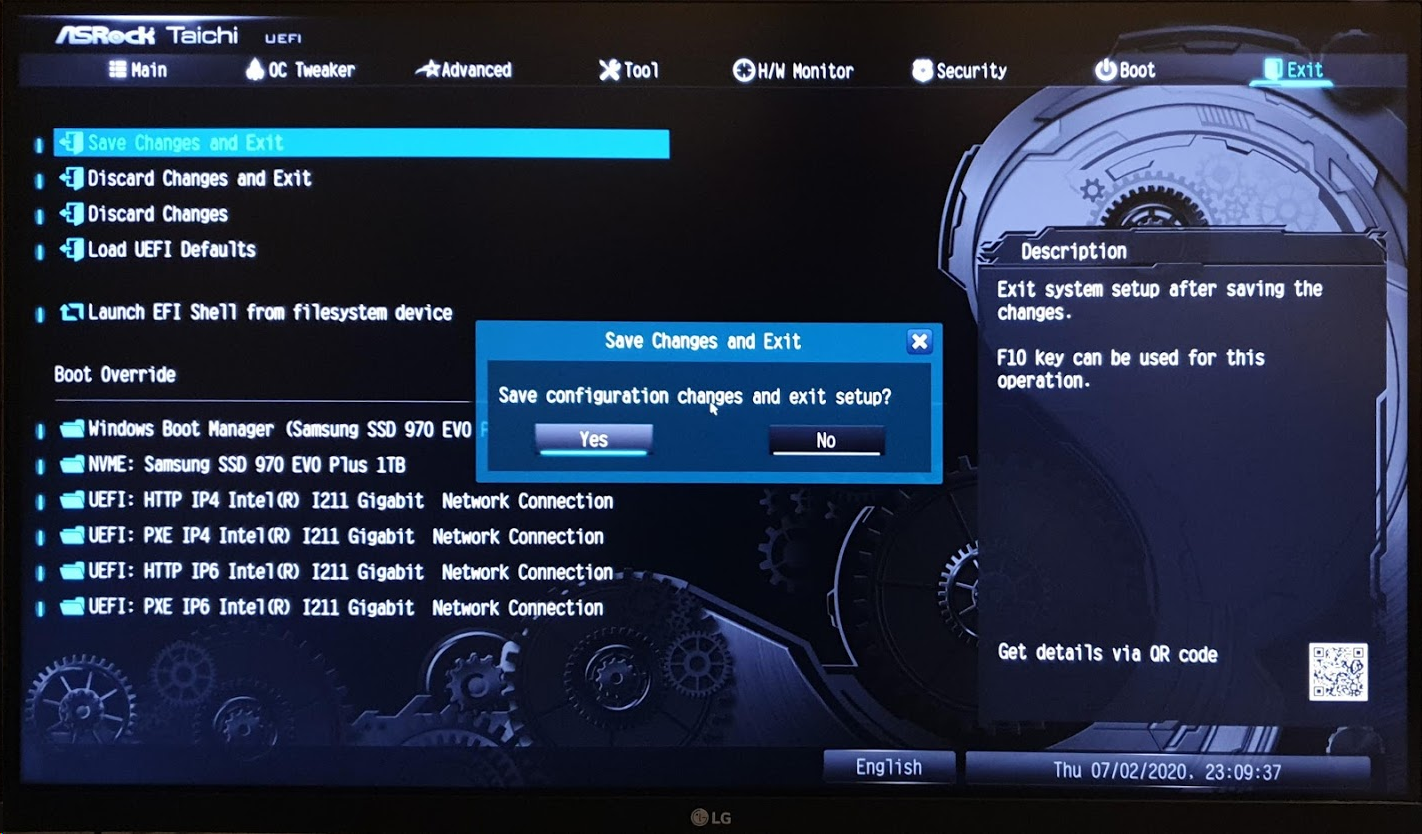
7. 保存并退出
- 保存更改
- 确认重新启动
🌀 为每台客户端机器重复
您需要以这种方式配置环境中的每个系统。我们建议首先配置 至少一个系统 以:
- 捕获初始系统映像
- 测试 PXE 启动功能
- 将其用作其他系统的参考点
安装路径 · 第 VIII 步,共 VIII 步