

 English
 Español
 العربية
🖥 安装 ggRock 服务器应用程序
本指南将指导您首次安装 ggRock 服务器应用程序。该过程主要是自动化的 🛠️,但确实包括一些命令行工作和基本的文件编辑。
🖥️ 访问服务器控制台
- 通过以下方式连接到服务器:
- 直接键盘/鼠标/显示器
- SSH
- Debian 控制面板
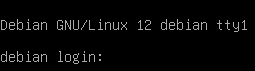
- 以
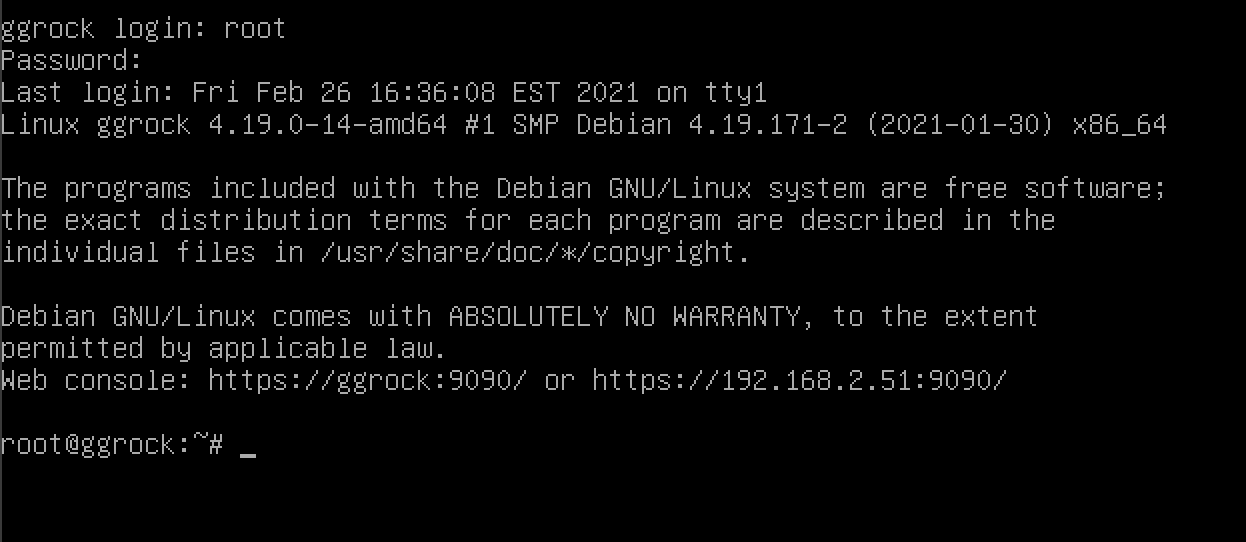
root用户或其他管理用户身份登录。您应该看到以下提示符:
root@ggrock:~#
🔐 注意:如果登录失败,请确保大写锁定已关闭。
⚙️ 运行 ggRock 自动安装脚本
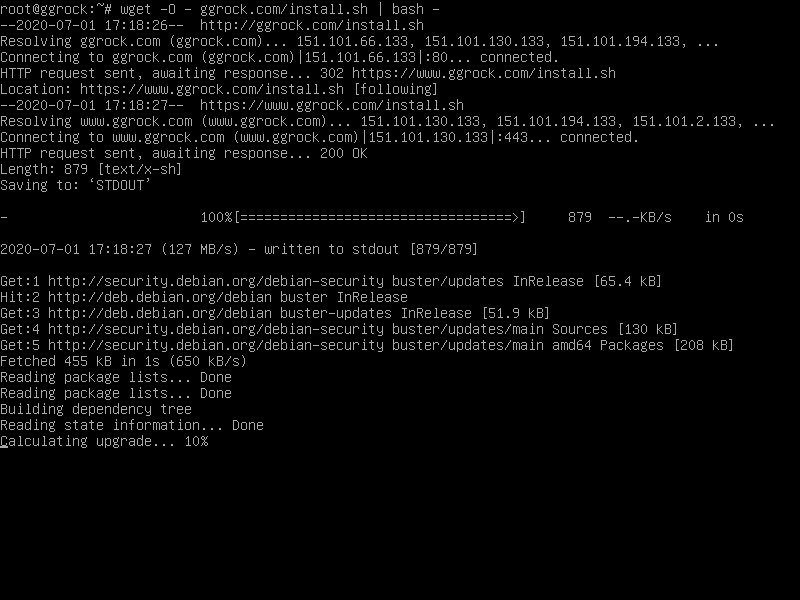
- 在根提示符处输入以下命令:
wget -O - [https://ggrock.com/install.sh](https://ggrock.com/install.sh) | bash -
⚠️ 重要说明:
O是大写字母,不是数字零。- 空格和格式必须准确。
- 如果使用 SSH 或 Debian 控制面板,可随意复制/粘贴。
📦 自动安装(坐下放松 😎)
- 该脚本现在将安装 ggRock 及其依赖项。根据服务器和网络速度,此操作需要 10–15 分钟。
☕ 喝杯咖啡——您值得!
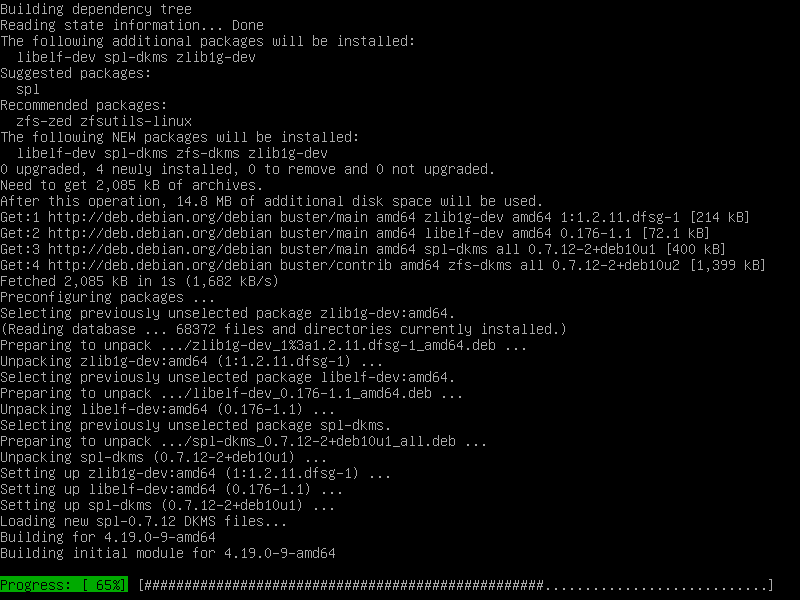
- 安装成功后,您将看到一条包含本地地址的消息,如:
[http://your.server.ip.address.here/](http://your.server.ip.address.here/)
🌐 这是您访问 ggRock Web UI 的入口点。

- 重启服务器:
reboot

🌐 更新网络配置
- 以 root 身份重新登录到服务器控制台。
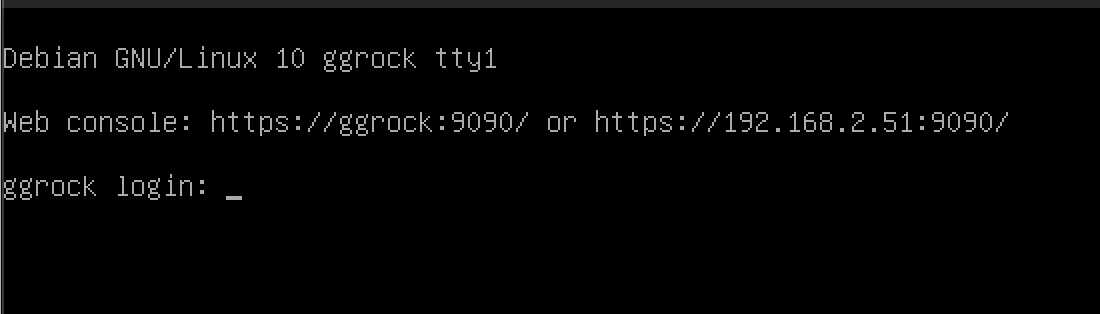
- 备份您当前的网络配置:
cp /etc/network/interfaces /etc/network/interfaces.bak

- 打开文件进行编辑:
nano /etc/network/interfaces
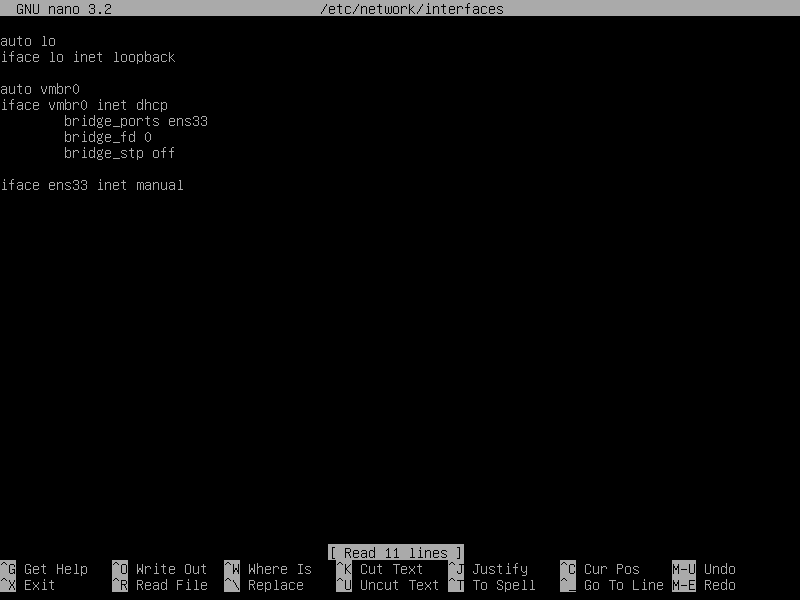
- 替换:
auto vmbr0
iface vmbr0 inet dhcp
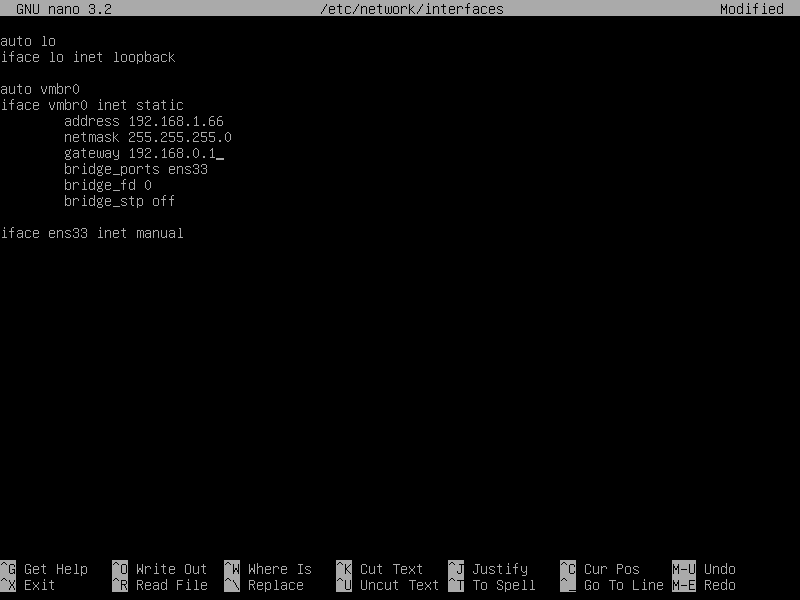
为:
auto vmbr0
iface vmbr0 inet static
address SERVERIP
netmask NETMASK
gateway GATEWAY
📌 根据您的网络设置将占位符替换为实际值。
然后确保您的文件类似于:
auto lo
iface lo inet loopback
auto vmbr0
iface vmbr0 inet static
address SERVERIP
netmask NETMASK
gateway GATEWAY
bridge_ports ens33
bridge_fd 0
bridge_stp off
iface ens33 inet manual
🔍
ens33可能因服务器而异——请相应调整。
- 保存并退出:
按CTRL + X,然后按Y,然后按 Enter。
🌍 更新 DNS 配置
- 备份您的 DNS 配置:
cp /etc/resolv.conf /etc/resolv.conf.bak
- 打开 DNS 文件:
nano /etc/resolv.conf
- 替换:
nameserver 192.168.1.1
为:
nameserver 8.8.8.8
nameserver 8.8.4.4
- 保存并退出:
按CTRL + X,然后按Y,然后按 Enter。
- 再次重启服务器:
reboot
🧰 运行 ggRock Linux 配置实用程序
💡 提示:您可以随时使用以下命令启动配置实用程序:
ggrock-linux-configurator
- 以 root 身份重新登录到服务器控制台。
🔎 注意:如果您的服务器有多个活跃网络接口,您将看到第 4-9 步。如果没有,请跳过。
- 运行
ggrock-linux-configurator命令。
🎉 安装完成!
✅ 您现在可以继续进行 "首次设置和访问 ggRock 服务器应用程序" 指南。
🧠 可选:要远程管理 ggRock,请查看 访问 Debian 控制面板 文章。
安装路径 · 第 IV 步,共 VIII 步