

 English
 Español
 العربية
💾 创建可启动的 Debian 安装程序
本指南将指导您将 Debian ISO 写入您的 USB 驱动器,以便在 ggRock 服务器上安装。
第 3 步:使用 Rufus 创建可启动的 Debian USB
现在您已启动 Rufus 并选择了 Debian ISO,以下是接下来要做的事情:
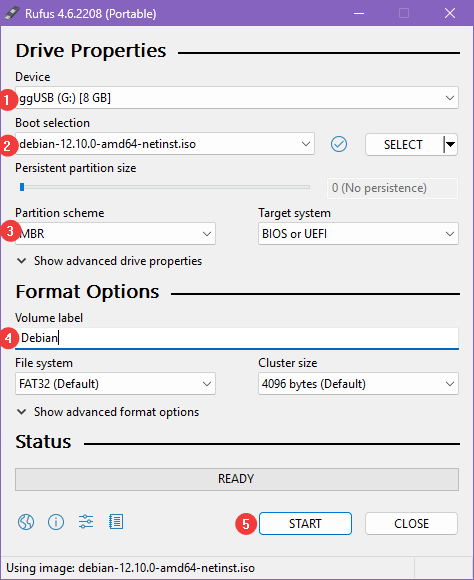
🧭 1. 设备
- 确保在 Device 下选择了正确的 USB 驱动器(例如,
ggUSB (G:))。 - ⚠️ 警告: 此 USB 驱动器上的所有数据将被擦除。
📦 2. 启动选择
- Debian ISO 应该已经加载(例如,
debian-12.10.0-amd64-netinst.iso)。 - 如果没有,请单击 Select 并浏览到您之前下载的 ISO。
⚙️ 3. 分区方案和目标系统
- 分区方案:
MBR - 目标系统:
BIOS or UEFI
✅ 此设置在大多数系统上有效。如果您只针对较新的 UEFI 系统,您也可以选择
GPT+UEFI (non-CSM)。
💾 4. 格式选项
- 卷标签: 将其更改为
Debian之类的内容(可选但有帮助)。 - 文件系统:
FAT32 (Default) - 群集大小:
4096 bytes (Default)
除非您知道自己在做什么,否则不需要修改"高级格式选项"。
🔥 5. 开始处理
- 单击 START 按钮。
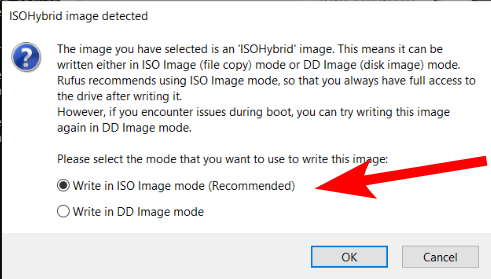
🧪 6. ISOHybrid 模式提示
-
Rufus 可能会询问如何写入映像:
-
选择 Write in ISO Image mode (Recommended) 并单击 OK。
🧼 7. 确认警告
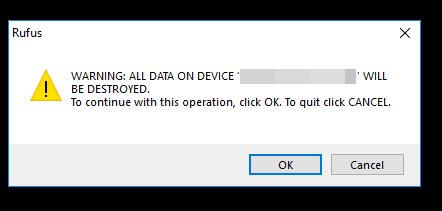
- 您将看到最后一个警告,指出 USB 驱动器上的所有数据将被销毁。
- 确认并继续。
⏳ 耐心等待...
Rufus 现在将把 Debian 安装程序写入 USB 棒。这通常需要几分钟。
一旦显示 READY,您就可以开始了!🎉
✅ 接下来呢?
现在您已有:
- 📦 可启动的 Debian 安装程序
您准备好安装 Debian Linux。
安装路径 · 第 II 步,共 VIII 步