

 English
 Español
 中文
إضافة نوع جهاز جديد إلى صورة ggRock باستخدام أداة إنشاء صور ggRock (مهجور)
مشكلة
ظهر نوع جهاز جديد أو نوع لوحة أم جديد ضمن مركز الألعاب الخاص بك.
هذا النوع الجديد من النظام غير قادر على الإقلاع.
الحل
في معظم الحالات، ستتمكن من تحديث صورة النظام الموجودة لديك ببساطة، محافظًا بذلك على جميع البيانات المكتوبة حاليًا عليها (برامج التشغيل المثبتة والألعاب وغيرها).
مخطط العملية العامة
- استخدم جهازًا يعمل عبر ggRock، وأقلعه وانسخ محرك C الخاص بك (للحفاظ على البيانات، إن وجدت) إلى محرك ثابت باستخدام أداة ggRock IC.
- انقل ذلك المحرك الثابت إلى جهاز جديد لا يعمل مع ggRock وتابع من الخطوة 4.
العملية الكاملة
-
قم بتوصيل محرك فارغ فعلي بجهاز عميل يعمل بشكل صحيح.
-
أقلع الجهاز عبر ggRock (PXE).
-
قم بتنزيل أداة ggRock IC **من هنا.**
-
استخدم أداة ggRock IC لنسخ محرك C:\ إلى المحرك الثابت المتصل.
افتح أداة ggRock IC، انتقل إلى علامة التبويب Clone Disk وحدد المحرك الذي قمت بتثبيته ليكون وجهة لنظام التشغيل الحالي. سيتم تنسيق المحرك.
اترك خانة الاختيار Complete disk transfer غير محددة.
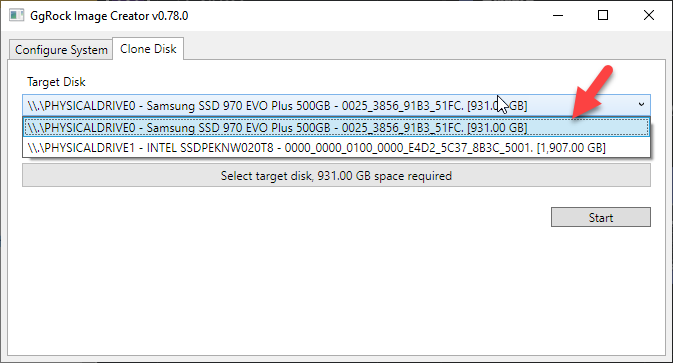
ابدأ الخطوة الاختيارية: تقليص قسم المصدر (C:) لتسريع العملية
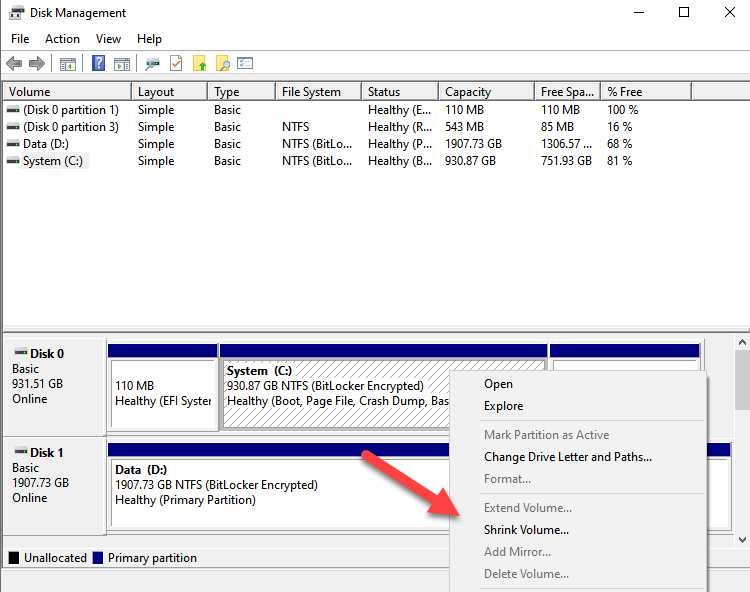
- افتح مقتطف Disk Management (diskmgmt.msc) من قائمة البداية أو صندوق التشغيل.
- انقر بزر الماوس الأيمن على قسم النظام (C:) واختر "Shrink Volume" من قائمة السياق.
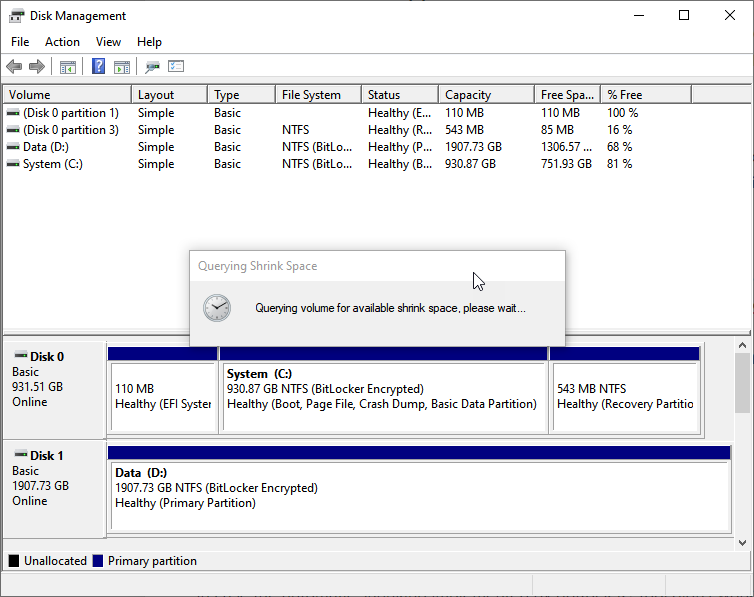
- تظهر نافذة حالة تشير إلى أن الحجم يتم الاستعلام عن مساحة التقليص المتاحة.
- ضمن نافذة "Shrink C:"، قبل القيم الافتراضية بالنقر على زر "Shrink".
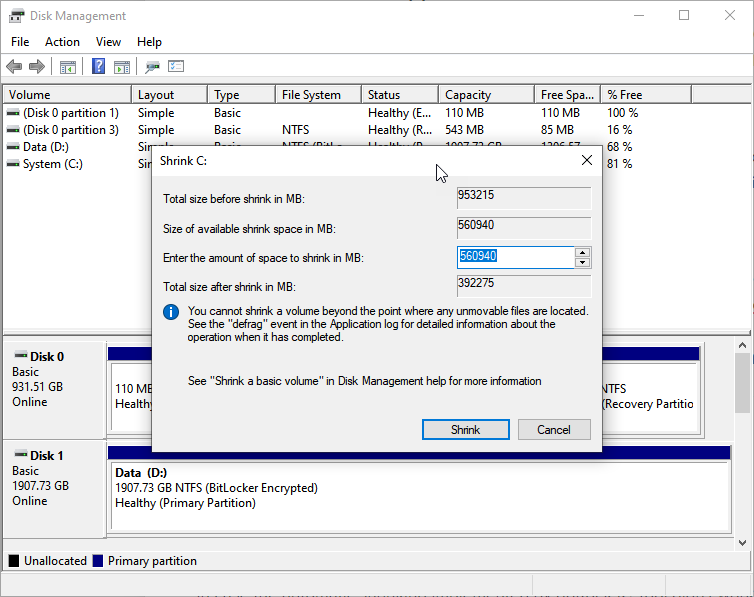
انهِ الخطوة الاختيارية: تقليص قسم المصدر (C:) لتسريع العملية
ملاحظة:
-
أعد تشغيل الكمبيوتر الشخصي، مع ضبط BIOS للإقلاع من محرك الأقراص الداخلي الذي استنسخت إليه صورة نظام ggRock الخاصة بك.
-
قم بإنشاء VHD باستخدام أداة ggRock IC، وتسجيل برنامج تشغيل الشبكة للكمبيوتر الشخصي الجديد أو اللوحة الأم وبالتالي إضافته إلى صورة النظام الخاصة بك.
-
أعد تشغيل النظام ثم قم بإنشاء VHD بمجرد أن تكون جميع بطاقات NIC (تجاهل بطاقات Wi-Fi إن وجدت) في Configured Network Adapters:
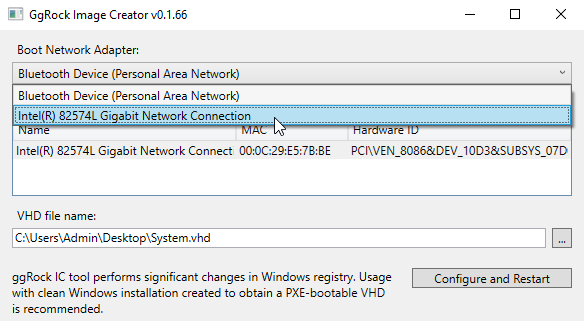
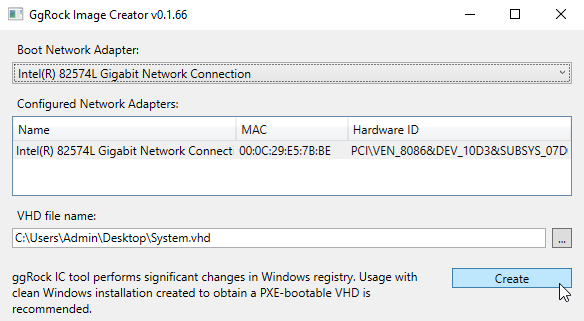
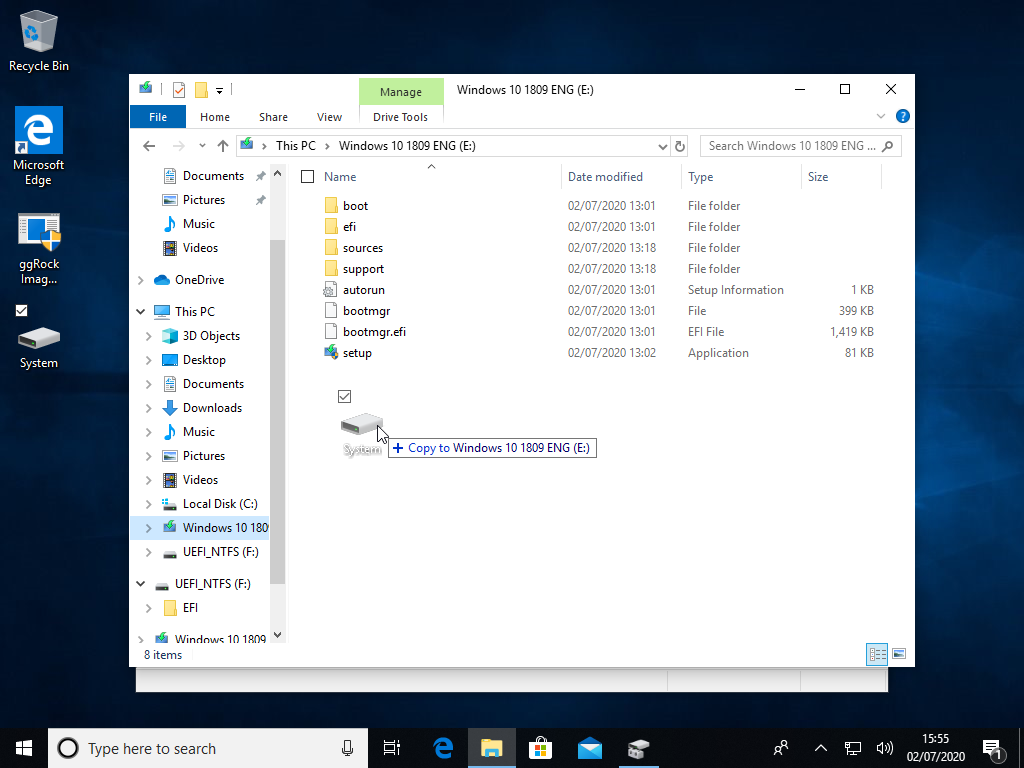
- بعد إنشاء الصورة، انسخ صورة النظام المُنشأة حديثًا إلى محرك USB خارجي كبير بما يكفي.
ملاحظة:
عادةً ما يبلغ حجم ملف .vhd حوالي 12-13 جيجابايت، اعتمادًا على إصدار Windows الخاص بك. قد يستغرق ما يصل إلى 30 دقيقة اعتمادًا على محرك USB الخاص بك ومنافذ الجهاز.
-
قم بتوصيل محرك USB الذي يحتوي على صورة النظام المُنشأة حديثًا مباشرة بخادم ggRock الخاص بك.
-
قم بتسجيل الدخول إلى واجهة ggRock الويب، ثم انقر على علامة التبويب "Images".
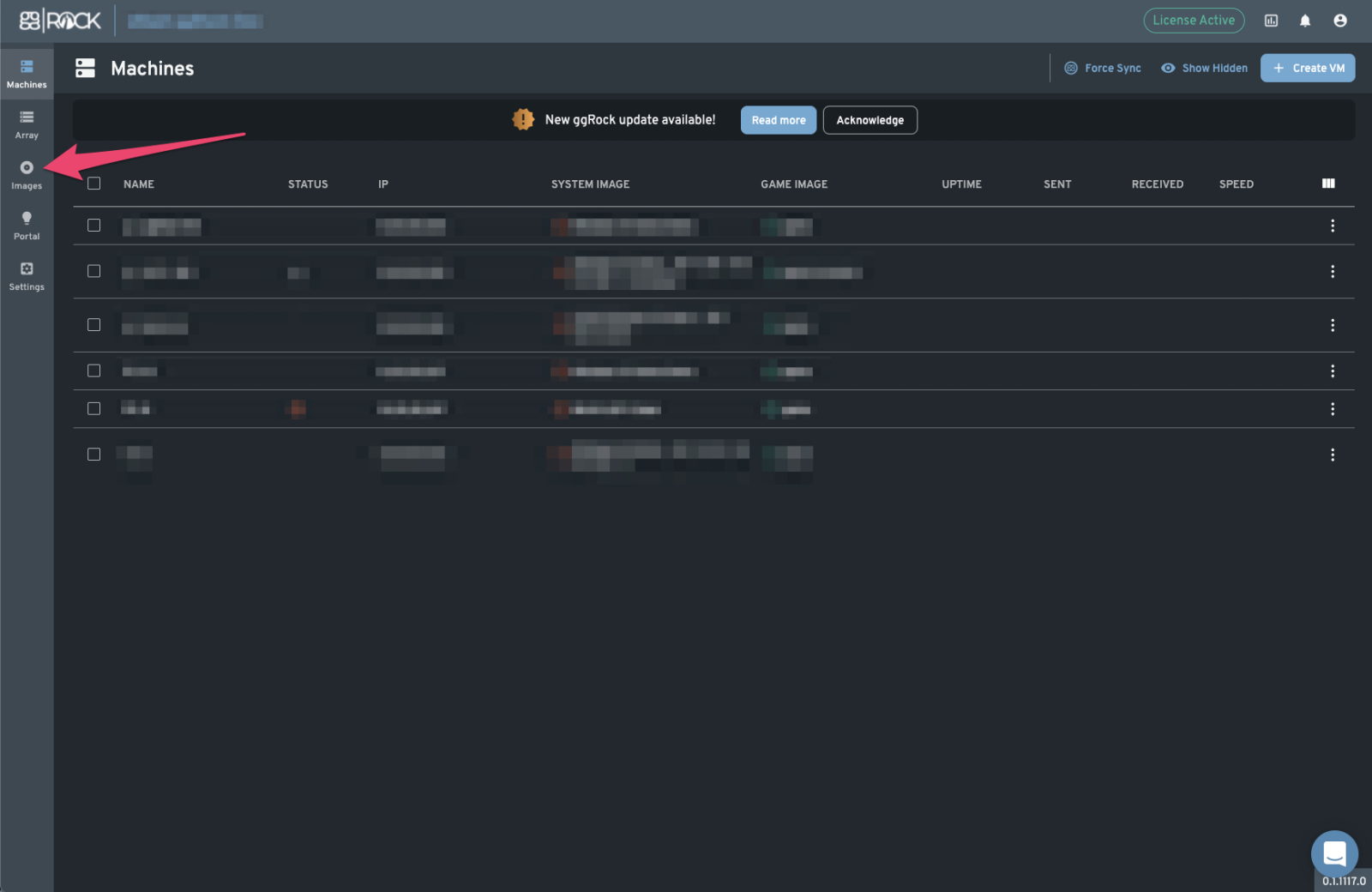
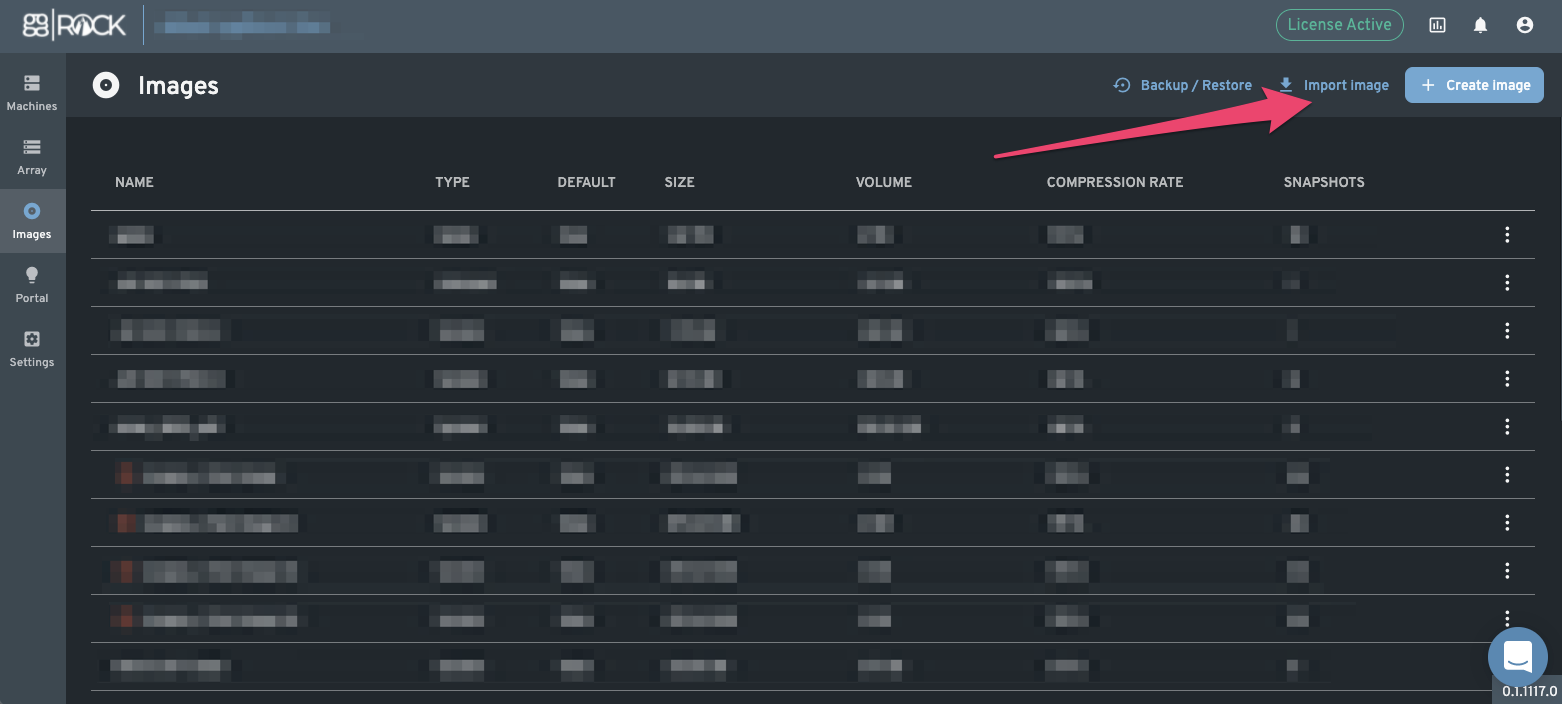
- ضمن علامة التبويب "Images"، انقر على زر "Import Image".
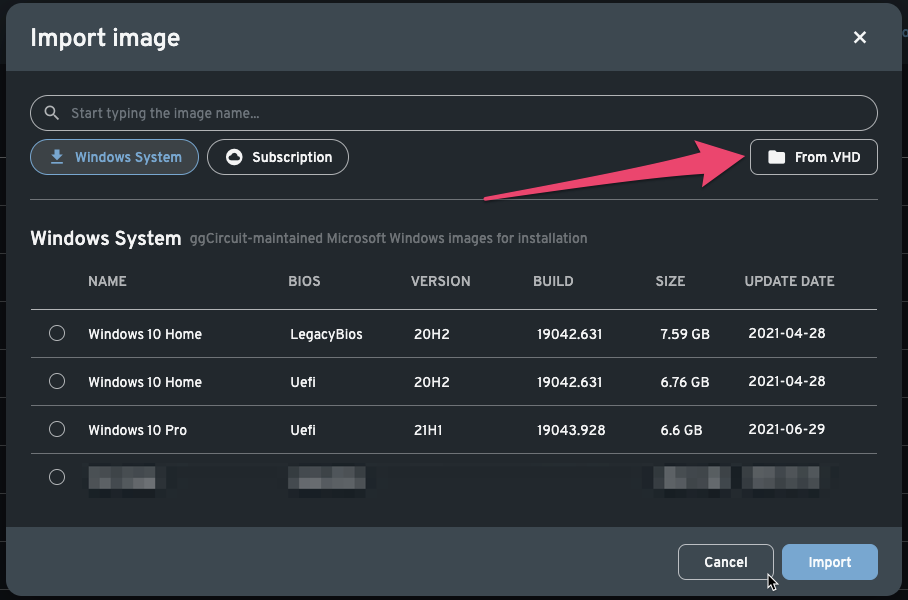
- ضمن مربع حوار "Import Image"، انقر على زر "From .VHD" في الزاوية العلوية اليمنى.
- ضمن مربع حوار "Import Image from .VHD"، حدد محرك USB الذي أدرجته في الخادم في وقت سابق من قائمة "Select disk" المنسدلة، ثم حدد ملف صورة النظام المُنشأة حديثًا من القائمة المنسدلة "Select VHD/VHDX Image on the disk".
- وفّر اسمًا لصورتك المُنشأة حديثًا، وعيّن Image Type إلى System واجعلها افتراضية.
- راقب عملية الاستيراد.
ملاحظة:
سيستغرق ggRock، في المتوسط، حوالي 30 دقيقة على جهاز USB 3.0 لاستيراد وتحويل صورة نظام نموذجية بحجم 13 جيجابايت إلى تنسيق صورة ggRock.
- تأكد من استيراد الصورة بنجاح وأن لديها حجم وتم تعيينها كافتراضية.
- اختبر إقلاع جهاز عميل للتأكد من أن صورة النظام الخاصة بك تدعم الآن كلا اللوحتين الأم.
معلومات إضافية
تم التغيير الإنجليزي