

 English
 中文
 العربية
Añadiendo un nuevo tipo de máquina a una imagen de ggRock usando la herramienta de creación de imágenes (Deprecated)
Langue:Problema
Un nuevo tipo de Máquina o tipo de placa madre aparece dentro de tu centro de juegos.
Este nuevo tipo de sistema no puede arrancarse.
Solución
En la mayoría de los casos podrás actualizar simplemente tu Imagen de Sistema existente, preservando así todos los datos actualmente escritos en ella (launchers instalados, juegos, etc).
Esquema General del Proceso
- Usa una Máquina funcional a través de ggRock, arráncala y clona tu unidad C (para preservar datos, si los tienes) a una unidad de disco duro usando la herramienta ggRock IC.
- Mueve esa unidad de disco duro a una NUEVA Máquina que no funciona con ggRock y procede desde el Paso 4.
Proceso Completo
-
Conecta una unidad física vacía a una Máquina cliente que funcione.
-
Arranca la Máquina a través de ggRock (PXE).
-
Descarga la Herramienta ggRock IC **aquí.**
-
Usa la herramienta ggRock IC para clonar la unidad C:\ a la unidad de disco duro conectada.
Abre la Herramienta ggRock IC, navega a la pestaña Clone Disk y selecciona la unidad que has instalado para que sea un destino para el SO actual. La unidad será formateada.
Deja la casilla de verificación Complete disk transfer sin marcar.
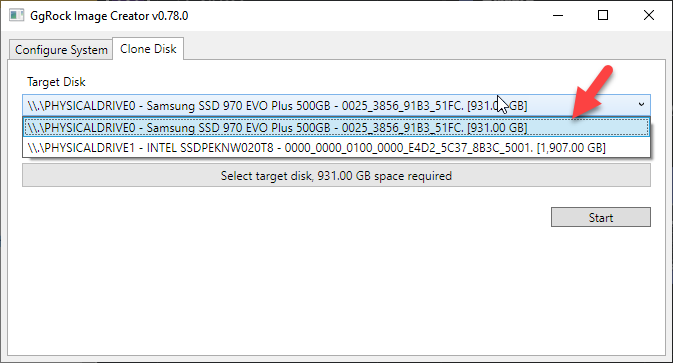
Comenzar Paso Opcional: Encoge la partición de origen (C:) para acelerar el proceso
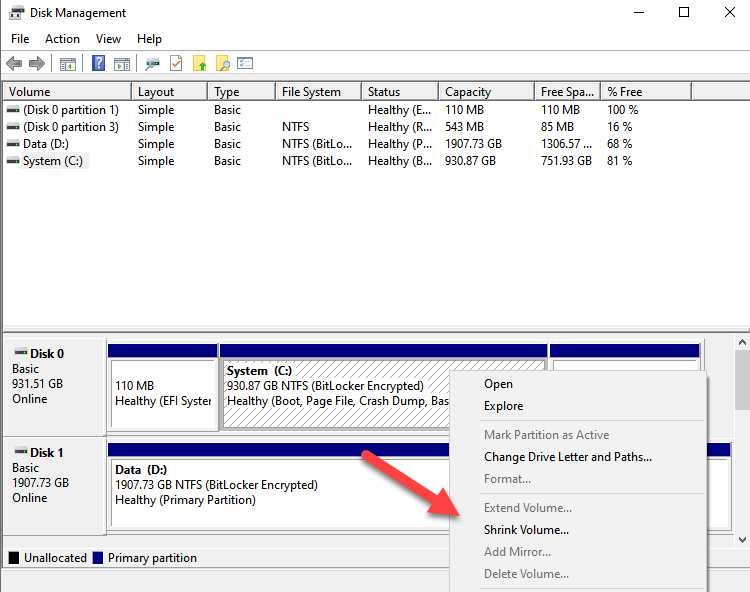
- Abre el snap-in de Gestión de Discos (diskmgmt.msc) desde el menú de inicio o cuadro de ejecución.
- Haz clic derecho en la partición del Sistema (C:) y elige "Shrink Volume" del menú contextual.
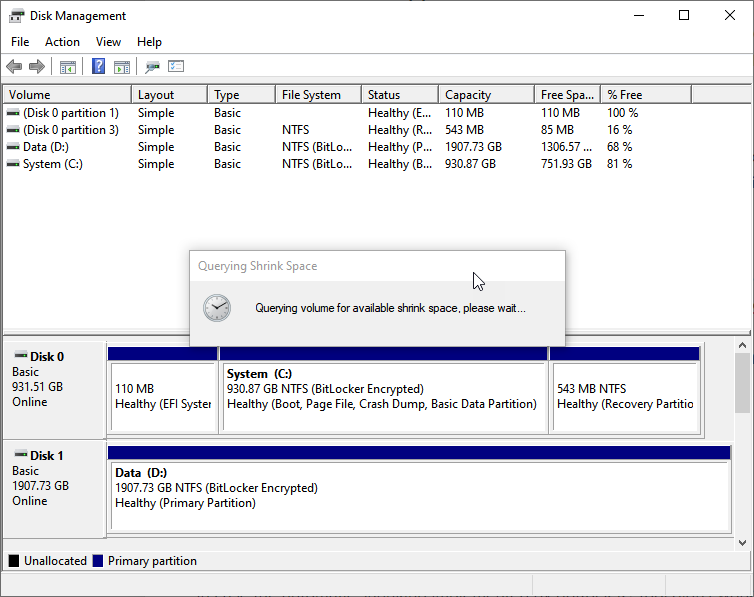
- Aparece una ventana de estado indicando que el volumen está siendo consultado para encontrar espacio de encogimiento disponible.
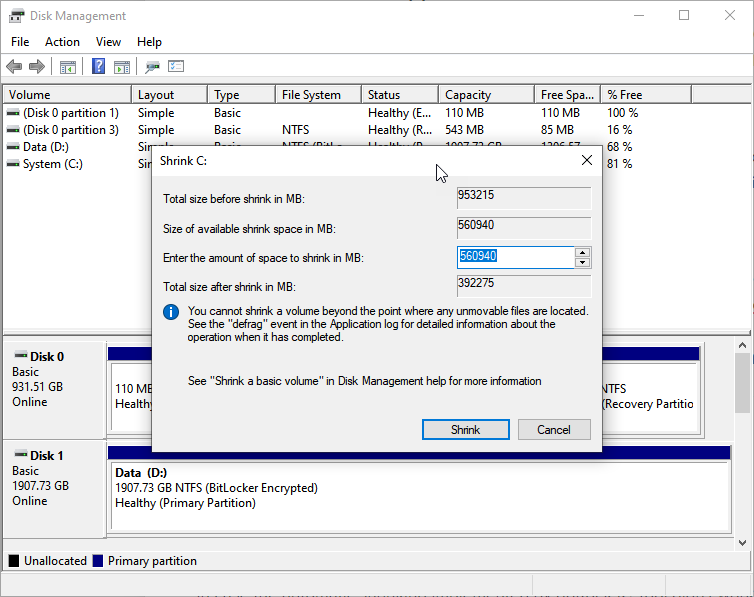
- Dentro de la ventana "Shrink C:", acepta los valores predeterminados haciendo clic en el botón "Shrink".
Finalizar Paso Opcional: Encoge la partición de origen (C:) para acelerar el proceso
Nota:
-
Reinicia la PC, configurando la BIOS para que arranque desde la unidad interna a la que clonaste tu imagen del sistema ggRock.
-
Genera VHD usando la Herramienta ggRock IC, capturando el controlador de red para la nueva PC o placa madre y así añadiéndola a tu imagen del sistema.
-
Reinicia el sistema y luego crea el VHD una vez que todos los NIC (ignora los de Wi-Fi si los hay) estén en Configured Network Adapters:
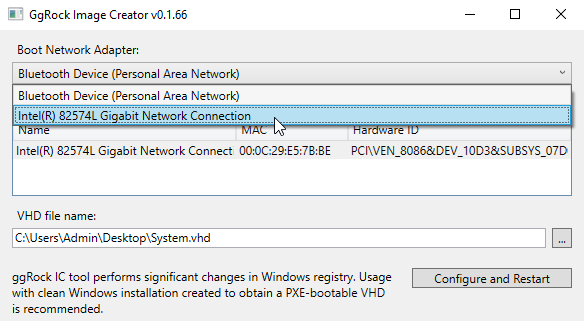
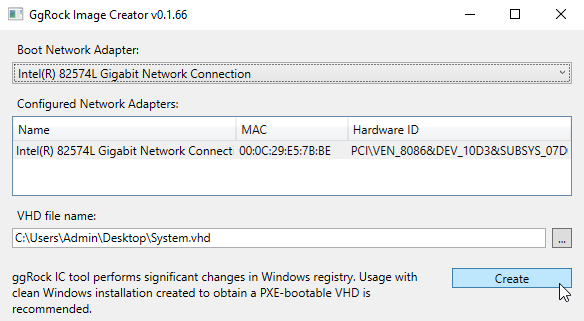
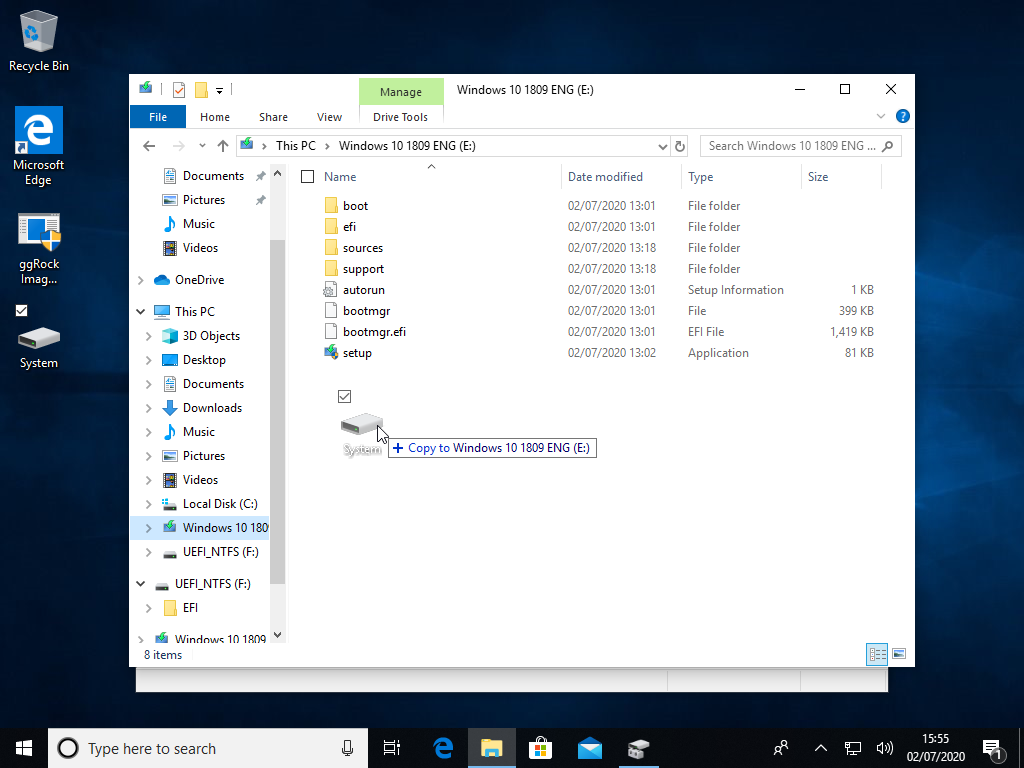
- Después de la creación de la imagen, copia la Imagen del Sistema recién generada a una unidad USB externa de tamaño suficiente.
Nota:
Normalmente, el archivo .vhd tiene un tamaño de 12-13 GB, dependiendo de tu edición de Windows. Podría tomar hasta 30 minutos dependiendo de tu unidad USB y los puertos de la Máquina.
-
Conecta la unidad USB que contiene la imagen del sistema recién creada directamente a tu servidor ggRock.
-
Inicia sesión en la Interfaz Web de ggRock, luego haz clic en la pestaña "Images".
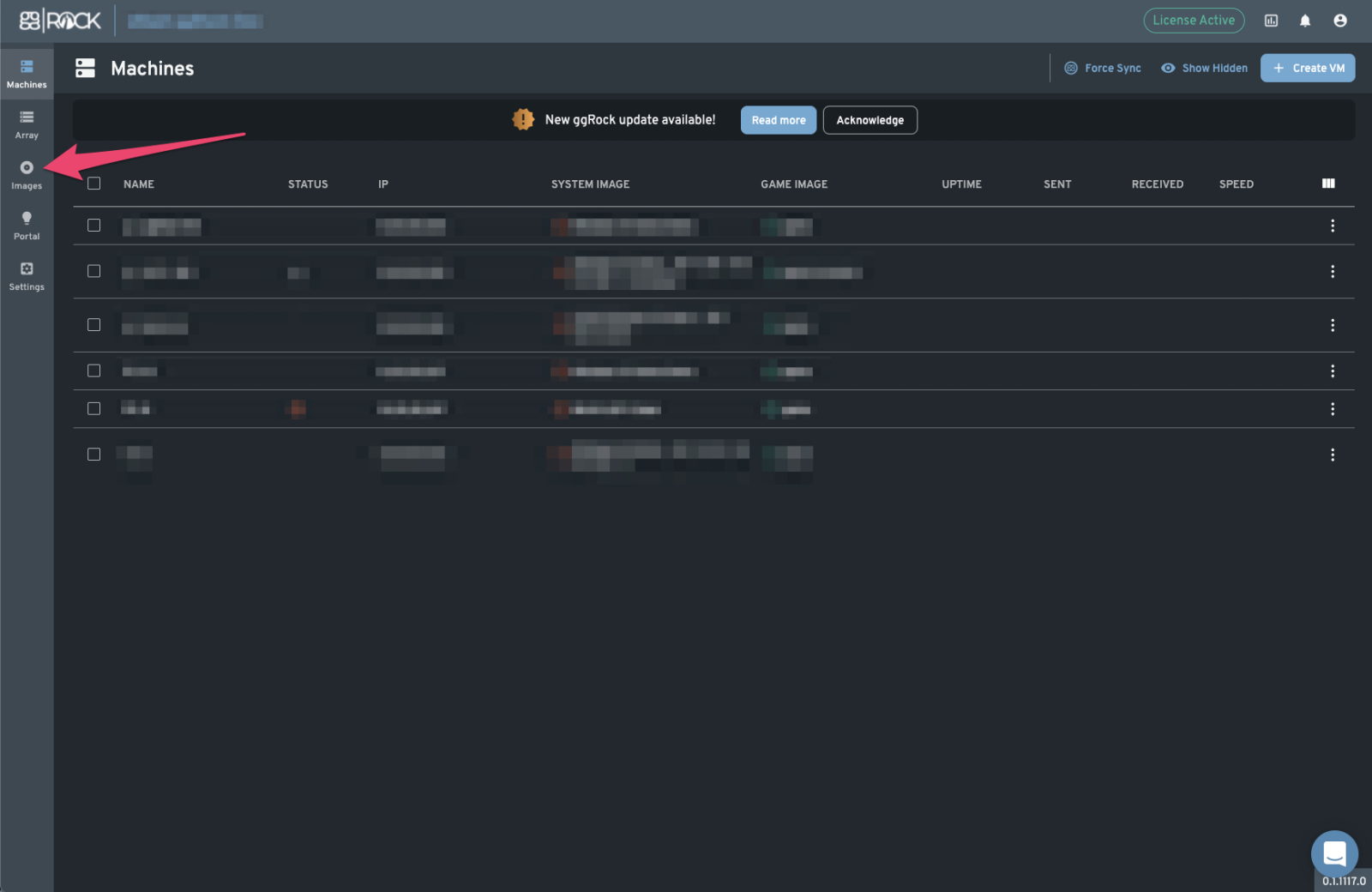
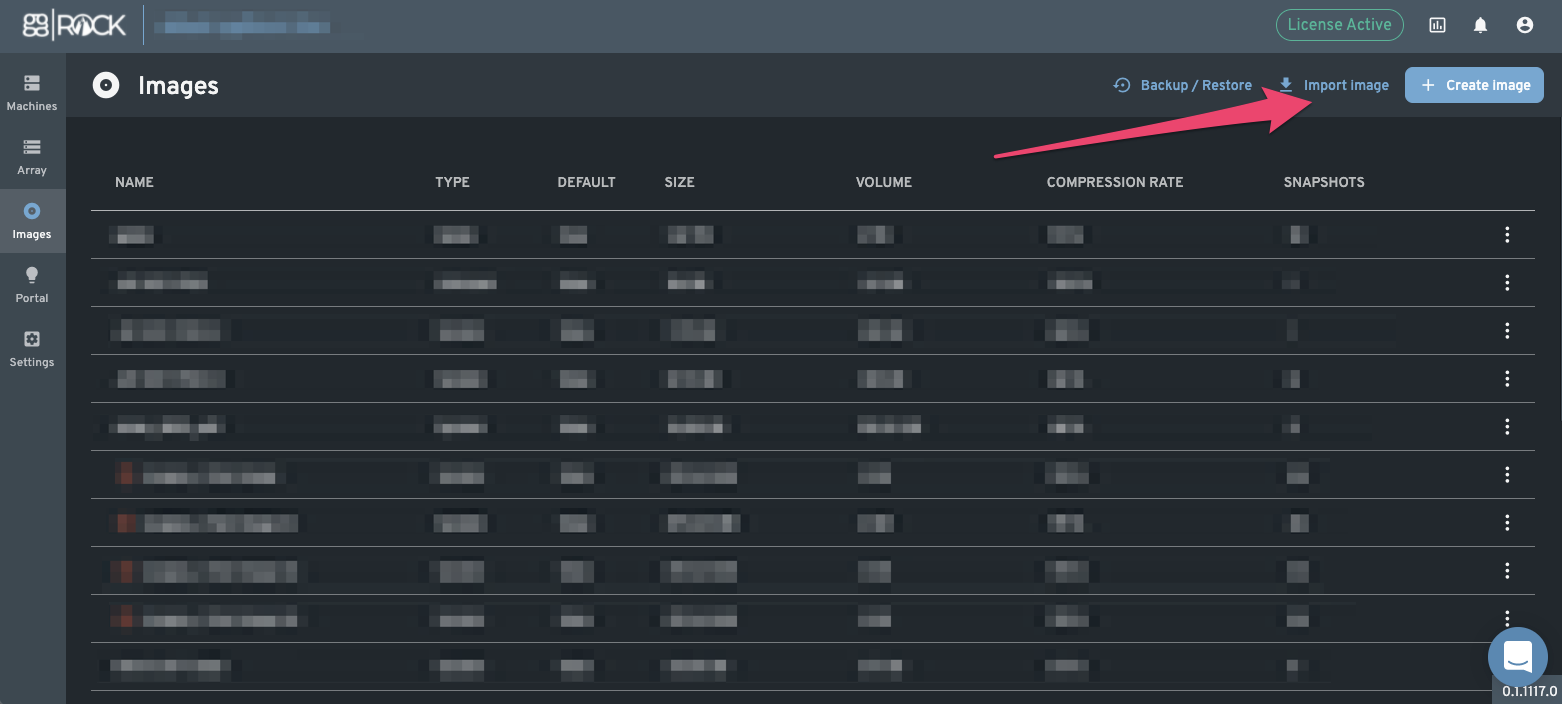
- Dentro de la pestaña "Images", haz clic en el botón "Import Image".
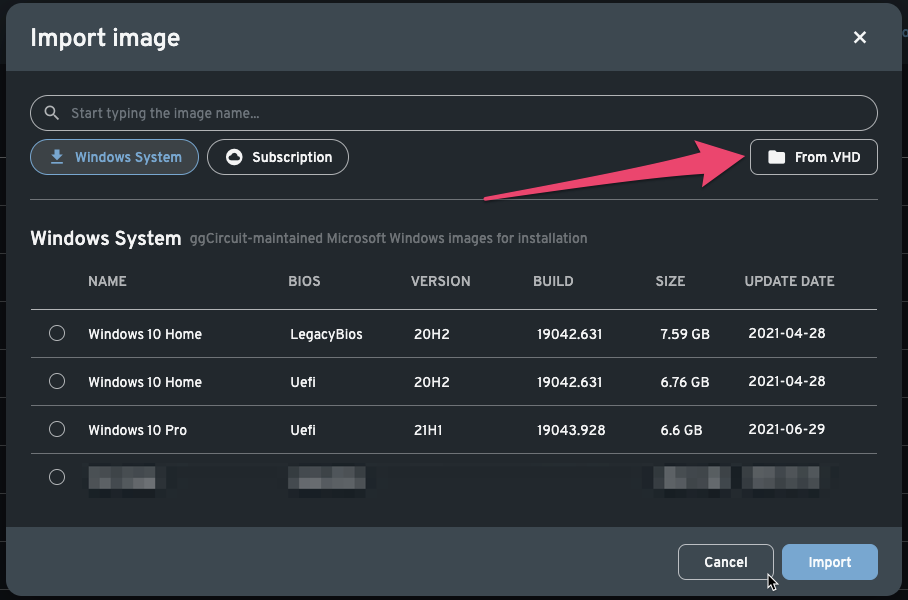
- Dentro del diálogo "Import Image", haz clic en el botón "From .VHD" en la esquina superior derecha.
- Dentro del diálogo "Import Image from .VHD", selecciona la unidad USB que insertaste en el servidor anteriormente desde el desplegable "Select disk", luego selecciona el archivo de imagen del sistema recién creado desde el desplegable "Select VHD/VHDX Image on the disk".
- Proporciona un nombre para tu imagen recién creada, establece Image Type a System y hazla predeterminada.
- Observa el proceso de importación.
Nota:
Le tomará a ggRock, en promedio, alrededor de 30 minutos en un dispositivo USB 3.0 importar y convertir una imagen del sistema típica de 13GB al formato de Imagen ggRock.
- Confirma que la Imagen fue importada exitosamente, tiene tamaño y está establecida como predeterminada.
- Prueba arrancar una máquina cliente para confirmar que ambas placas madre ahora son soportadas por tu imagen del sistema.
Información Adicional
Engliaved chang
¿Te ha sido útil este artículo?
Más en Crear y actualizar imágenes
- Actualiza la Imagen del Sistema Windows con la Herramienta de Creación de Imágenes ggRock (Obsoleto)
- Actualiza tu Imagen del Sistema Windows con Arranque fluido
- Actualiza tus juegos, aplicaciones u otro software con ggRock (desde una VM de ggRock)
- Actualiza tus Juegos, Apps u Otro Software con ggRock (desde una Máquina Física)
- Agregando un Nuevo Tipo de Máquina a una Imagen de ggRock usando el Procedimiento Seamless de Arranque de ggRock