

 English
 Español
 中文
كيفية تثبيت ggLeap على جهاز ggRock
تصف هذه المقالة الخطوات اللازمة لتثبيت عميل ggLeap على جهاز ggRock.
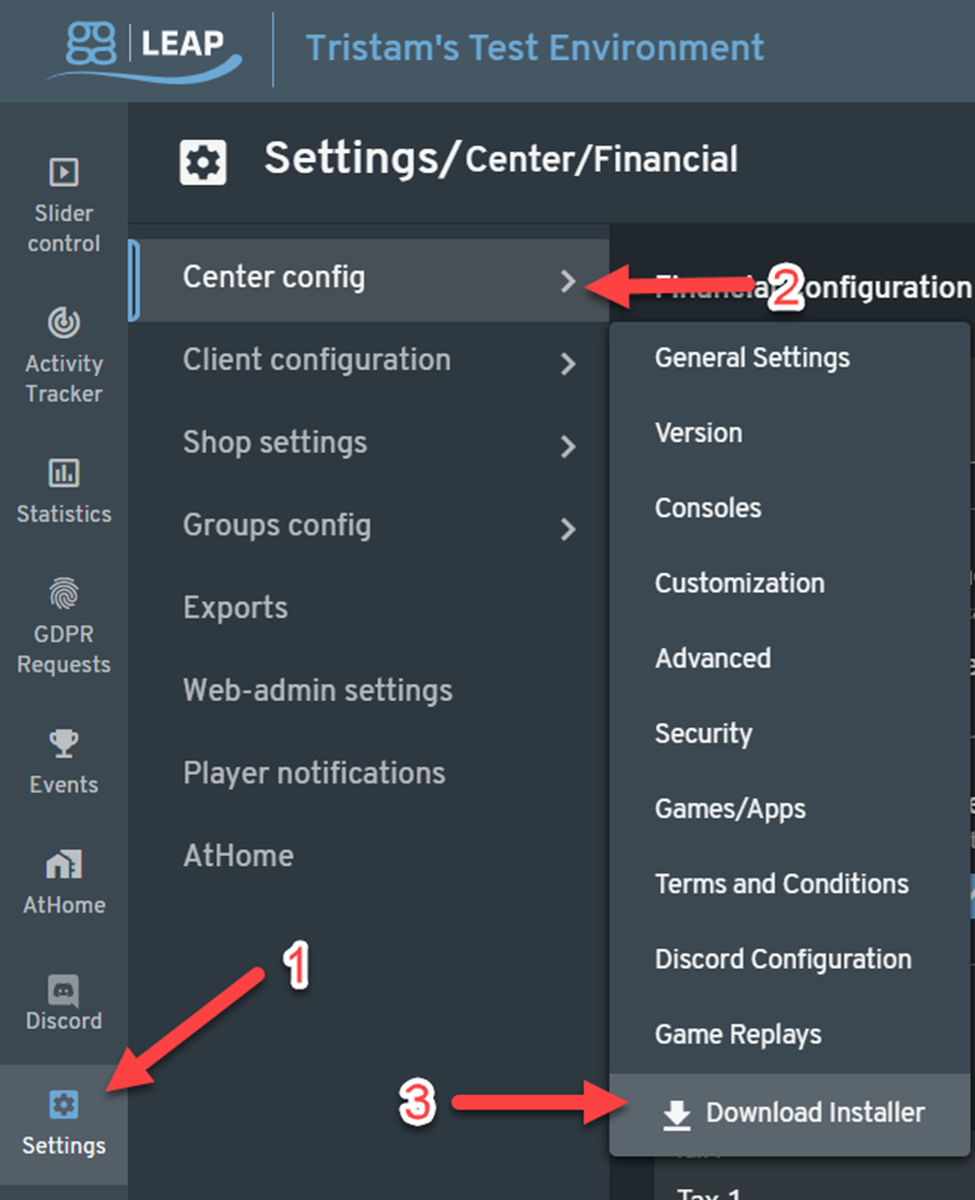
قم بتسجيل الدخول إلى ggLeap webadmin وتنزيل برنامج تثبيت ggLeap.
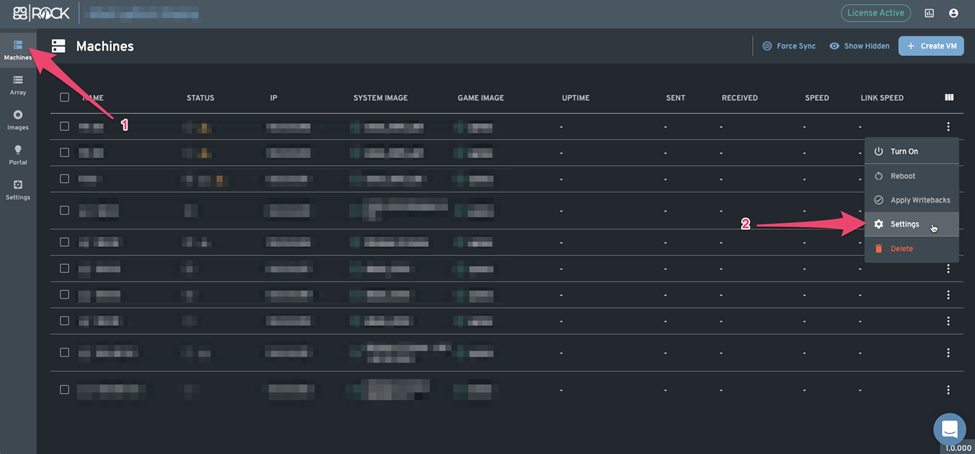
- قم بتسجيل الدخول إلى ggRock Web UI وتفعيل إعداد "Keep Writebacks" على الجهاز حيث ستقوم بتثبيت ggLeap.
-
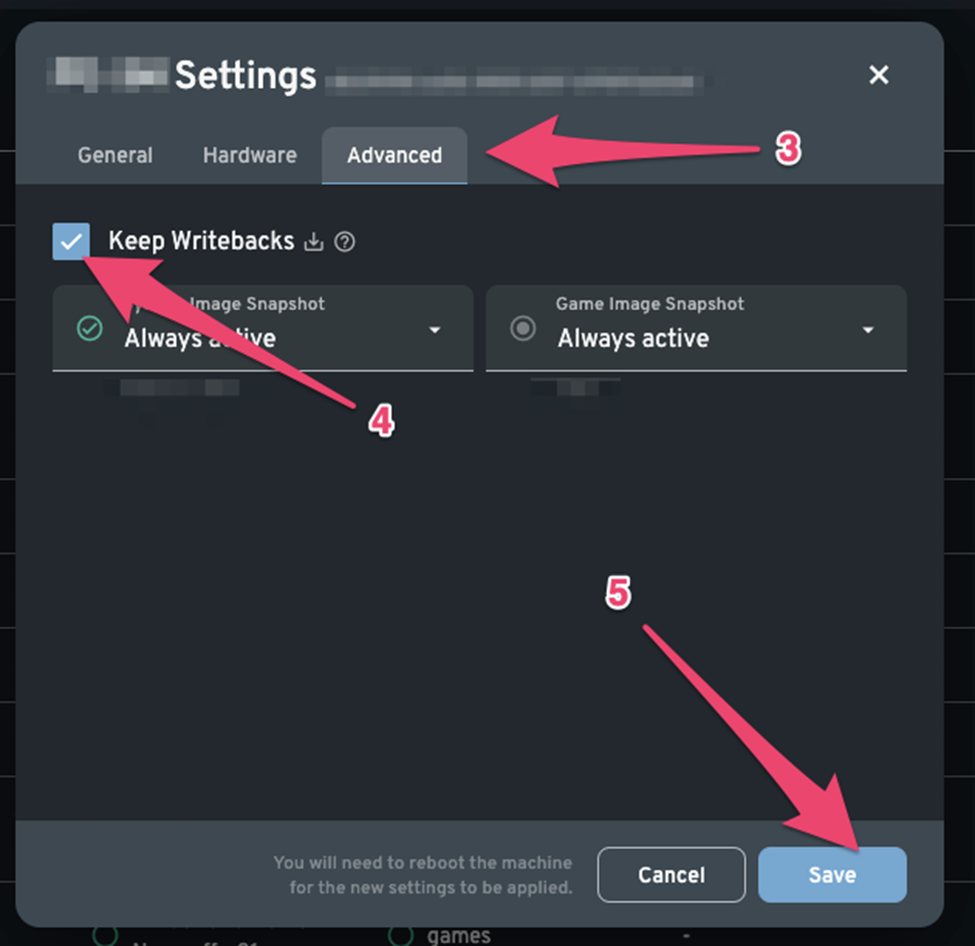
قم بتشغيل هذا الجهاز
-
قم بتشغيل برنامج تثبيت ggLeap الذي تم تنزيله من webadmin
-
أدخل بيانات موظف webadmin الخاصة بك (يجب أن يكون للموظف صلاحية Can connect machines)

-
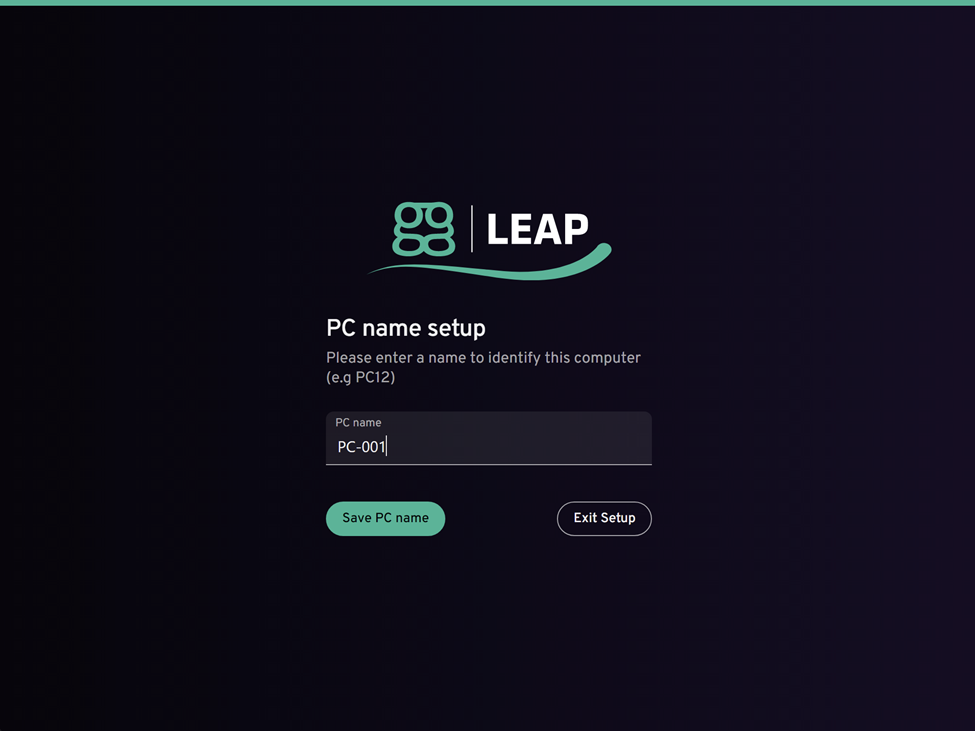
سيُطلب منك تعيين اسم لهذا الكمبيوتر
-
سيتصل الكمبيوتر بخوادم ggLeap
-
يجب أن يظهر هذا الكمبيوتر الآن في لوحة التحكم الخاصة بك في webadmin، ثم سيتم إعادة تشغيل الكمبيوتر.
-
سيبدأ ggLeap الآن في وضع shell وسيقوم بتنزيل جميع الملفات المطلوبة.
-
يمكنك إيقاف تشغيل الجهاز عند رؤية صفحة تسجيل الدخول.
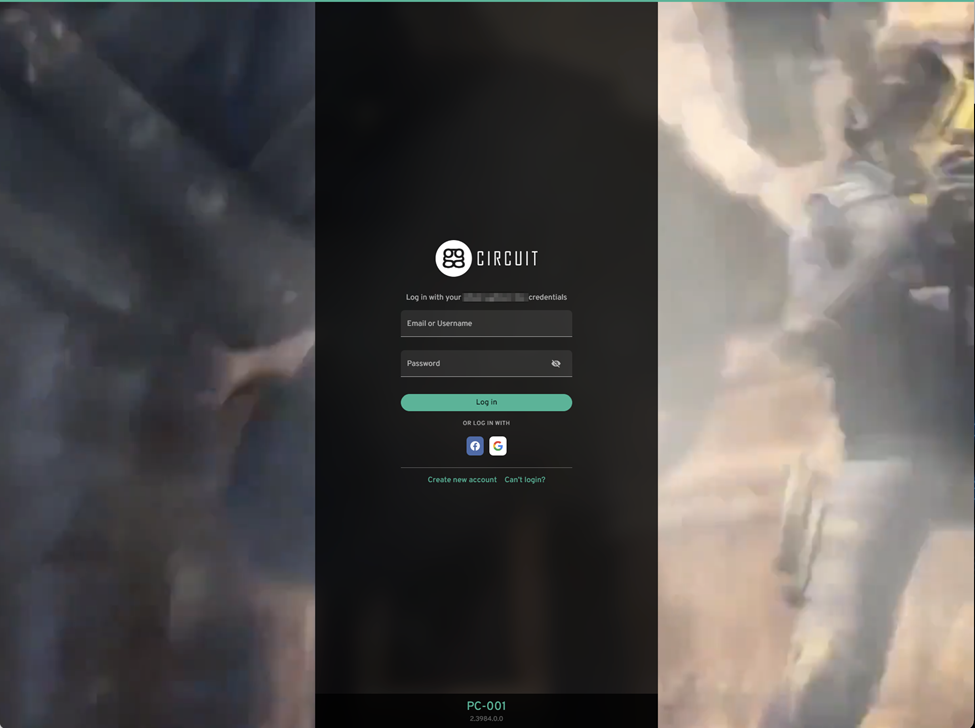
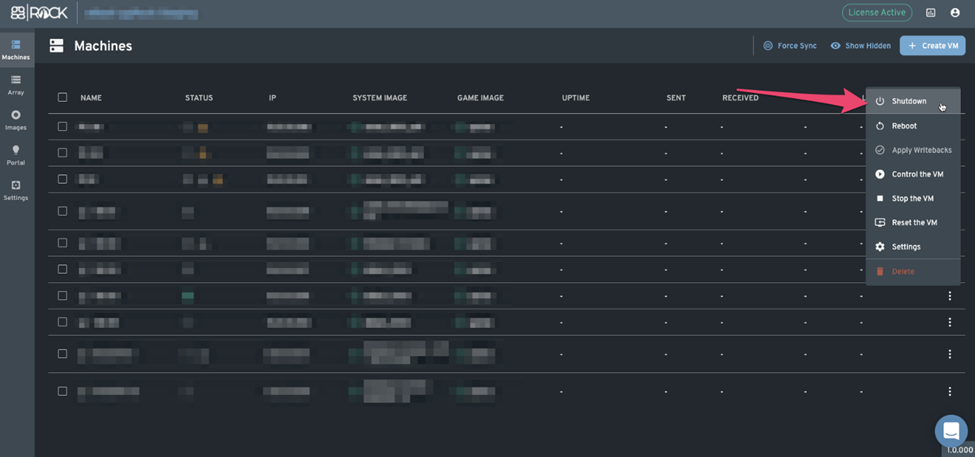
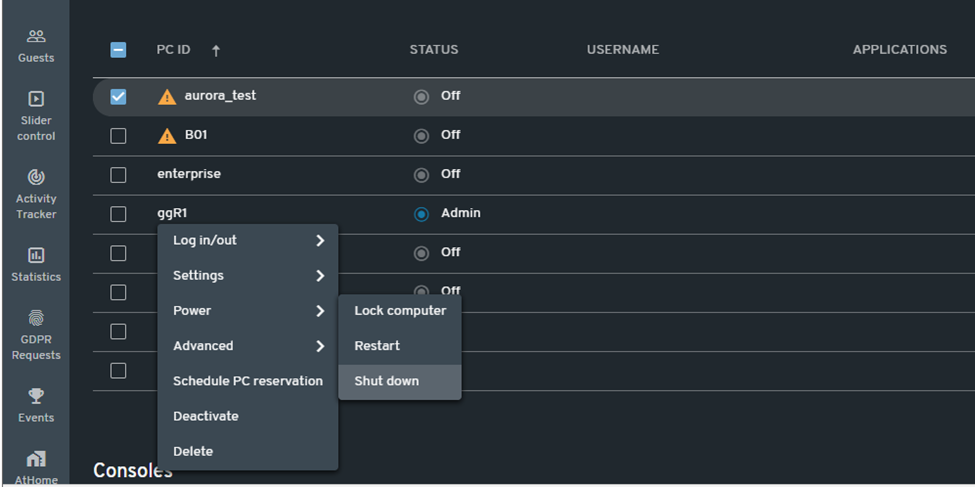
- عد إلى ggRock UI أو Webadmin وأطفئ هذا الجهاز.
أو
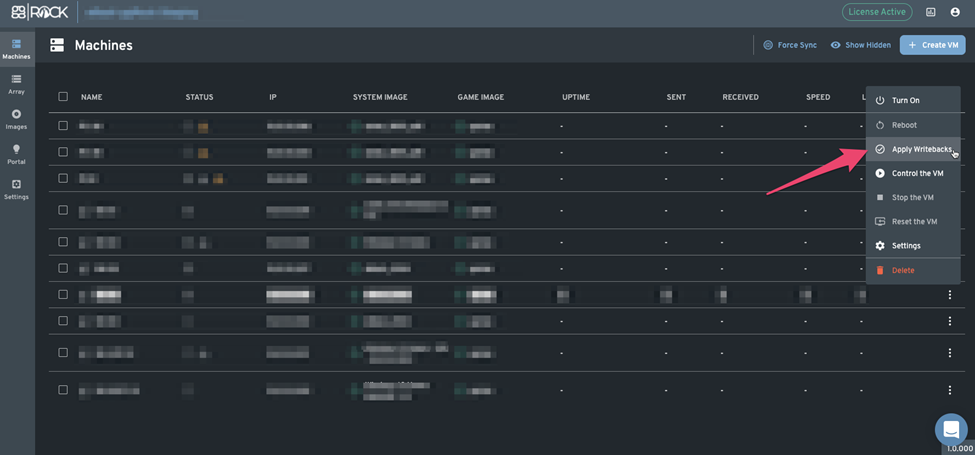
- من ggRock Web UI، اختر apply writebacks في القائمة السياقية للنظام الذي أطفأته للتو
أضف تعليقًا إلى writeback واضغط على apply.
- قم بتشغيل الأجهزة الأخرى وعيّن أسماء الكمبيوتر الخاصة بها عند بدء التشغيل للمرة الأولى.
هل كانت هذه المقالة مفيدة؟
المزيد في إنشاء صور النظام وتحديثها
- إضافة نوع آلة جديد إلى صورة ggRock باستخدام أداة ggRock IC (العملية القديمة)
- إضافة نوع جهاز جديد إلى صورة ggRock باستخدام أداة إنشاء صور ggRock (مهجور)
- إضافة نوع ماكينة جديد إلى صورة ggRock باستخدام إجراء الإقلاع السلس ggRock
- أوامر ggLeap للبدء مع الإقلاع بدون قرص
- تثبيت أو تحديث عميل ggLeap على جهاز ggRock