

 English
 中文
 العربية
II. - 💾 Crea un instalador arrancable de Debian
Esta guía te acompaña en el proceso de grabar la imagen ISO de Debian en tu unidad USB para instalar el servidor ggRock.
Paso 3: Crear un USB de Debian arrancable con Rufus
Ahora que has abierto Rufus y seleccionado la imagen ISO de Debian, aquí te muestro qué hacer a continuación:
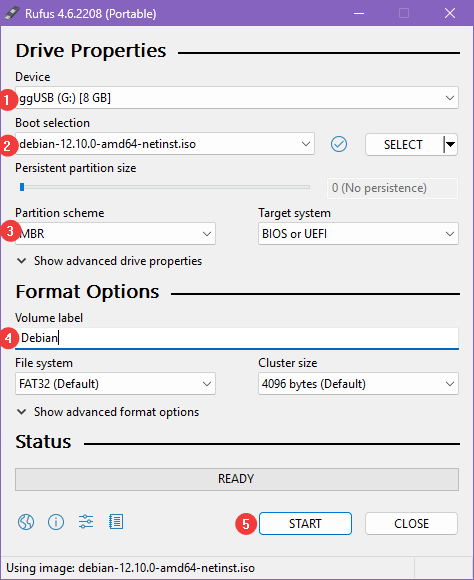
🧭 1. Dispositivo
- Asegúrate de que la unidad USB correcta esté seleccionada en Dispositivo (p. ej.,
ggUSB (G:)). - ⚠️ Advertencia: Todos los datos en esta unidad USB serán borrados.
📦 2. Selección de arranque
- La imagen ISO de Debian ya debería estar cargada (p. ej.,
debian-12.10.0-amd64-netinst.iso). - Si no, haz clic en Seleccionar y ve a la imagen ISO que descargaste anteriormente.
⚙️ 3. Esquema de partición y sistema de destino
- Esquema de partición:
MBR - Sistema de destino:
BIOS u UEFI
✅ Esta configuración funciona en la mayoría de sistemas. Si solo apuntas a sistemas UEFI más nuevos, también puedes elegir
GPT+UEFI (non-CSM).
💾 4. Opciones de formato
- Etiqueta de volumen: Cámbiala a algo como
Debian(opcional pero útil). - Sistema de archivos:
FAT32 (Predeterminado) - Tamaño de clúster:
4096 bytes (Predeterminado)
No necesitas tocar las "Opciones de formato avanzado" a menos que sepas qué estás haciendo.
🔥 5. Iniciar el proceso
- Haz clic en el botón INICIAR.
🧪 6. Solicitud del modo ISOHybrid
-
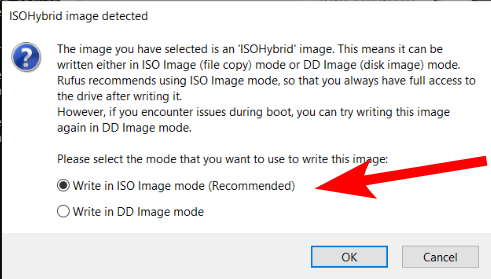
Rufus podría preguntar cómo escribir la imagen:
-
Elige Escribir en modo de imagen ISO (Recomendado) y haz clic en Aceptar.
🧼 7. Advertencia de confirmación
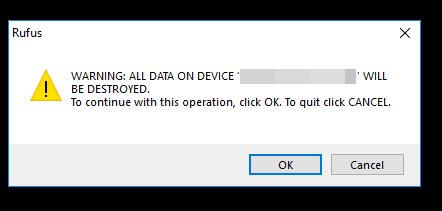
- Verás una advertencia final de que todos los datos en la unidad USB serán destruidos.
- Confirma y continúa.
⏳ Espera un momento...
Rufus ahora escribirá el instalador de Debian en la memoria USB. Esto normalmente toma algunos minutos.
Una vez que diga LISTO, ¡estás listo para continuar! 🎉
✅ ¿Qué sigue?
Ahora que tienes:
- 📦 El instalador de Debian arrancable
Estás listo para Instalar Debian Linux.
Ruta de instalación · Paso II de VIII