

 English
 中文
 العربية
IV. - 🖥 Instala la aplicación de servidor ggRock
Esta guía te acompaña en la instalación inicial de la Aplicación ggRock Server. El proceso es mayormente automatizado 🛠️ pero incluye algo de trabajo en línea de comandos y edición básica de archivos.
🖥️ Accede a la consola del servidor
- Conéctate al servidor mediante:
- Teclado/ratón/monitor directo
- SSH
- Panel de control Debian
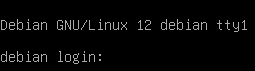
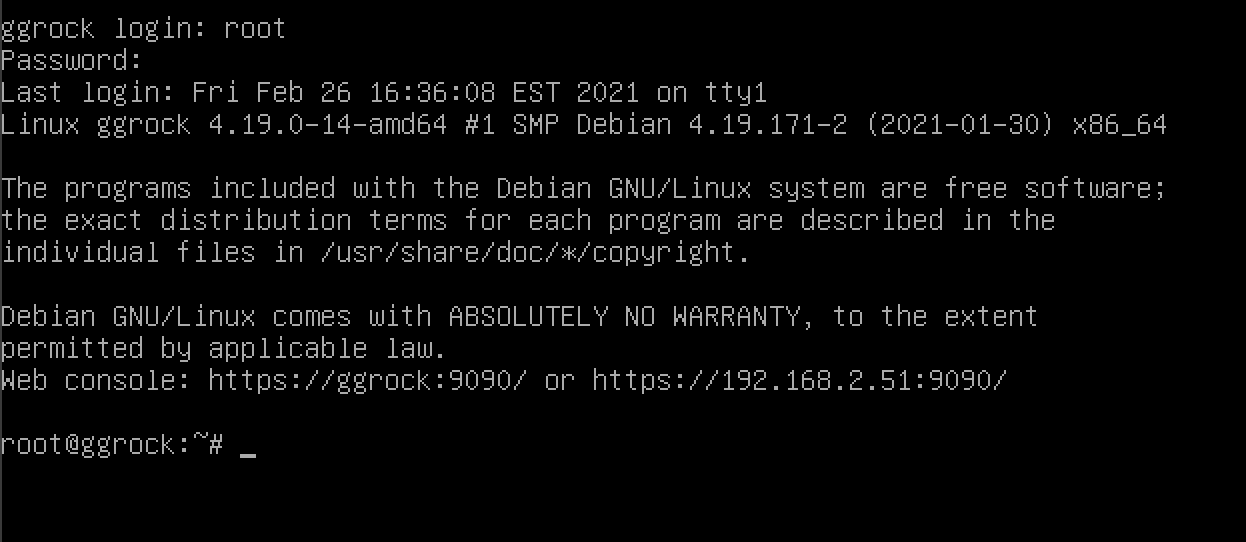
- Inicia sesión como el usuario
rootu otro usuario administrativo. Deberías ver el símbolo del sistema:
root@ggrock:~#
🔐 Nota: Asegúrate de que CAPS LOCK esté desactivado si el inicio de sesión falla.
⚙️ Ejecuta el script de instalación automatizada de ggRock
- Ingresa el siguiente comando en el símbolo del sistema root:
wget -O - [https://ggrock.com/install.sh](https://ggrock.com/install.sh) | bash -
⚠️ Importante:
- La
Oes una letra mayúscula, no el número cero. - Los espacios y el formato deben ser exactos.
- Si usas SSH o el Panel de control Debian, siéntete libre de copiar/pegar.
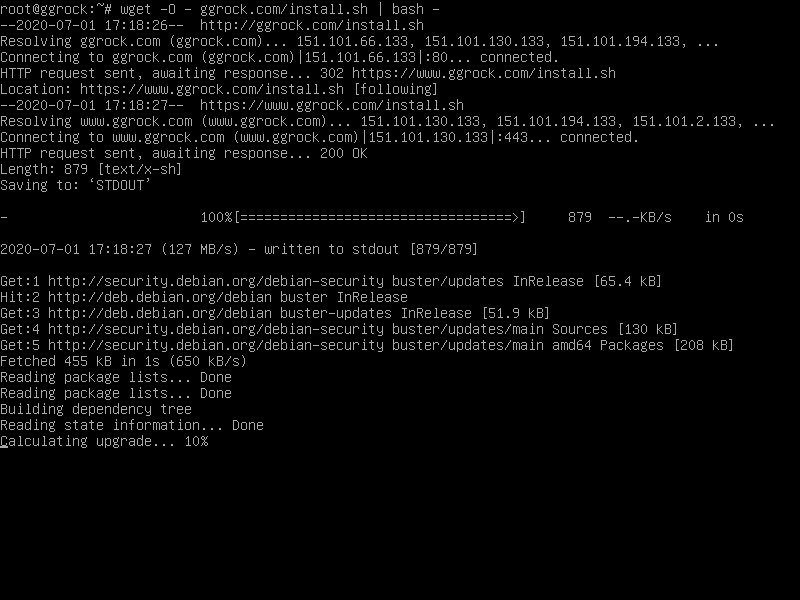
📦 Instalación automatizada (Relájate y disfruta 😎)
- El script ahora instalará ggRock y sus dependencias. Esto toma 10–15 minutos dependiendo de la velocidad del servidor y la red.
☕ Tómate un café — ¡te lo mereces!
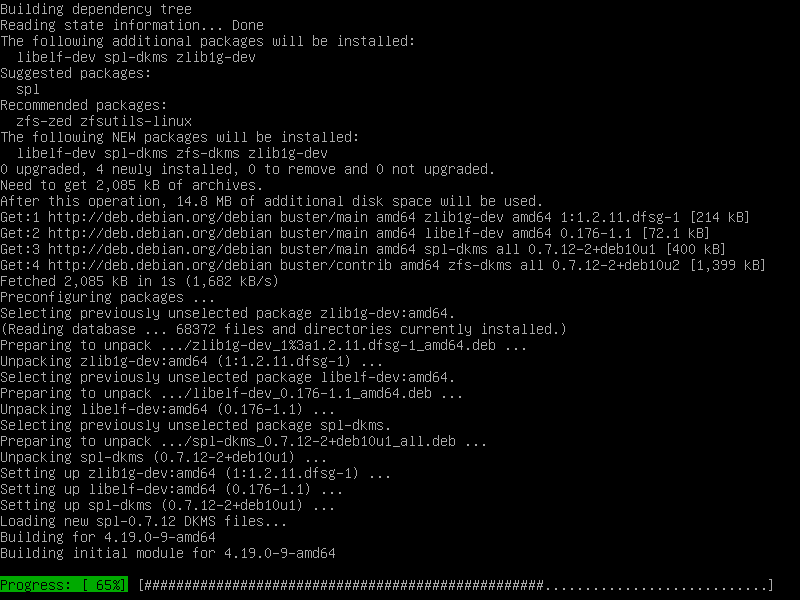
- Después de una instalación exitosa, verás un mensaje con una dirección local como:
[http://your.server.ip.address.here/](http://your.server.ip.address.here/)
🌐 Este es tu punto de acceso para la interfaz web de ggRock.

- Reinicia el servidor:
reboot

🌐 Actualiza la configuración de red
- Inicia sesión nuevamente en la consola del servidor como root.
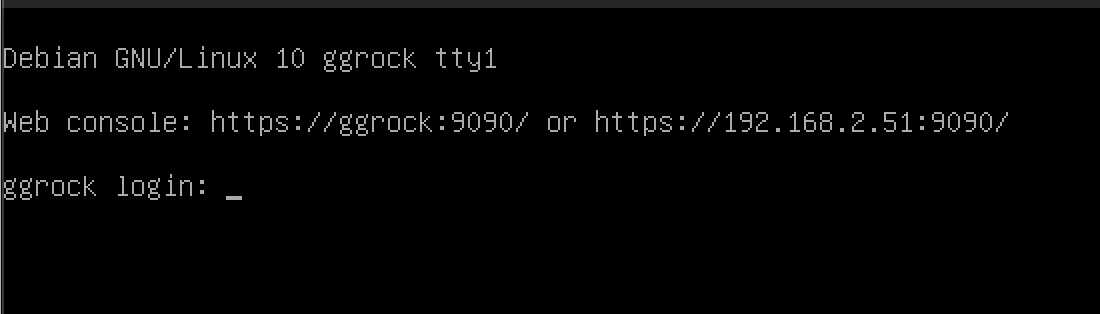
- Haz una copia de seguridad de tu configuración de red actual:
cp /etc/network/interfaces /etc/network/interfaces.bak

- Abre el archivo para editarlo:
nano /etc/network/interfaces
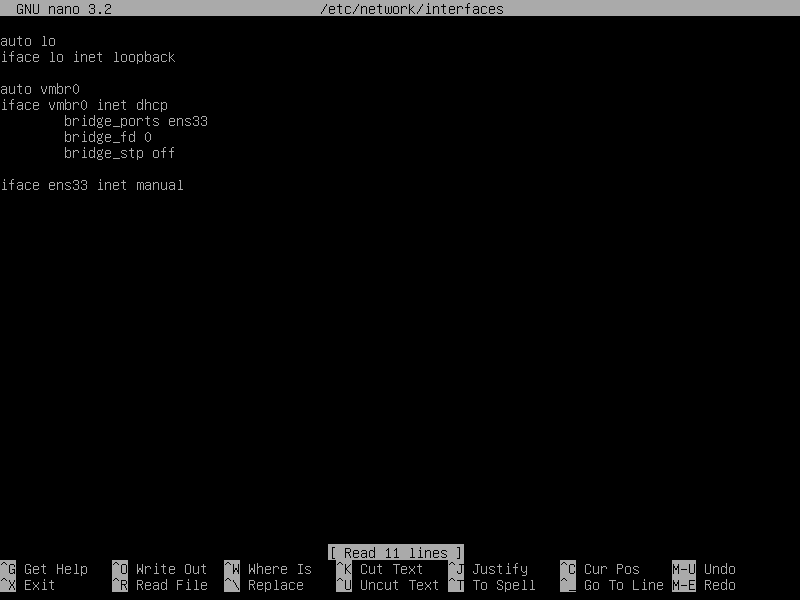
- Reemplaza:
auto vmbr0
iface vmbr0 inet dhcp
Con:
auto vmbr0
iface vmbr0 inet static
address SERVERIP
netmask NETMASK
gateway GATEWAY
📌 Reemplaza los marcadores de posición con valores reales basados en tu configuración de red.
Luego asegúrate de que tu archivo se parezca a:
auto lo
iface lo inet loopback
auto vmbr0
iface vmbr0 inet static
address SERVERIP
netmask NETMASK
gateway GATEWAY
bridge_ports ens33
bridge_fd 0
bridge_stp off
iface ens33 inet manual
🔍
ens33puede diferir según tu servidor — ajusta según corresponda.
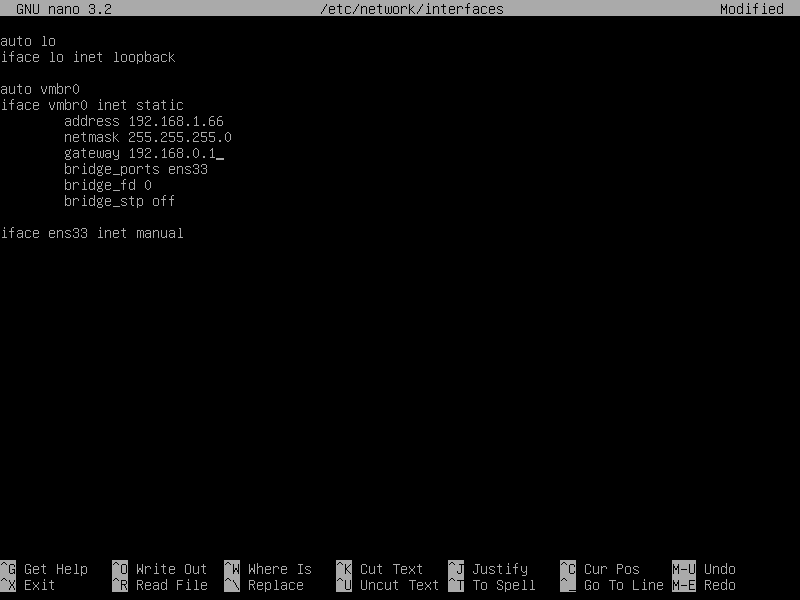
- Guarda y sal:
PresionaCTRL + X, luegoY, luego Enter.
🌍 Actualiza la configuración de DNS
- Haz una copia de seguridad de tu configuración de DNS:
cp /etc/resolv.conf /etc/resolv.conf.bak
- Abre el archivo de DNS:
nano /etc/resolv.conf
- Reemplaza:
nameserver 192.168.1.1
Con:
nameserver 8.8.8.8
nameserver 8.8.4.4
- Guarda y sal:
PresionaCTRL + X, luegoY, luego Enter.
- Reinicia el servidor nuevamente:
reboot
🧰 Ejecuta la Utilidad de configuración Linux de ggRock
💡 CONSEJO: Puedes lanzar la utilidad de configuración en cualquier momento usando:
ggrock-linux-configurator
- Inicia sesión nuevamente en la consola del servidor como root.
🔎 Nota: Si tu servidor tiene múltiples interfaces de red activas, verás los pasos 4–9. Si no, salta adelante.
- Ejecuta el comando
ggrock-linux-configurator.
🎉 ¡Instalación completa!
✅ Ya estás listo para proceder a la guía "Configuración inicial y acceso a la Aplicación ggRock Server".
🧠 Opcional: Para administrar ggRock de forma remota, consulta el artículo Accede al Panel de control Debian.
Ruta de instalación · Paso IV de VIII