

 English
 Español
 中文
شاشة Windows الزرقاء على ggRock بعد تثبيت بعض عناوين الألعاب
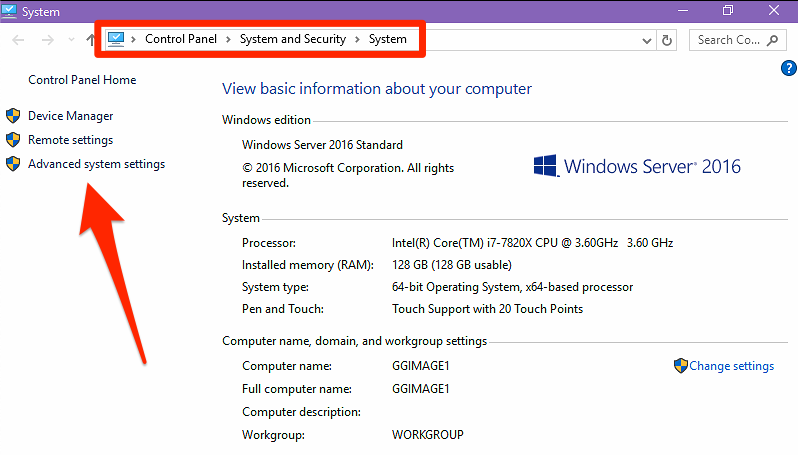
قم بتكوين الإعداد الموضح الموجود عبر لوحة التحكم > النظام والأمان > النظام.
المشكلة
بعد تثبيت بعض ألعاب معينة أو تعديل إعداد "ملفات الأعطال" في Windows بطريقة أخرى، لا يستطيع أي نظام الإقلاع من اللقطة إلى أن يتم التراجع عنه أو تطبيق الحل أدناه.
الألعاب المعروفة التي لها احتمالية عالية للقيام بذلك هي:
- PUBG
- FC24
- FIFA
- MADDEN
الحل
- انتقل إلى لوحة التحكم > النظام والأمان > النظام.
- انقر على رابط "إعدادات النظام المتقدمة" داخل نافذة النظام.
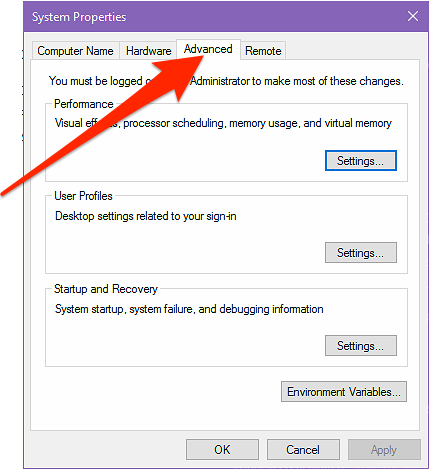
- انقر على علامة التبويب "متقدم" داخل نافذة "خصائص النظام".
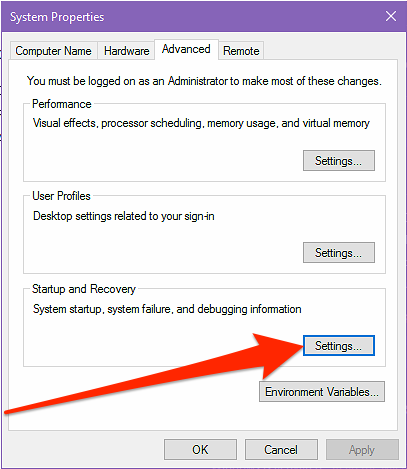
- داخل مربع المجموعة "بدء التشغيل والاسترجاع"، انقر على زر "الإعدادات...".
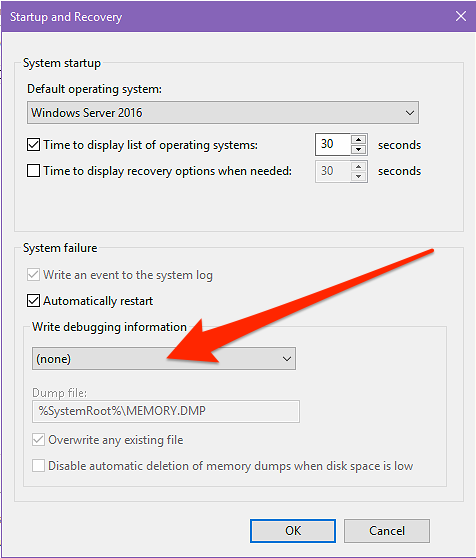
- من نافذة "بدء التشغيل والاسترجاع"، داخل مربع المجموعة "كتابة معلومات التصحيح"، عيّن القائمة المنسدلة إلى "(لا شيء)".
- انقر على زر "موافق" في نافذة "بدء التشغيل والاسترجاع".
- انقر على زر "موافق" في نافذة "خصائص النظام".
- أغلق نافذة "النظام".
- أيقف النظام وحفظ لقطة.
نصيحة:
يمكنك الوصول السريع إلى برنامج "خصائص النظام" من خلال كتابة "sysdm.cpl" في شريط عنوان Windows Explorer أو صندوق التشغيل أو موجه الأوامر/الطرفية.
غير صحيح:
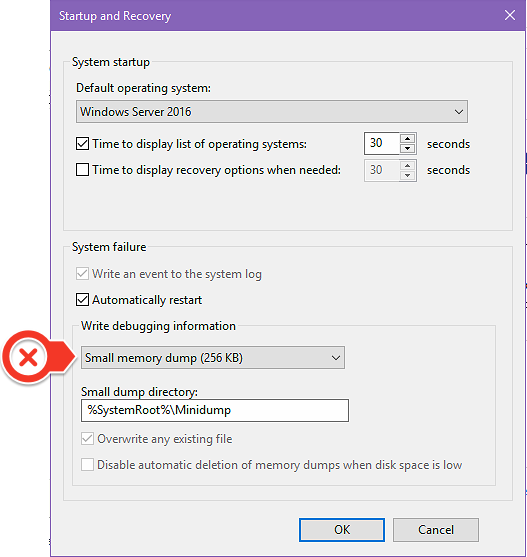
صحيح:
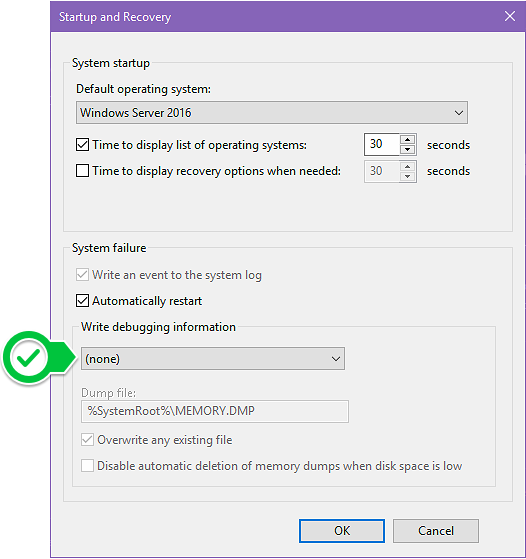
نصيحة:
يمكنك إما التراجع عن هذا الإعداد بعد تثبيت اللعبة لكن قبل حفظ لقطة، أو التراجع عن الإعداد عبر ggRock VM (في وضع localdrives) باستخدام أحدث لقطة مع الإعداد الذي تم تغييره بالفعل.
هل كانت هذه المقالة مفيدة؟
المزيد في Windows وبرامج التشغيل
- 🛠️ استكشاف الأخطاء: فشل معالج إضافة الأجهزة لعدة برامج تشغيل على ggRock
- 🛠️ استكشاف الأخطاء: وكيل ggRock للعميل لا يبدأ عند التمهيد
- 🛡️ Fix: Call of Duty Secure Attestation Failing on ggRock Stations
- إعدادات دقة الشاشة ومعدل التحديث لجهاز ggRock
- تثبيت برامج تشغيل Windows في صورة نظام ggRock (برامج التشغيل المفقودة)