

 English
 Español
 中文
دليل تثبيت FIFA 23 (Windows 10 | ggRock)
دليل كيفية تثبيت FIFA 23 لتجنب مشاكل BSOD أو حلقة التمهيد لنظام Windows 10 | ggRock
الخطوة 1
- شغّل جهاز الآلة الافتراضية الخاص بك في وضع الأقراص المحلية
الخطوة 2
- سجّل الدخول إلى حسابك على EA وابدأ بتثبيت اللعبة في Game Drive الخاص بك
الخطوة 3
- نفّذ هذه الإصلاحات من Reddit بالنقر على الروابط أو الرجوع إلى الصور أدناه
إصلاح عدم تشغيل اللعبة
- تأكد من إغلاق Origin و/أو تطبيق EA
- افتح أمر التشغيل واكتب %appdata% ثم اضغط على Enter
- انتقل إلى مجلد Local ومجلد Roaming، واحذف مجلدات EA و Origin
ملاحظة: إذا حصلت على رسالة خطأ تقول أن أحد الملفات قيد الاستخدام، اترك رسالة الخطأ مفتوحة.
افتح مدير المهام، في طريقة العرض المتقدمة، وابحث عن "EABackgroundService" وأنهِ المهمة
عد إلى رسالة الخطأ وانقر على "حاول مجددًا"
- بعد حذف المجلدات المذكورة أعلاه، انتقل إلى C:\Program Files\EA\AC
- ابحث عن EAAntiCheat.Installer.exe وقم بتشغيله كمسؤول
- بمجرد فتحه، انقر على إلغاء تثبيت الكل
- بعد إلغاء تثبيت الكل، في القائمة المنسدلة، حدد FIFA 23 وانقر على تثبيت الكل
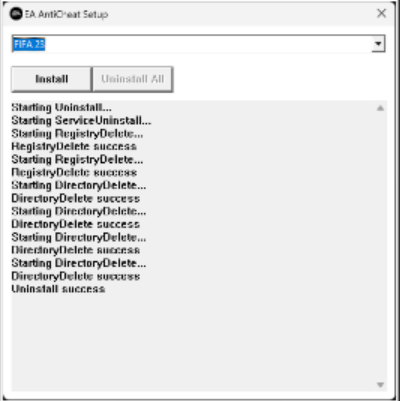
إصلاح AntiCheat
- انتقل إلى مجلد FIFA 23 الخاص بك، حسب المكان الذي قمت بتثبيته فيه
مسار العينة لـ Steam: C:\Program Files (x86)\Steam\steamapps\common\FIFA 23
- داخل مجلد FIFA 23، ابحث عن EAAntiCheat.GameServiceLauncher.exeو EAAntiCheat.GameServiceLauncher.dll
- انقر بزر الماوس الأيمن عليه وانتقل إلى الخصائص
- التوقيع الرقمي
- حدد توقيع EA
- معلومات مفصلة
- عرض الشهادة
- تثبيت الشهادة
- استخدم الخيارات الافتراضية وانقر على التالي،
- التالي لإكماله.
ملاحظة: ستحتاج إلى القيام بهذه الخطوات لكلا الملفين
الخطوة 4
- بعد إجراء الإصلاحات، أطفئ الآلة الافتراضية وطبق writeback
هل كانت هذه المقالة مفيدة؟
المزيد في Windows وبرامج التشغيل
- 🛠️ استكشاف الأخطاء: فشل معالج إضافة الأجهزة لعدة برامج تشغيل على ggRock
- 🛠️ استكشاف الأخطاء: وكيل ggRock للعميل لا يبدأ عند التمهيد
- 🛡️ Fix: Call of Duty Secure Attestation Failing on ggRock Stations
- إعدادات دقة الشاشة ومعدل التحديث لجهاز ggRock
- تثبيت برامج تشغيل Windows في صورة نظام ggRock (برامج التشغيل المفقودة)