

 English
 中文
 العربية
🚀 Configuración inicial y acceso a la aplicación del servidor ggRock
Esta guía te proporciona instrucciones paso a paso para acceder a la Aplicación del Servidor ggRock (ggRock Web UI) por primera vez. El proceso implica iniciar sesión con una cuenta ggLeap que tenga los permisos necesarios y opcionalmente cambiar la contraseña de esa cuenta.
🖥️ Accede a la Consola del Servidor
- Conéctate al servidor mediante uno de los siguientes métodos:
- Conexión directa de teclado/ratón/monitor
- SSH
- Panel de Control de Debian
- Recupera la Dirección IP del Servidor que se muestra en el banner de inicio de sesión:

🔍 Nota: Tu dirección IP del servidor será única para tu configuración de LAN.
🌐 Abre la Interfaz Web del Servidor ggRock
- En cualquier PC dentro de la misma red, abre un navegador web e ingresa tu dirección IP del servidor. Presiona Enter.
🌟 Consejo: Te recomendamos usar Chrome o Firefox para obtener los mejores resultados.
- Si encuentras una advertencia de seguridad, haz clic en "Avanzado" y luego en "Continuar a [Tu Dirección IP del Servidor] (no seguro)":
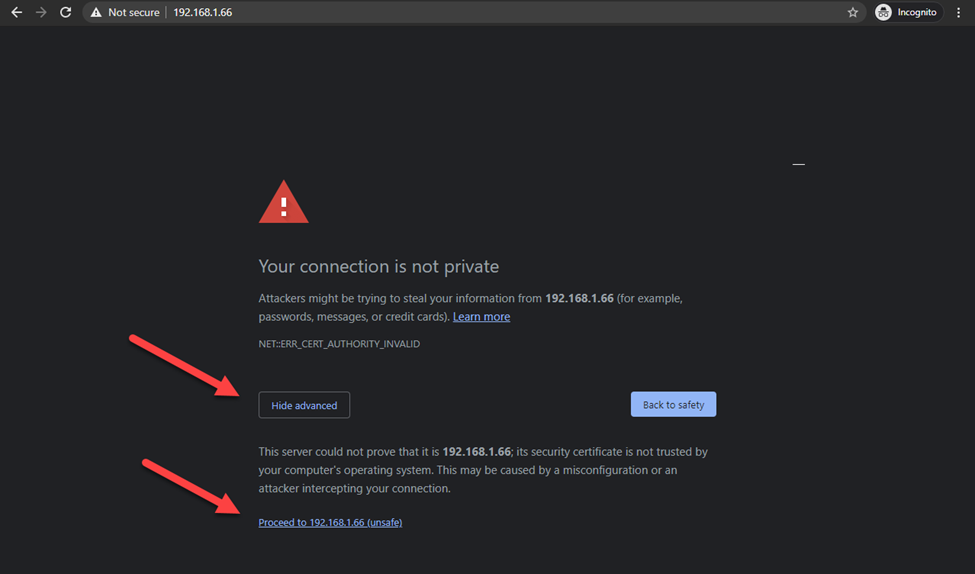
🔐 Nota: Esto es seguro si has seguido los pasos oficiales de configuración.
🔑 Inicia Sesión en ggRock por Primera Vez
-
Navega a tu Webadmin de ggLeap en https://admin.ggleap.com e inicia sesión con las credenciales proporcionadas por tu gerente de ventas.
-
Configuración > Empleados > Lista de empleados
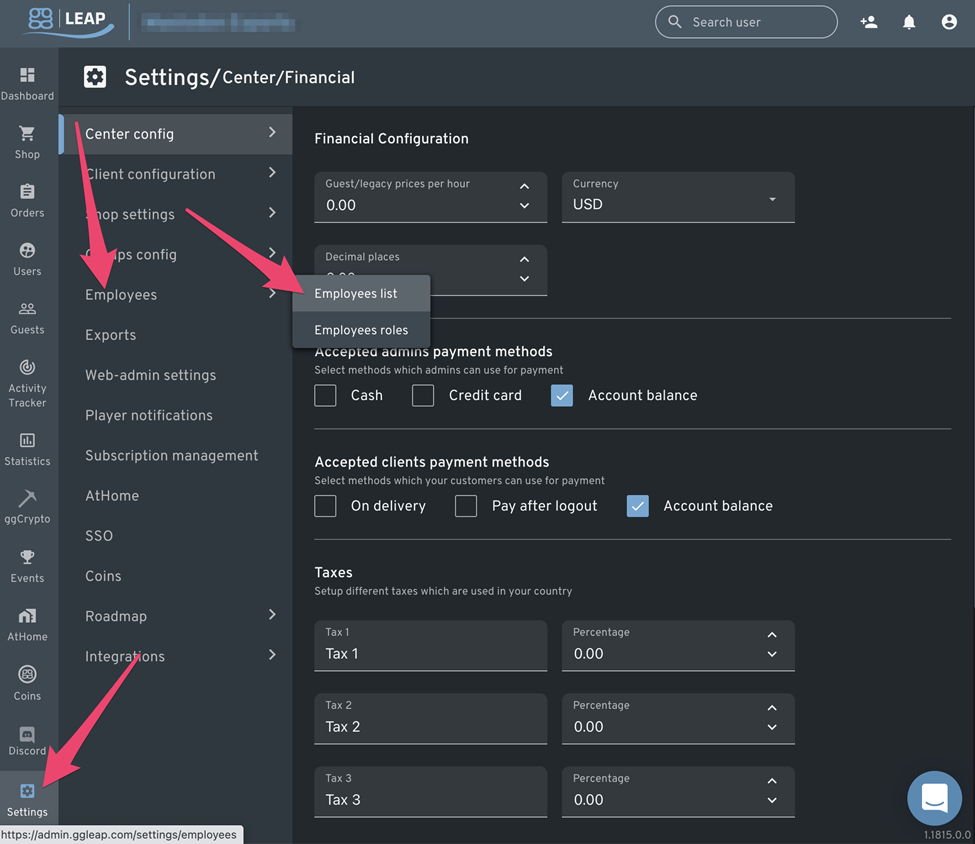
-
Haz clic en "Agregar empleado"

-
Establece un nombre de usuario y una contraseña
-
Habilita el permiso "Puede poseer ggRock"
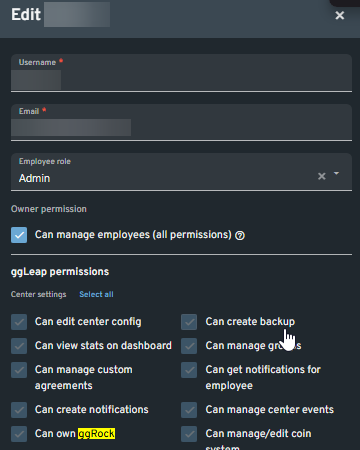
/
🛡️ Nota: La primera cuenta de ggLeap utilizada en ggRock se convierte en el propietario.
- Inicia sesión en la interfaz web de ggRock:
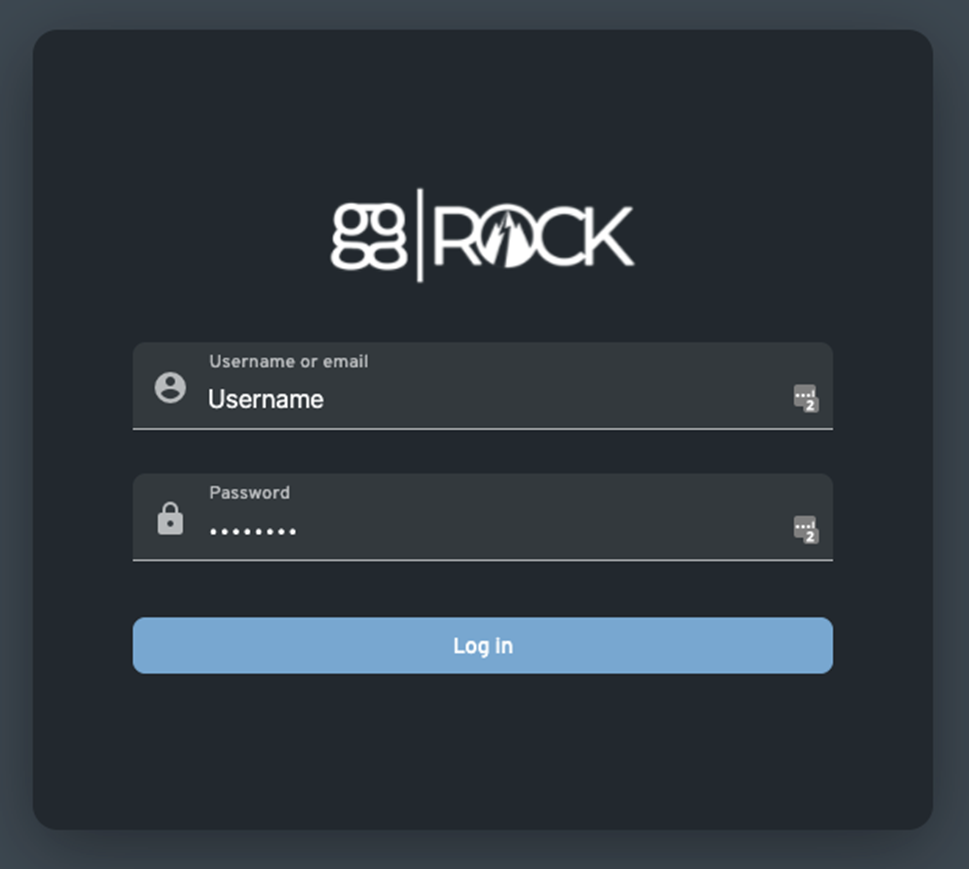
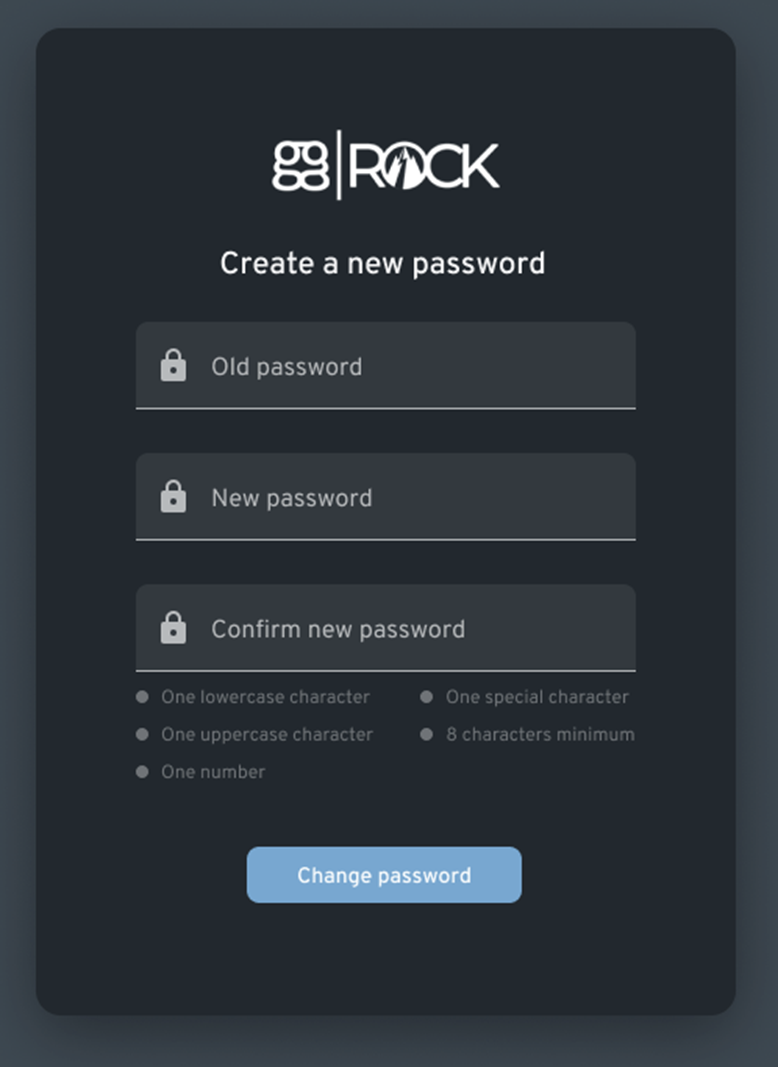
- En el primer inicio de sesión, se te pedirá que cambies tu contraseña:
✅ Confirma el Inicio de Sesión Exitoso
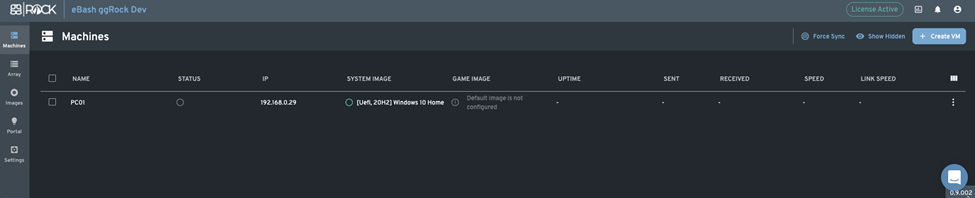
- Deberías ver la página Máquinas (inicialmente vacía):
🎉 ¡Felicidades! ¡Has accedido exitosamente a ggRock!
Ahora puedes continuar con la guía "Configurar la Matriz ggRock".
Ruta de instalación · Paso V de VIII