

 English
 中文
 العربية
VIII. - 🖧 Configura Máquinas Cliente para Arranque de Red/Sin Disco (PXE)
Esta guía te acompaña a través de la configuración de BIOS de tus máquinas.
🛠️ Configuración de BIOS
💡 Esta guía usa la ASRock X570 Taichi BIOS con propósitos de ejemplo. Los menús y nombres pueden variar dependiendo de tu placa base.
🪟 Usuarios de Windows 11 – Notas Importantes
⚠️ Si estás usando Windows 11, debes arrancar en modo UEFI, y eventualmente tener Secure Boot y TPM habilitados para compatibilidad.
Sin embargo, para arrancar ggRock por primera vez e inscribir certificados de Secure Boot, debes desactivar temporalmente Secure Boot (pon la plataforma en modo de configuración).
✅ Resumen de Requisitos de Arranque de Windows 11
| Requisito | Estado Durante Configuración Inicial | Estado Final para Windows 11 |
|---|---|---|
| Modo de Arranque UEFI | ✅ Habilitado | ✅ Habilitado |
| TPM | ✅ Habilitado | ✅ Habilitado |
| Secure Boot | ❌ Deshabilitado (inicialmente) | ✅ Habilitado (después de inscribir certificados) |
🔐 Inscribir Certificados de Secure Boot
Después de arrancar exitosamente en ggRock:
👉 Sigue esta guía para inscribir tus claves de secure boot:
🔗 https://helpdesk.ggcircuit.com/es/article/configurando-secure-boot-en-el-bios-para-ggrock-ms4zk8/
Una vez completado:
- Vuelve a entrar en BIOS
- Establece Secure Boot = Habilitado
- Guarda los cambios y reinicia en Windows 11 a través de PXE
🔧 Configuración de BIOS Paso a Paso
1. Accede al BIOS del Sistema
- Enciende la máquina
- Presiona la tecla correcta (
F2,DEL,ESC, etc.) durante el inicio para entrar en BIOS/UEFI

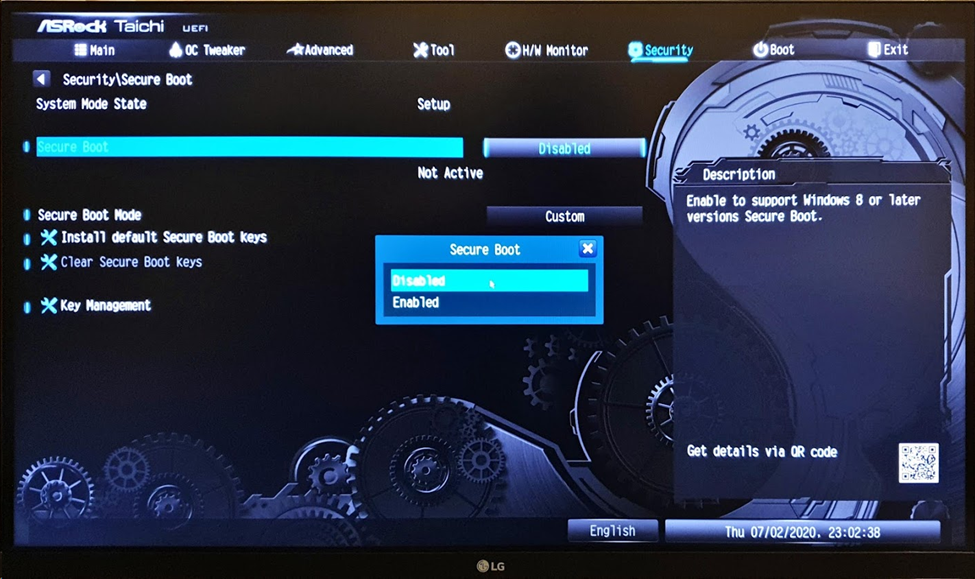
2. Desactiva Secure Boot
- Navega a la pestaña Security o Boot
- Establece Secure Boot = Disabled
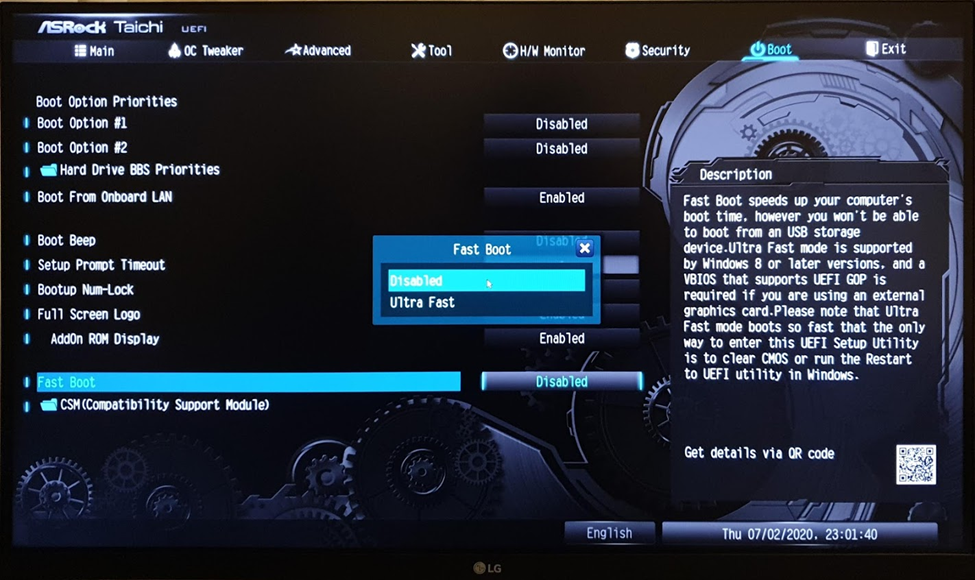
3. Desactiva Fast Boot
- En la pestaña Boot
- Establece Fast Boot = Disabled
4. Habilita Arranque desde LAN Integrada
- Busca Onboard LAN Boot ROM o similar bajo la configuración de Boot o Advanced
- Establece a Enabled
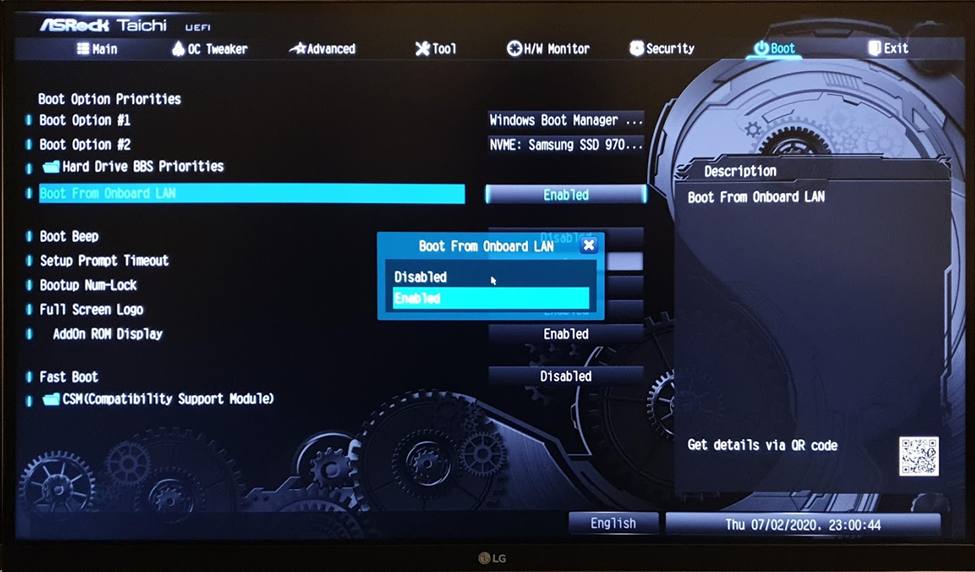
🔁 Algunos sistemas pueden requerir un reinicio después de habilitar para desbloquear las opciones de arranque PXE.
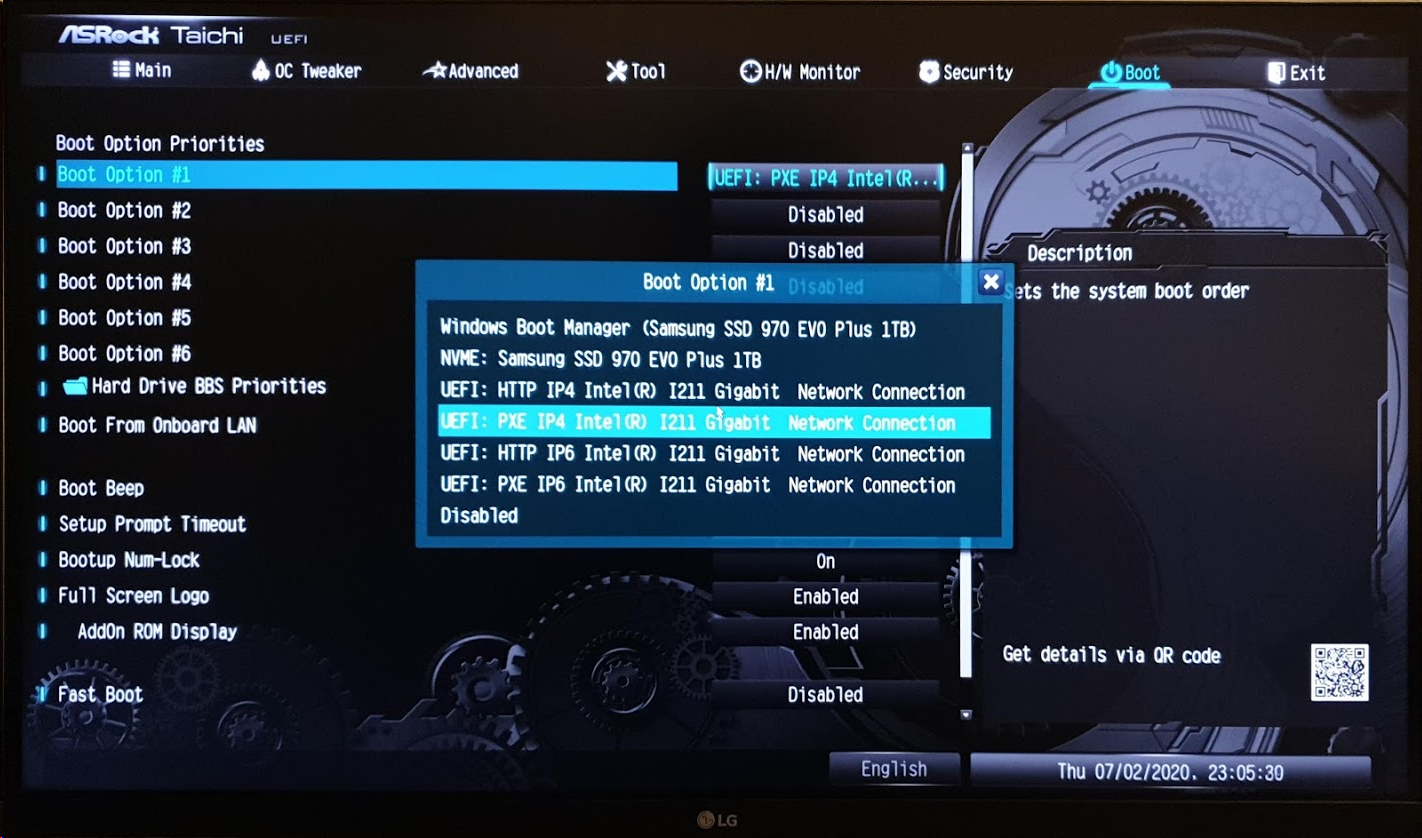
5. Habilita Arranque PXE sobre IPv4
- Habilita arranque PXE solo sobre IPv4, no IPv6
- Asegúrate de que esto se aplica al puerto LAN cableado
- Desactiva dispositivos de arranque innecesarios para simplificar el orden de arranque
6. Establece el Modo de Arranque en UEFI
- Ve a la sección Boot o CSM (Compatibility Support Module)
- Asegúrate de que Network Boot Mode = UEFI
- Evita el modo Legacy para PXE — no es compatible con ggRock
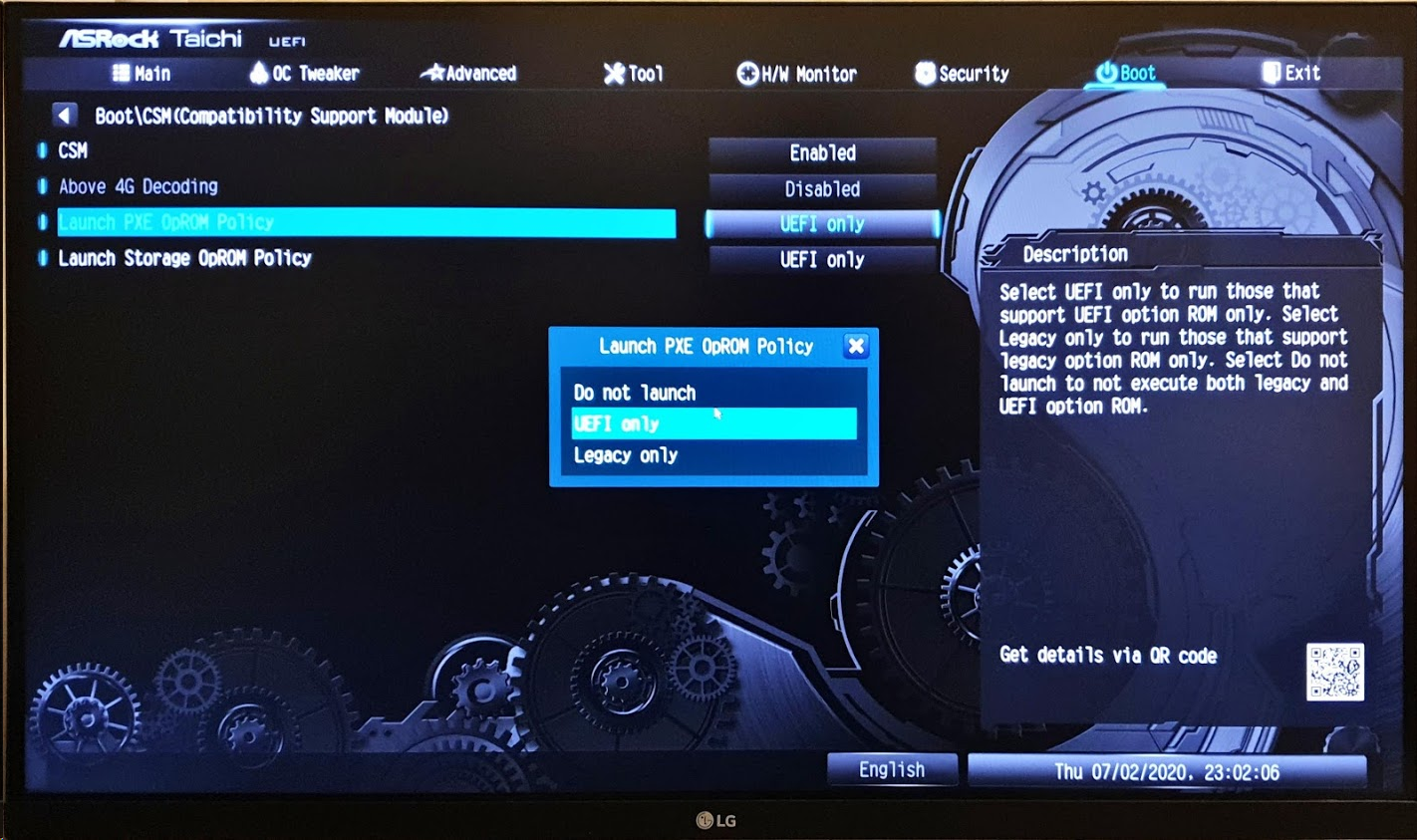
7. Guarda y Salida
- Guarda los cambios
- Confirma el reinicio
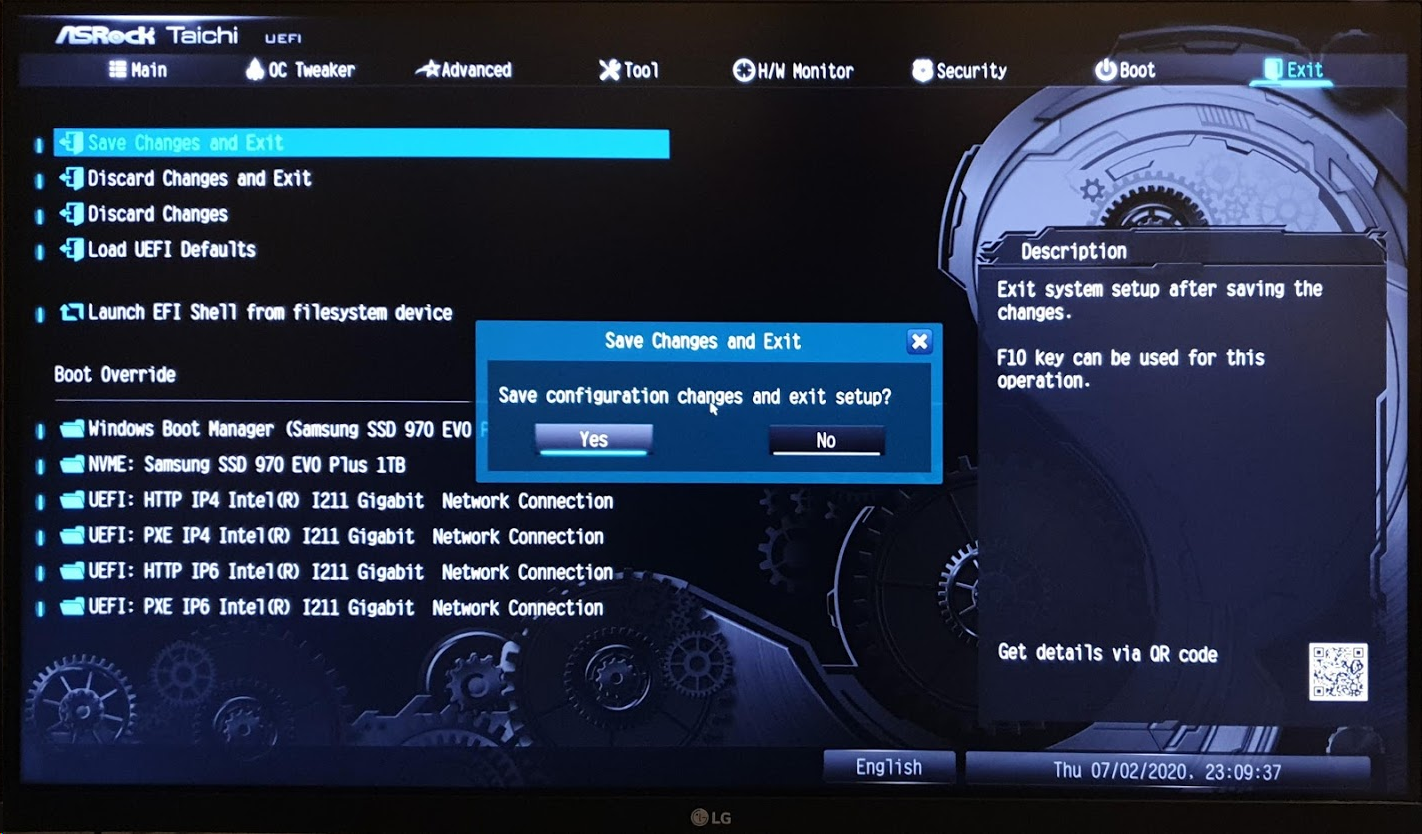
🌀 Repite para Cada Máquina Cliente
Necesitarás configurar cada sistema en tu entorno de esta manera. Recomendamos configurar al menos un sistema primero para:
- Capturar la imagen inicial del sistema
- Probar la funcionalidad de arranque PXE
- Usarla como punto de referencia para otros
Ruta de instalación · Paso VIII de VIII