English
 Español
 العربية
ggRock 中的写回和快照如何工作
本文介绍了 ggRock 无盘启动系统的基础知识——具体来说,是如何使用写回和快照来管理对镜像的更改。
💾 什么是写回?
写回是 ggRock 阵列上的临时存储空间,用于存储特定计算机自启动以来的所有更改。
当计算机启动时,它会收到基础镜像的全新副本。从那里开始,Windows 开始按正常操作生成文件——这就成为了计算机的当前状态。
示例:
- 当你启动 PC01 并下载 ggLeap 安装程序时,该数据存储在 PC01 的写回中。
- 如果你启动 PC02,它不会有 ggLeap 安装程序。这是因为来自 PC01 的写回还没有被应用到基础镜像。
- 如果你重启 PC01,它将返回到干净状态——就像它最初启动时一样。
这意味着玩家会话是隔离的——当他们重启时,所有更改都会被清除。💨
📥 应用写回
一旦你已安装软件或做了想要保留的更改,你可以应用写回:
- 关闭计算机。
- 在 ggRock 中转到计算机屏幕。
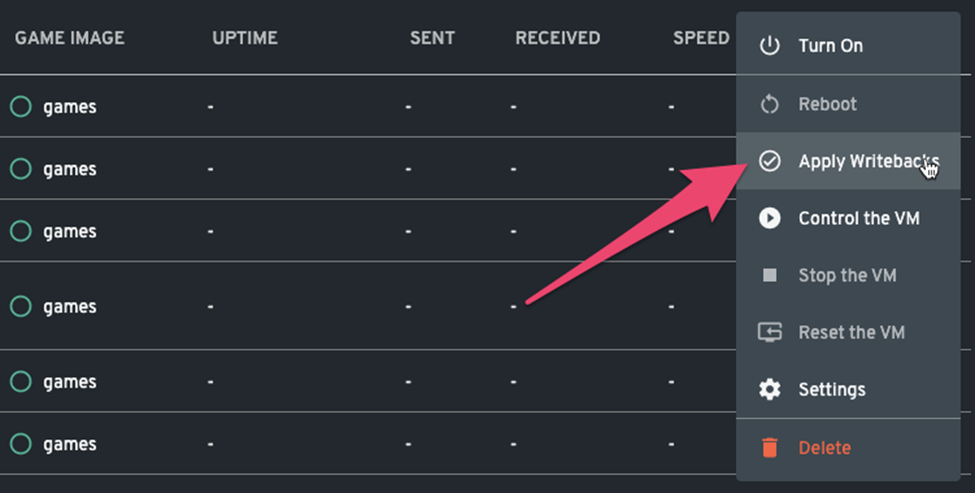
- 点击应用写回。
💡 这会创建一个快照——镜像的保存点,如果需要,可以稍后回滚。
系统会提示你输入快照的备注(例如"安装了 ggLeap")。这有助于你稍后识别更改。
⚠️ 你只能在计算机关闭电源后应用写回。如果你在应用前重启,更改将丢失!
应用后,从该镜像启动的所有计算机现在都将包含这些更改。
🔁 保留写回(跨越重启)
某些软件(如 ggLeap)需要重启才能完成安装。在这些情况下,你可以为该计算机启用保留写回选项:
- 这允许更改临时跨越重启保持。
- ⚠️ 注意:启用了保留写回的计算机将不会看到对基础镜像或快照所做的更新,直到禁用该选项。
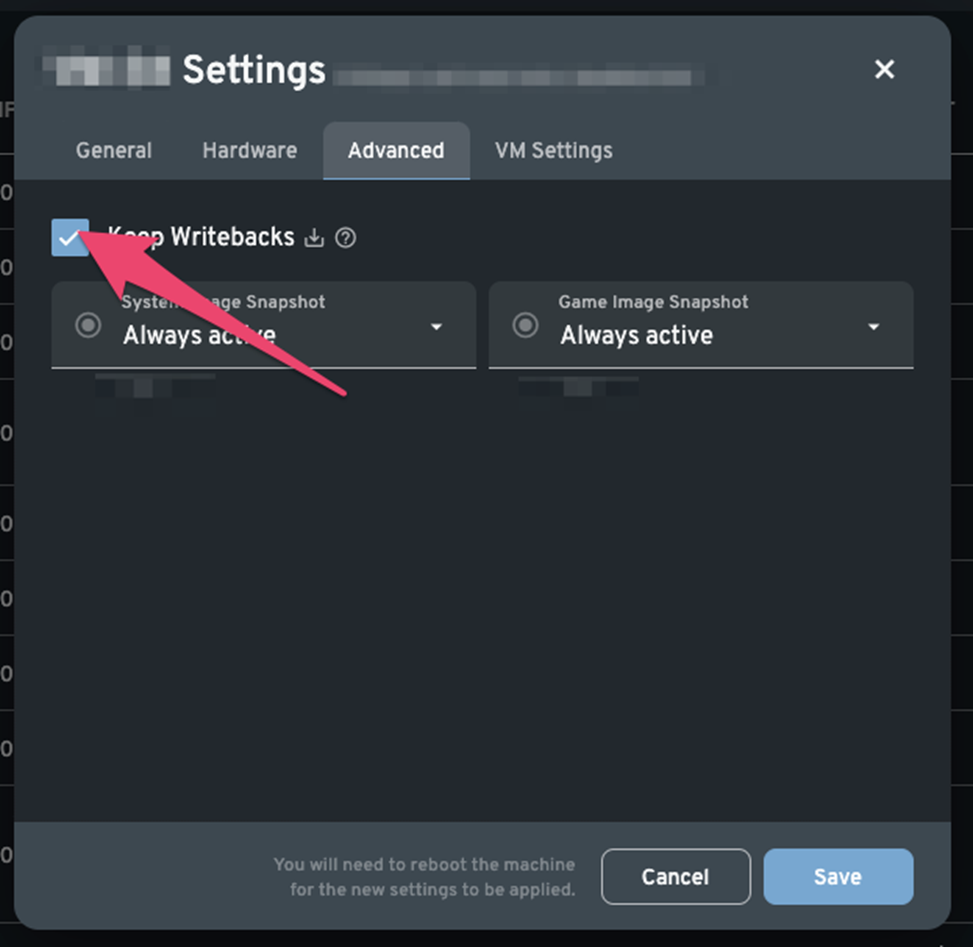
📸 管理快照
快照就像镜像的检查点或保存版本。
每次你应用写回时,ggRock 会自动创建一个新快照。以下是它们的工作方式:
🟢 活跃快照
- 这是所有计算机都从其启动的快照。
- 它不一定是最新的,但它是当前正在使用的。
🕓 最新快照
- 最近创建的快照。
- 只有从最新快照启动的计算机才有资格应用写回。
- 你不能从较旧的快照应用写回。
使用快照来回滚或测试更改,而不影响所有系统。👍
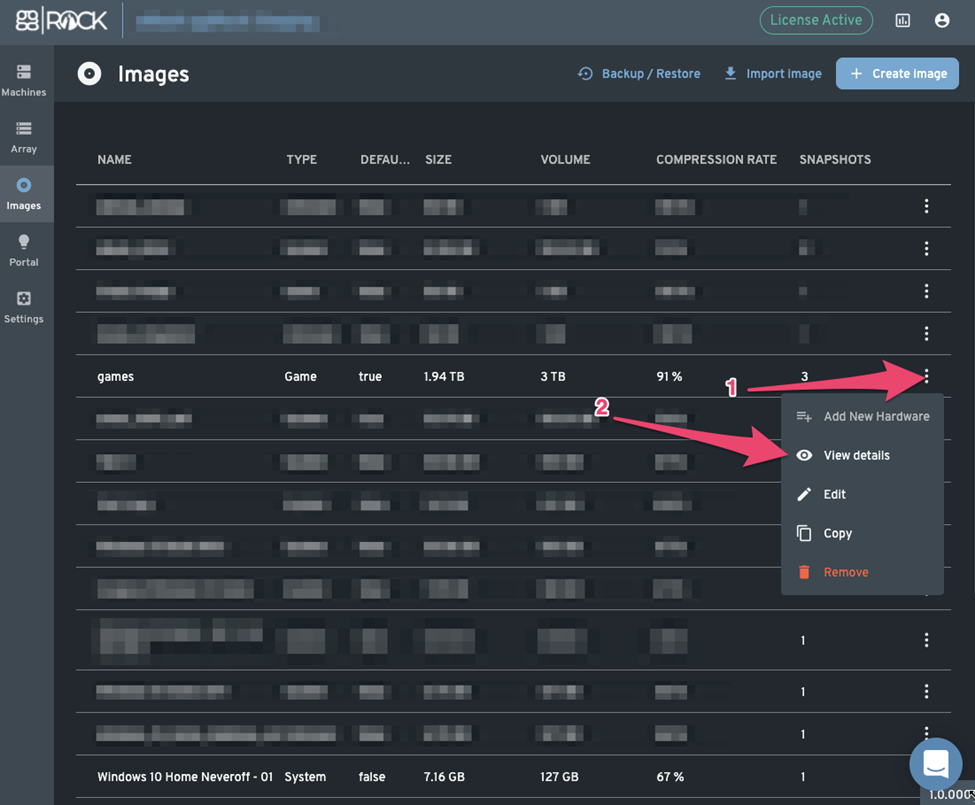
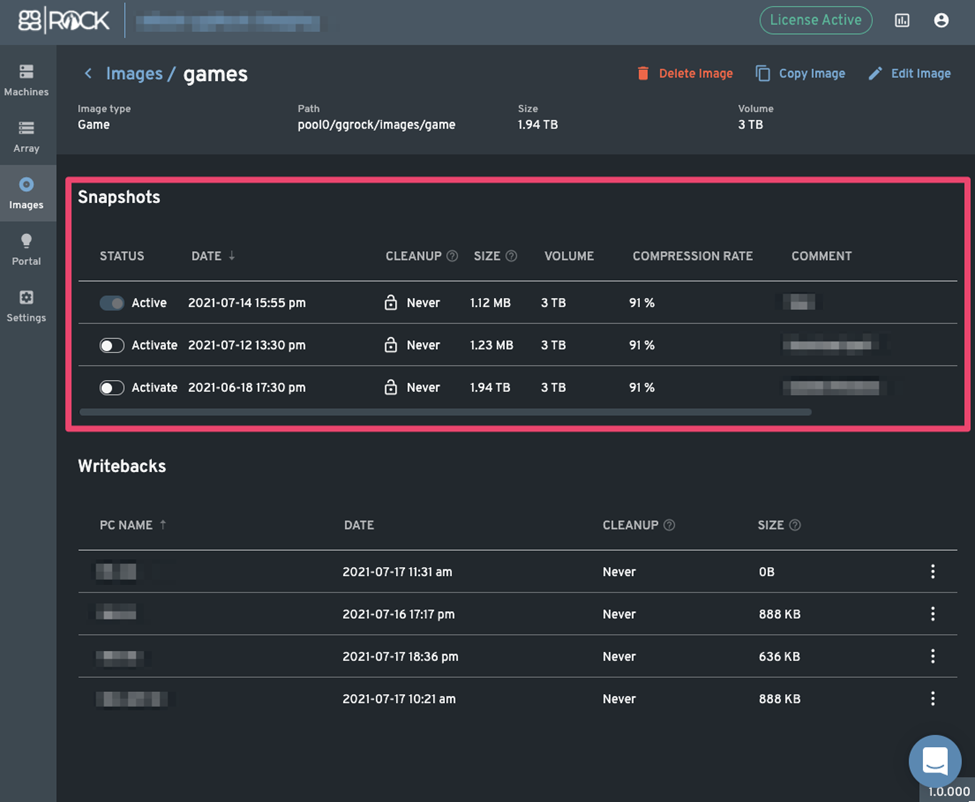
🧩 图表:写回和快照如何工作
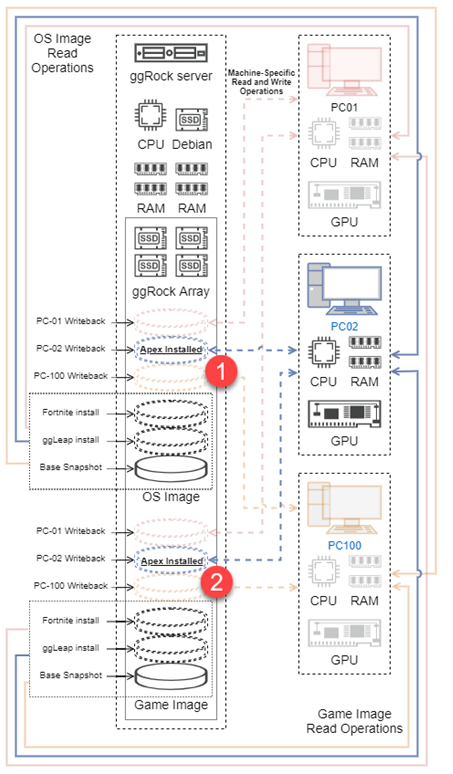
下面的图表有助于可视化镜像、写回和快照之间的交互:
操作系统镜像 (C:\ 驱动器)
- 分层快照的集合形成完整的操作系统镜像。
- 写回存储每台计算机所做的所有更改(例如 PC01、PC02 等)。
- 只有 C:\ 驱动器受到影响。
游戏镜像 (例如 G:\ 驱动器)
- 的工作方式与操作系统镜像相同,但用于游戏数据。
- 对客户端为只读,对性能具有高度可缓存性。
读/写行为
- 计算机从 ggRock 服务器读取,通常通过 RAM 缓存。
- 计算机仅写入到自己的隔离写回空间。
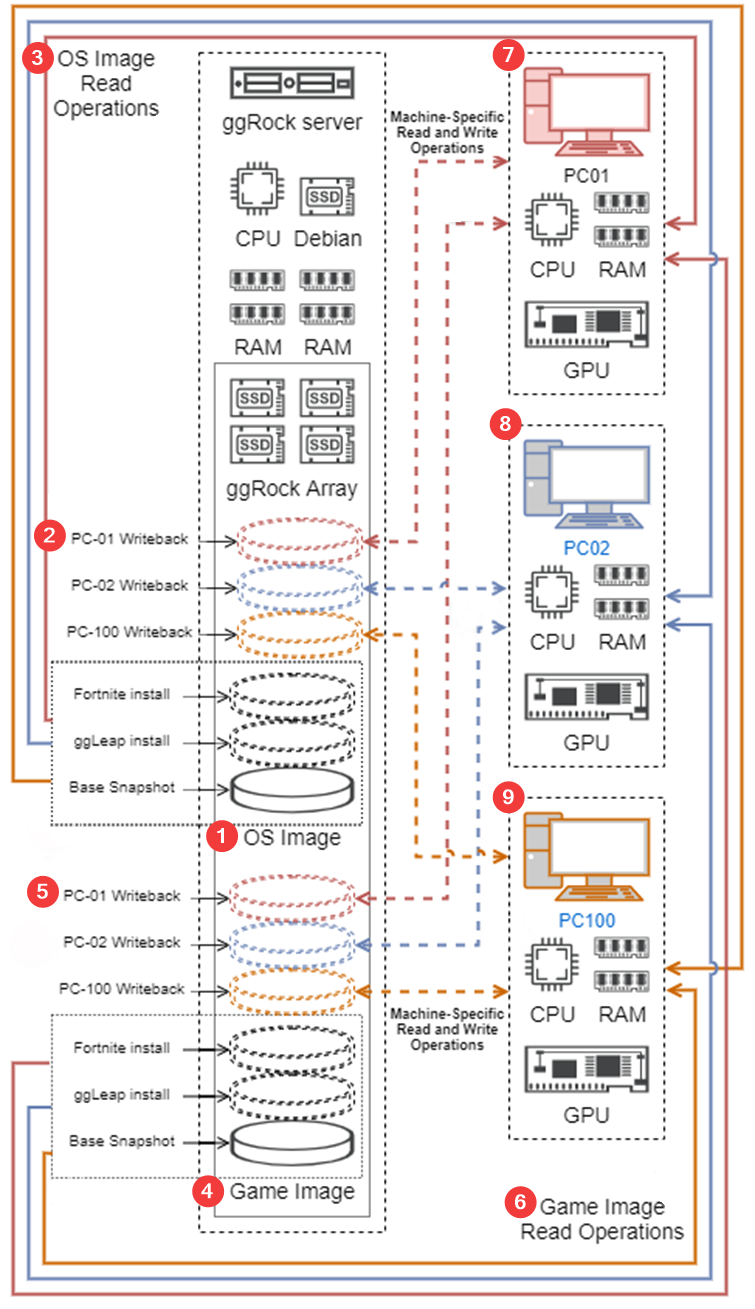 操作系统镜像
形成基础操作系统的分层快照堆栈。快照可以从堆栈的任何点移除,ggRock 会智能地合并剩余层以保留镜像完整性,同时只丢弃特定于移除的快照的数据。
- 操作系统镜像写回
每台 PC 在启动时自动在阵列上生成一个写回部分。此部分捕获该特定计算机在其会话期间对 C:/ 驱动器所做的所有更改。
- 操作系统镜像读操作
操作方式与游戏镜像读操作相同,但应用于操作系统 (C:/ 驱动器) 而不是游戏数据。
- PC-01 写回
此计算机从共享操作系统镜像读取,但写入到自己的隔离写回。PC-01 在其会话期间对 C:/ 驱动器所做的所有更改都被捕获在这里。
- PC-02 写回
与 PC-01 行为相同,但特定于 PC-02。从操作系统镜像读取,写入到自己的专用写回。
- PC-100 写回
就像 PC-01 和 PC-02 一样,此计算机从操作系统镜像读取,并将所有 C:/ 驱动器更改记录在自己的单独写回部分中。
- 游戏镜像
的工作方式类似于操作系统镜像,有自己的分层快照集合来形成游戏数据卷。
- 游戏镜像写回
就像操作系统写回一样,但这些存储对 G:/ 驱动器(或分配给游戏数据的任何驱动器号)所做的更改。
- 游戏镜像读操作
所有计算机直接从 ggRock 服务器读取游戏数据,利用 RAM 缓存以获得最大性能。没有数据写回到游戏镜像,允许高效缓存频繁访问的文件。
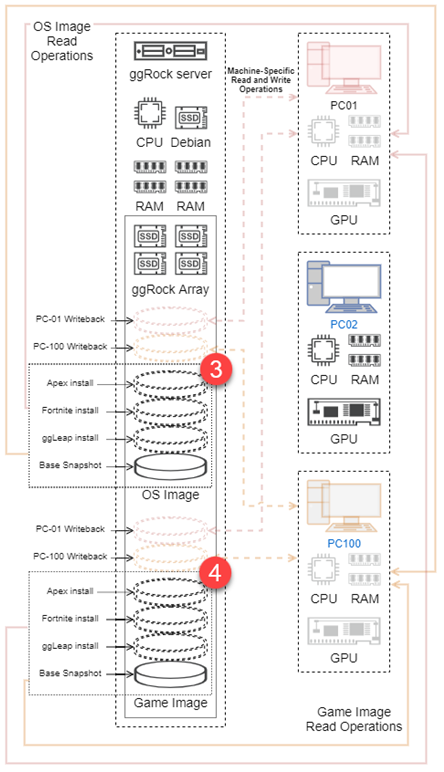
🧪 图表:应用写回
以下是应用写回的方式:
- PC02 已将 Apex Legends 安装到操作系统镜像,这些更改当前存储在其写回空间中 (C:/ 驱动器)。
- 与 (1) 相同,但用于游戏镜像——游戏数据本身存储在游戏镜像写回中 (例如 G:/ 驱动器)。
- 在 PC02 关闭电源并将写回应用到操作系统镜像后,将使用备注"Apex Install"创建一个新快照。
- 与 (3) 相同,但用于游戏镜像,在其自己的快照中捕获与游戏相关的更改。