

 English
 Español
 العربية
FIFA 23 安装指南 (Windows 10 | ggRock)
如何在 Windows 10 上安装 FIFA 23 以避免蓝屏死机或启动循环问题的指南 | ggRock
步骤 1
- 在本地驱动器模式下启动您的虚拟机
步骤 2
- 登录您的 EA 账户并在游戏驱动器中继续安装游戏
步骤 3
- 通过点击下面的链接或参考下面的图片来执行这些来自 Reddit 的修复
游戏无法启动修复
- 确保 Origin 和/或 EA 应用已关闭
- 打开运行命令,输入 %appdata% 然后按 Enter
- 进入 Local 文件夹和 Roaming 文件夹,删除 EA 和 Origin 文件夹
***注意:*如果您收到错误消息说某个文件正在使用中,请保持错误消息打开。
打开任务管理器,切换到高级视图,找到 "EABackgroundService" 并结束该任务
返回错误消息并点击 "重试"
- 删除上述文件夹后,转到 C:\Program Files\EA\AC
- 找到 EAAntiCheat.Installer.exe 并以管理员身份运行
- 打开后,点击卸载全部
- 卸载全部后,在下拉菜单中选择 FIFA 23 并点击安装全部
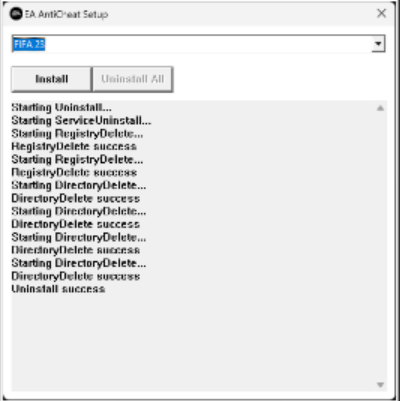
反作弊修复
- 根据您安装游戏的位置,转到您的 FIFA 23 文件夹
Steam 示例路径:C:\Program Files (x86)\Steam\steamapps\common\FIFA 23
- 在 FIFA 23 文件夹内,找到 EAAntiCheat.GameServiceLauncher.exe 和 EAAntiCheat.GameServiceLauncher.dll
- 右键点击它并转到属性
- 数字签名
- 选择 EA 签名
- 详细信息
- 查看证书
- 安装证书
- 使用默认选项并点击下一步
- 点击下一步完成
***注意:*您需要对这两个文件都执行这些步骤
步骤 4
- 执行修复后,关闭虚拟机并应用写回