

 English
 中文
 العربية
Después de instalar ggRock, no puedes cambiar la contraseña ni iniciar sesión porque vuelves a la pantalla de inicio (0.1.853 SOLO)
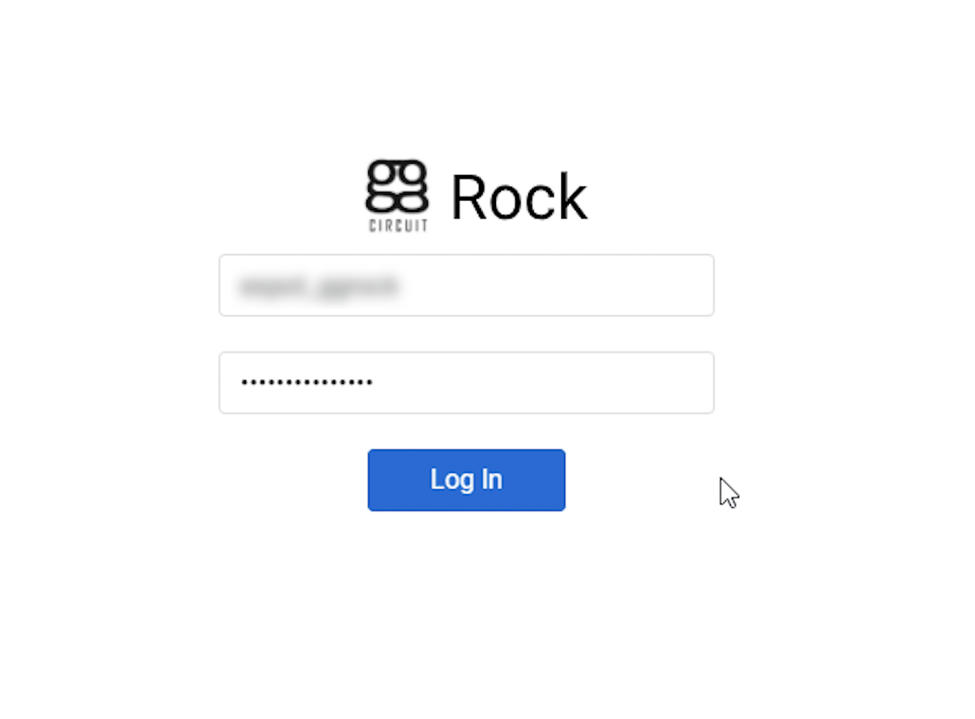
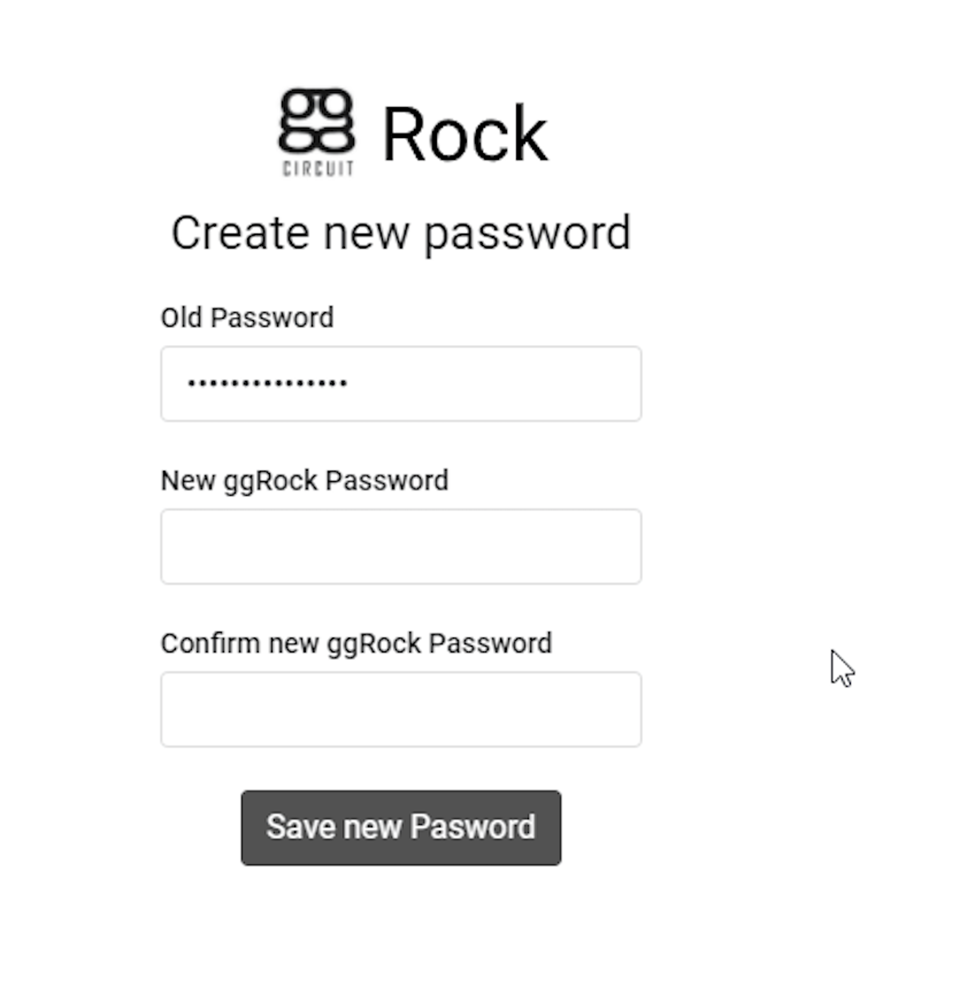
La pantalla de cambio de contraseña aparece brevemente al iniciar sesión por primera vez en una nueva instalación de ggRock, pero la contraseña no se puede cambiar
Problema
Después de una nueva instalación de ggRock 0.1.853, al iniciar sesión en ggRock por primera vez:
Solución alternativa
- Instala la versión anterior de ggRock (0.1.761) ejecutando el siguiente comando:
apt-get install ggrock=0.1.767.0-1
-
Inicia sesión en ggRock con la cuenta de usuario que deseas vincular a la instalación.
-
Cambia la contraseña, según sea necesario.
-
Observa el inicio de sesión exitoso en el producto

-
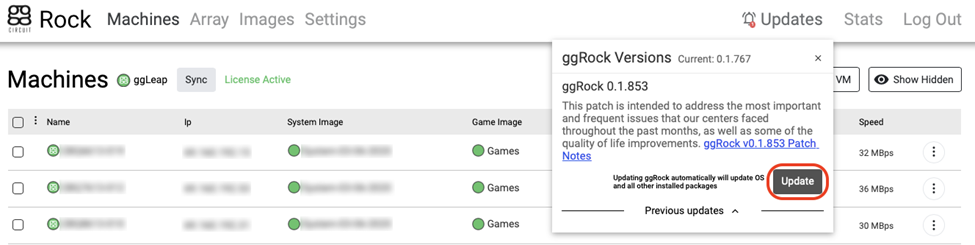
Haz clic en el enlace "Actualizaciones" en la esquina superior derecha de la página de ggRock

- Haz clic en el botón "Actualizar" para actualizar a la versión más reciente (0.1.853 al momento de escribir este artículo)
¿Te ha sido útil este artículo?
Más en Interfaz web y servicio
- 🛠️ Fix: "Failed to Connect to Server" When Opening a VM Console (noVNC)
- Avanzado: Elimina el propietario actual / licencia de un servidor ggRock
- Cómo revisar el estado de ggRock
- Cómo verificar el estado del servicio ggRock
- Error Interno del Servidor, Sin Registros Disponibles, Pestañas de Máquinas y Array Vacías