

 English
 中文
 العربية
Guía de Instalación - ggRock Aplicación Servidor
Esta guía te lleva a través de los pasos necesarios para instalar la aplicación ggRock por primera vez.
Accede a la Consola del Servidor
Accede a la consola del servidor a través de una conexión directa de teclado/ratón/monitor al servidor, SSH, o mediante el Panel de Control de Debian.

Inicia sesión con un usuario administrativo
Inicia sesión con el usuario root u otro usuario administrativo del sistema. Esta es la contraseña que configuraste en la sección "Configurar Usuarios y Contraseñas" de la guía "Instalar el Sistema Operativo Debian en tu Servidor". Una vez que inicies sesión correctamente, deberías ver "root@ggrock:~#" que es el indicador de root.

Script Automatizado de Instalación de ggRock
Desde el indicador de root, inicia la instalación de ggRock a través del script automatizado de instalación escribiendo el siguiente comando y presionando "Enter" en el teclado: wget -O - ggrock.com/install.sh | bash -
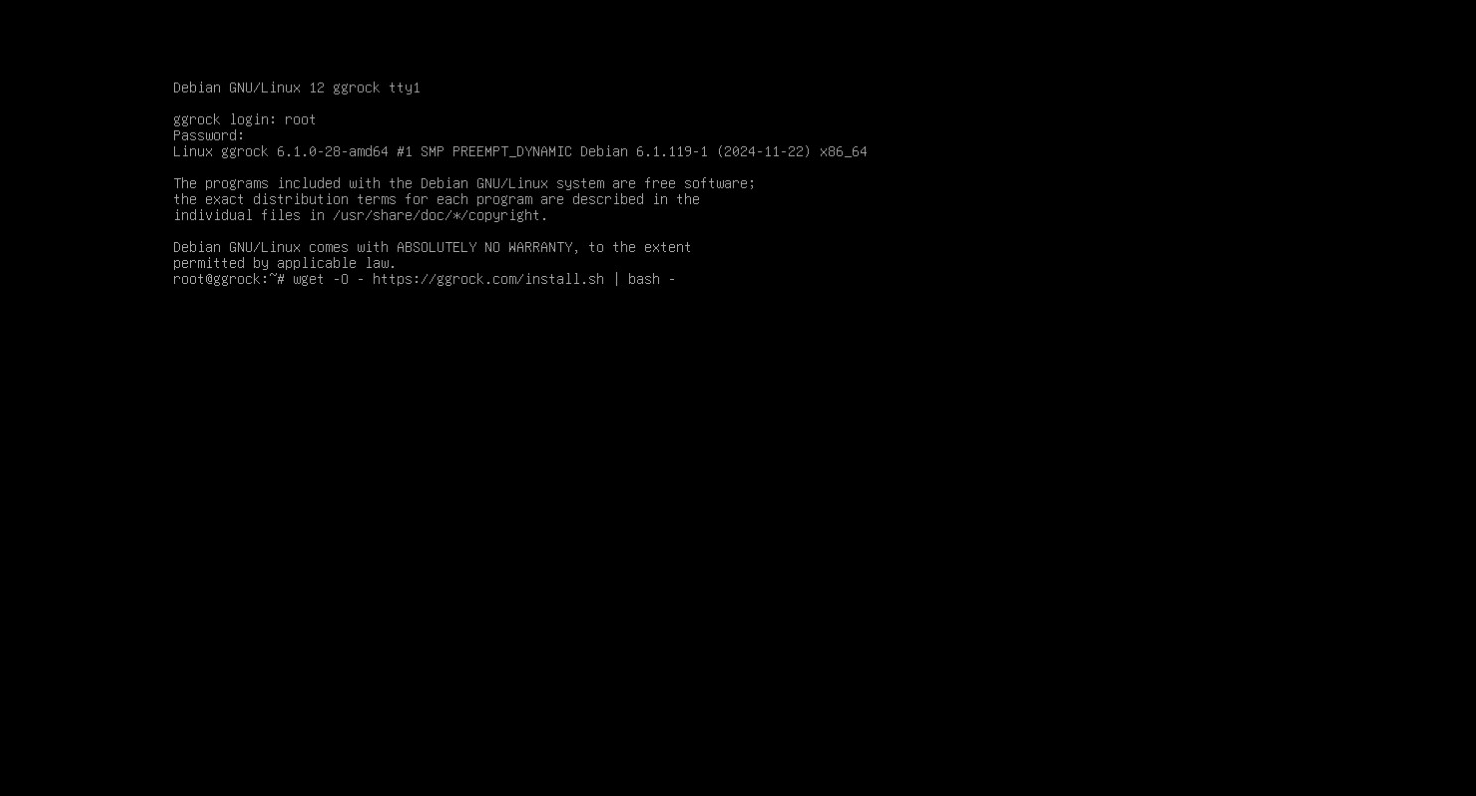
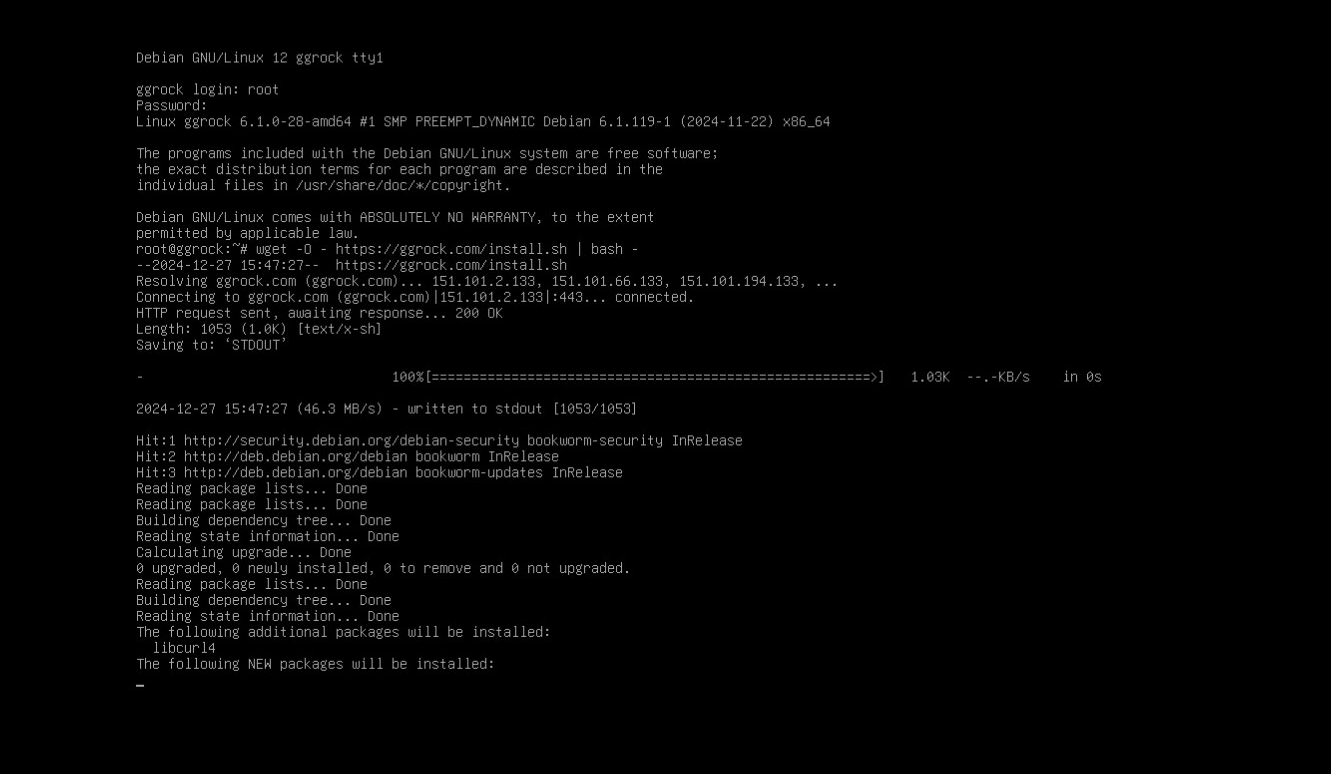
Espera mientras se instalan ggRock y sus dependencias.
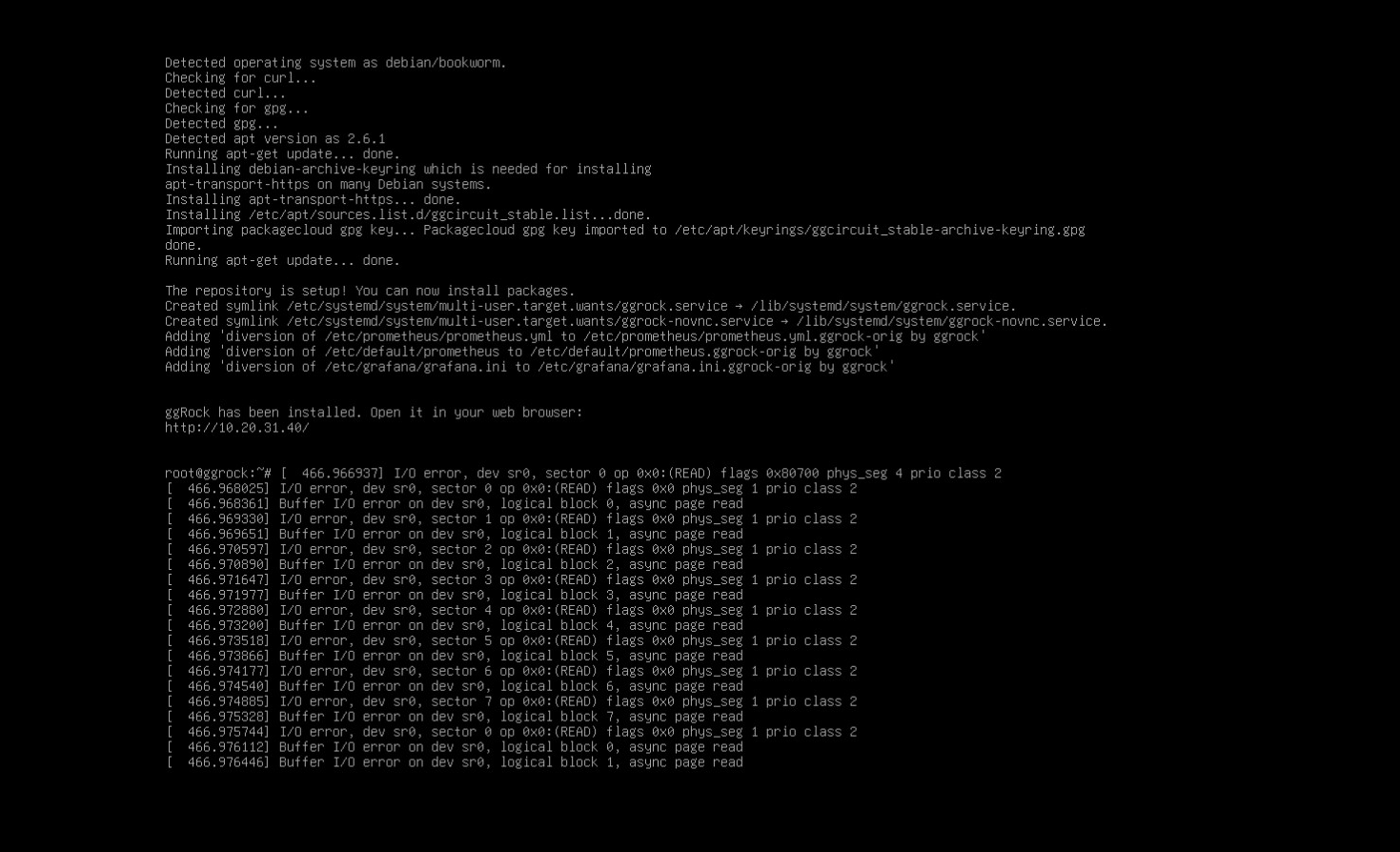
Instalación Completada
Confirma que la instalación se ha completado con un mensaje de éxito y la IP del servidor donde accederás a la interfaz web de ggRock más adelante.
Reinicia el servidor
Escribe "reboot" y presiona <ENTER>.

Accede a la Consola del Servidor
Inicia sesión como el usuario root u otro usuario administrativo.

Respalda el Archivo de Interfaces
cp /etc/network/interfaces /etc/network/interfaces.bak

Abre el archivo de interfaces en un editor de texto
nano /etc/network/interfaces

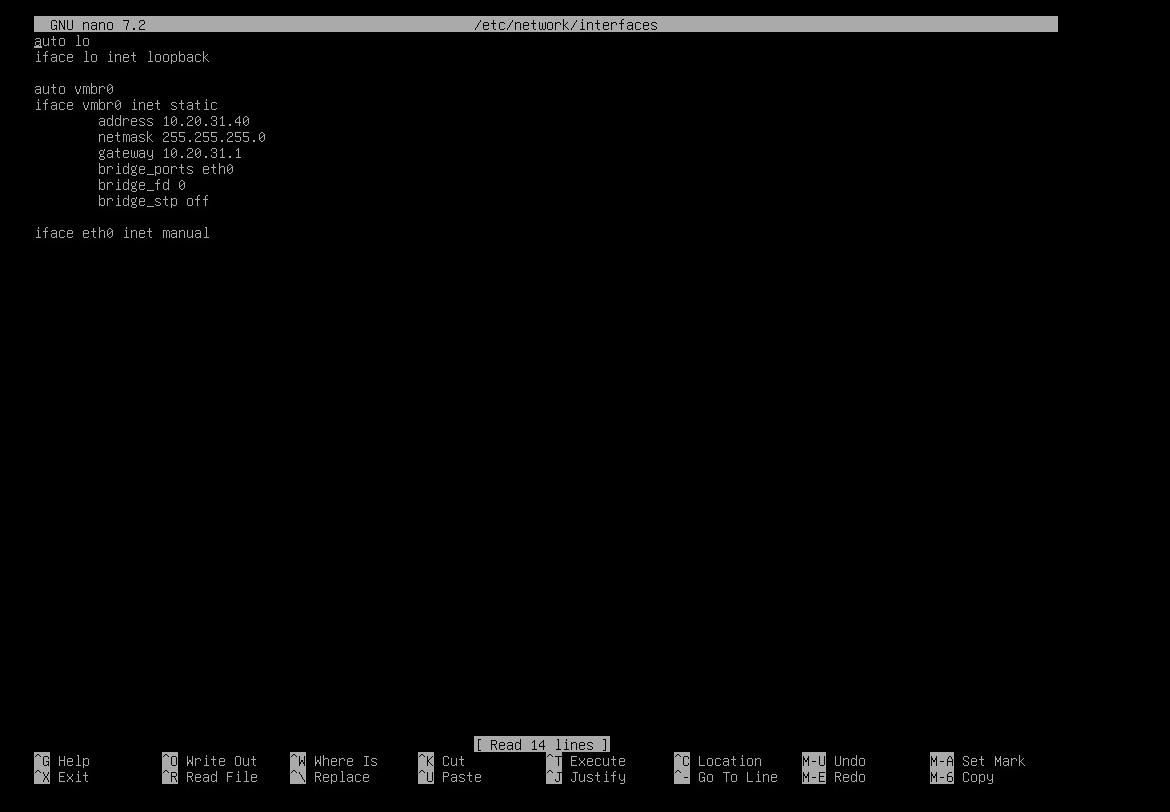
Modifica el archivo de interfaces
Cambia la línea vmbr0 iface a "static" en lugar de "DHCP", y añade las líneas de dirección, máscara de red y puerta de enlace apropiadas para tu LAN.
Guarda el búfer modificado
Presiona <CTRL> + <X> en el teclado, luego en el mensaje "¿Guardar búfer modificado?", presiona <y> para confirmar guardando el archivo.
Nombre de archivo para escribir
Presiona <ENTER> para confirmar escribiendo el archivo en la ubicación desde la que se abrió.
Respalda resolv.conf
cp /etc/resolv.conf /etc/resolv.conf.baks
Edita el archivo resolv.conf
nano /etc/resolv.conf
Modifica el archivo resolv.conf
Reemplaza cualquier contenido con "nameserver 8.8.8.8" y "nameserver 8.8.4.4" cada uno en su propia línea.
Guarda el búfer modificado
Presiona <CTRL> + <X> en el teclado, luego en el mensaje "¿Guardar búfer modificado?", presiona <y> para confirmar guardando el archivo.
Nombre de archivo para escribir
Presiona <ENTER> para confirmar escribiendo el archivo en la ubicación desde la que se abrió.
Reinicia el servidor
Escribe "reboot" y presiona <ENTER>.
Accede a la Consola del Servidor
Inicia sesión como el usuario root u otro usuario administrativo.
Ejecuta el Configurador
Ejecuta el comando "ggrock-linux-configurator".
Acepta agregar "contrib" a todos los repositorios
Presiona <ENTER> para confirmar la adición del componente "contrib" a todos los repositorios.
Configurador Completado
Cuando el configurador se completa, un resultado de "net.ipv4.ip_forward = 1" se considera un éxito.
Salir de la Consola del Servidor
Escribe "exit" y presiona la tecla <ENTER>.
Consola del Servidor
Al final de la instalación de la Aplicación del Servidor ggRock, deberías dejar tu consola asegurada en la pantalla de inicio de sesión.