

 English
 Español
 العربية
安装指南 - ggRock 服务器应用
本指南提供了首次安装 ggRock 应用程序的必要步骤的演练。
访问服务器控制台
通过直接连接键盘/鼠标/监视器到服务器、SSH 或通过 Debian 控制面板访问服务器控制台。

使用管理员用户登录
使用 root 用户或系统上的其他管理员用户登录。这是在"安装 Debian OS 到您的服务器"指南的"设置用户和密码"部分中设置的密码。成功登录后,您应该看到"root@ggrock:~#",这是 root 提示符。

ggRock 自动安装脚本
从 root 提示符,通过输入以下命令并在键盘上按"Enter"来启动 ggRock 的安装:wget -O - ggrock.com/install.sh | bash -
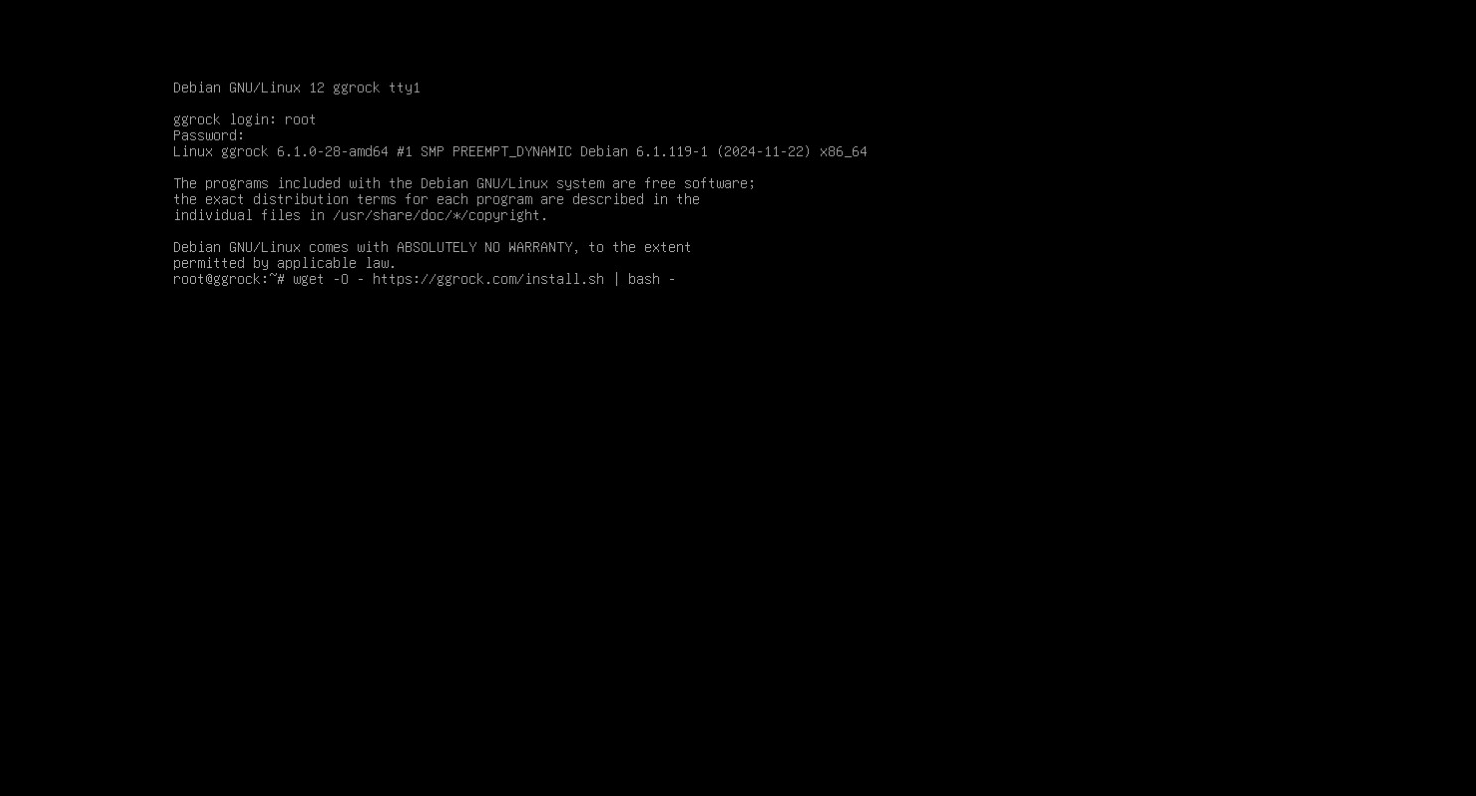
等待 ggRock 及其依赖项安装。
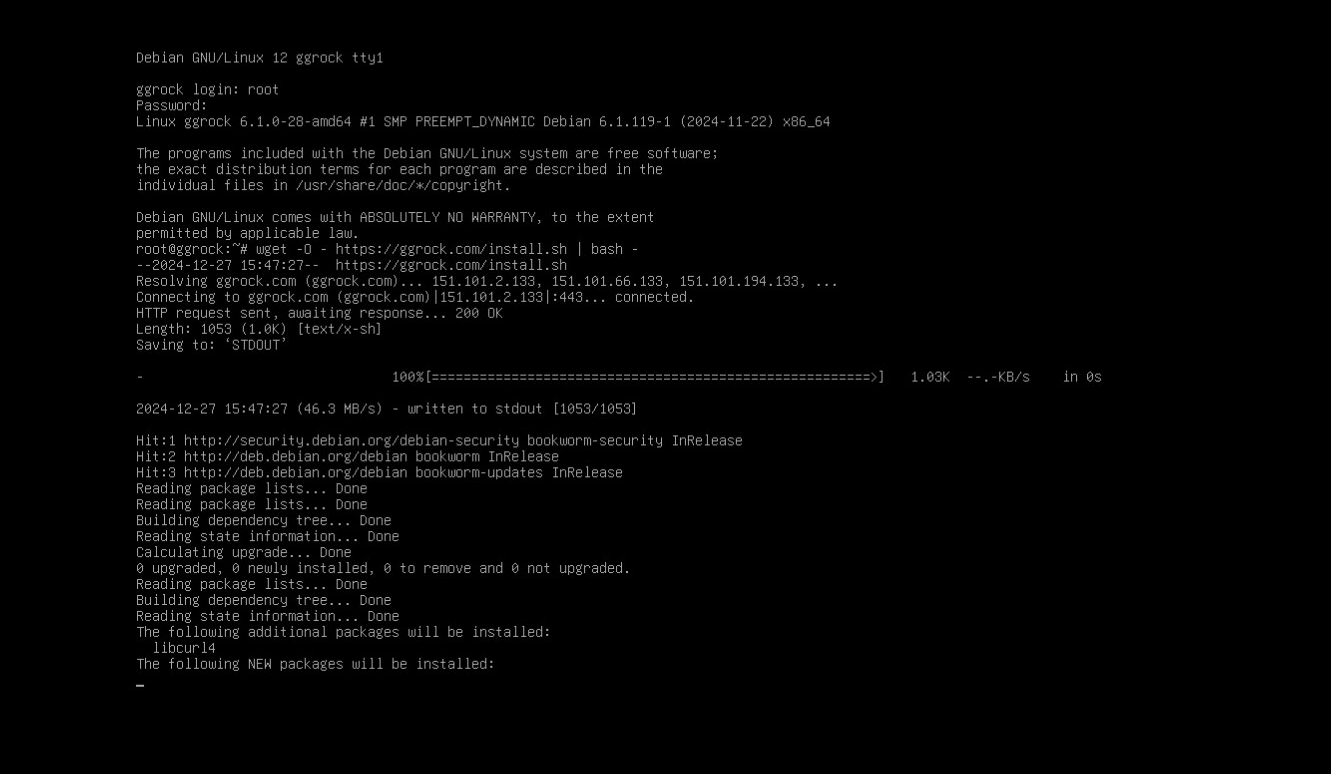
安装完成
确认安装已完成,显示成功消息和稍后将访问 ggRock Web UI 的服务器 IP。
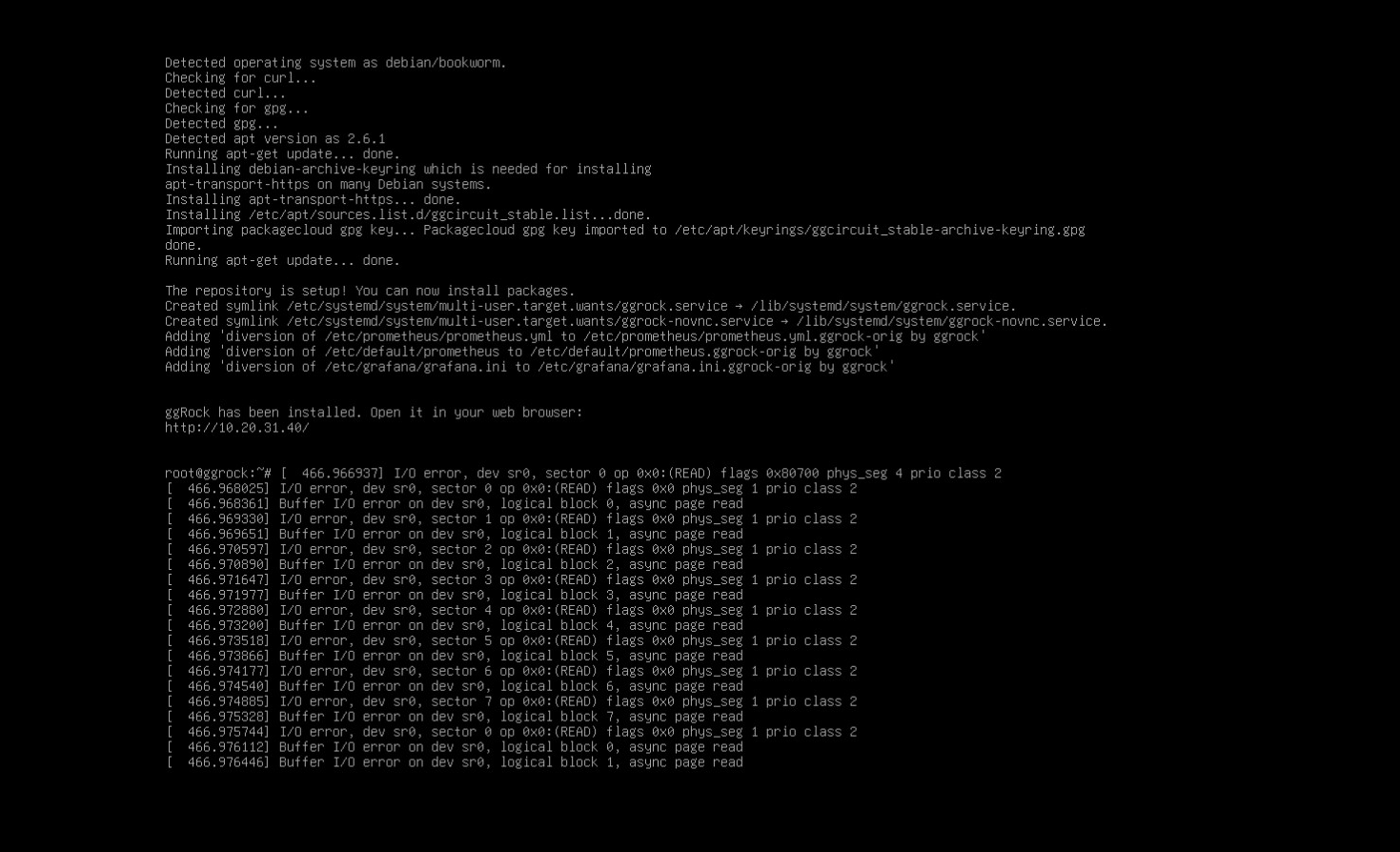
重启服务器
输入"reboot"并按 <ENTER>。

访问服务器控制台
以 root 用户或任何其他管理员用户的身份登录。

备份 Interfaces 文件
cp /etc/network/interfaces /etc/network/interfaces.bak

在文本编辑器中打开 interfaces 文件
nano /etc/network/interfaces

修改 interfaces 文件
将 vmbr0 iface 行更改为"static"而不是"DHCP",为您的 LAN 添加适当的地址、网掩码和网关行。
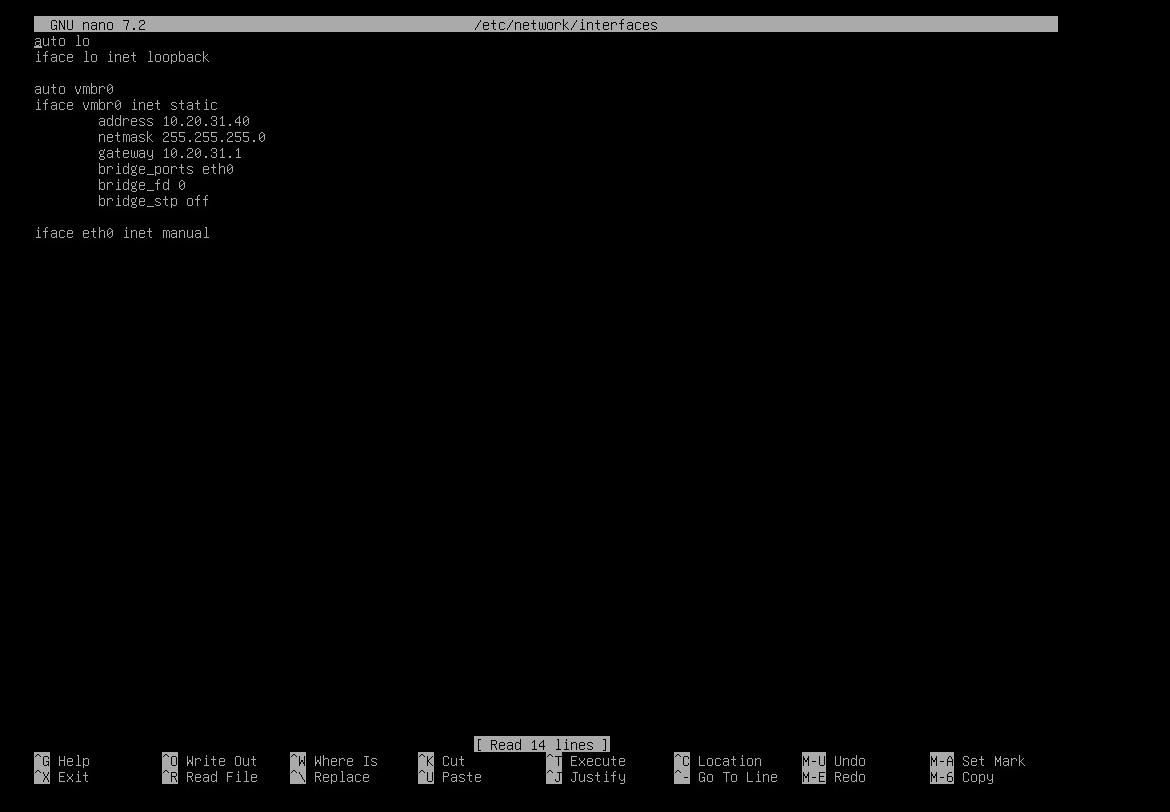
保存修改的缓冲区
在键盘上按 <CTRL> + <X>,然后在"Save modified buffer?"提示处,在键盘上按 <y> 确认保存文件。
要写入的文件名
按 <ENTER> 确认将文件写入其打开位置。
备份 resolv.conf
cp /etc/resolv.conf /etc/resolv.conf.baks
编辑 resolv.conf 文件
nano /etc/resolv.conf
修改 resolv.conf 文件
将任何内容替换为"nameserver 8.8.8.8"和"nameserver 8.8.4.4",每个一行。
保存修改的缓冲区
在键盘上按 <CTRL> + <X>,然后在"Save modified buffer?"提示处,在键盘上按 <y> 确认保存文件。
要写入的文件名
按 <ENTER> 确认将文件写入其打开位置。
重启服务器
输入"reboot"并按 <ENTER>。
访问服务器控制台
以 root 用户或任何其他管理员用户的身份登录。
运行配置器
运行"ggrock-linux-configurator"命令。
接受将"contrib"添加到所有存储库
按 <ENTER> 确认向所有存储库添加'contrib'组件。
配置器完成
配置器完成时,"net.ipv4.ip_forward = 1"的结果被认为是成功。
退出服务器控制台
输入"exit"并按 <ENTER> 键。
服务器控制台
在 ggRock 服务器应用程序安装完成后,您应该在登录屏幕处离开您的控制台并保持安全。