

 English
 中文
 العربية
📥Guía de Configuración de Secure Boot - Método USB Alternativo
Esta guía te llevará a través de la instalación de los certificados de Secure Boot de Microsoft y ggCircuit en los almacenes de claves UEFI de tu sistema. ¡Preparemos tu sistema para Secure Boot en solo unos pocos pasos!
🛠️ Paso 1: Prepara tu unidad flash
- Descarga y extrae su contenido al directorio raíz de cualquier unidad USB.
- Para comodidad, nombra la unidad con algo memorable como
ggDriveoLOCKDOWN.
✅ Tu unidad flash debería verse así cuando esté lista:
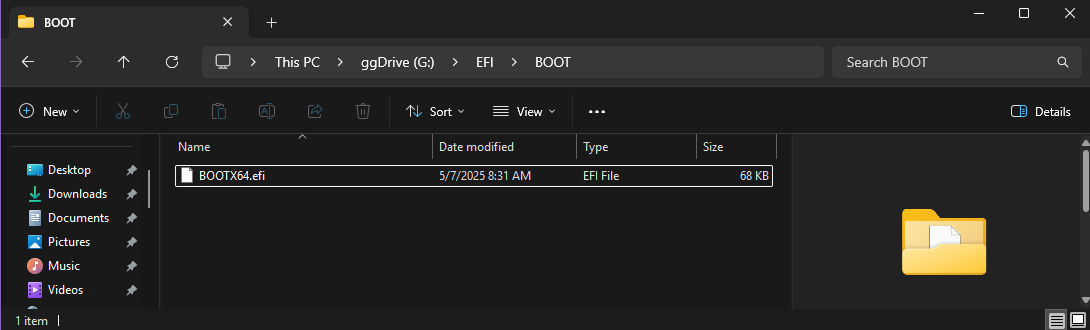
G:\>dir /S
Volume in drive G is ggDrive
Volume Serial Number is GGCI-RCUIT
Directory of G:\
08/20/2024 06:50 PM EFI
6 File(s) 8,768 bytes
Directory of G:\EFI
08/20/2024 06:50 PM .
08/20/2024 06:50 PM ..
08/20/2024 06:42 PM BOOT
0 File(s) 0 bytes
Directory of G:\EFI\BOOT
08/20/2024 06:50 PM .
08/20/2024 06:50 PM ..
08/20/2024 06:42 PM 136,192 BOOTX64.efi
1 File(s) 136,192 bytes
Total Files Listed:
7 File(s) 144,960 bytes
6 Dir(s) 1,435,224,072,192 bytes free
G:\>
🔑 Paso 2: Instala los certificados
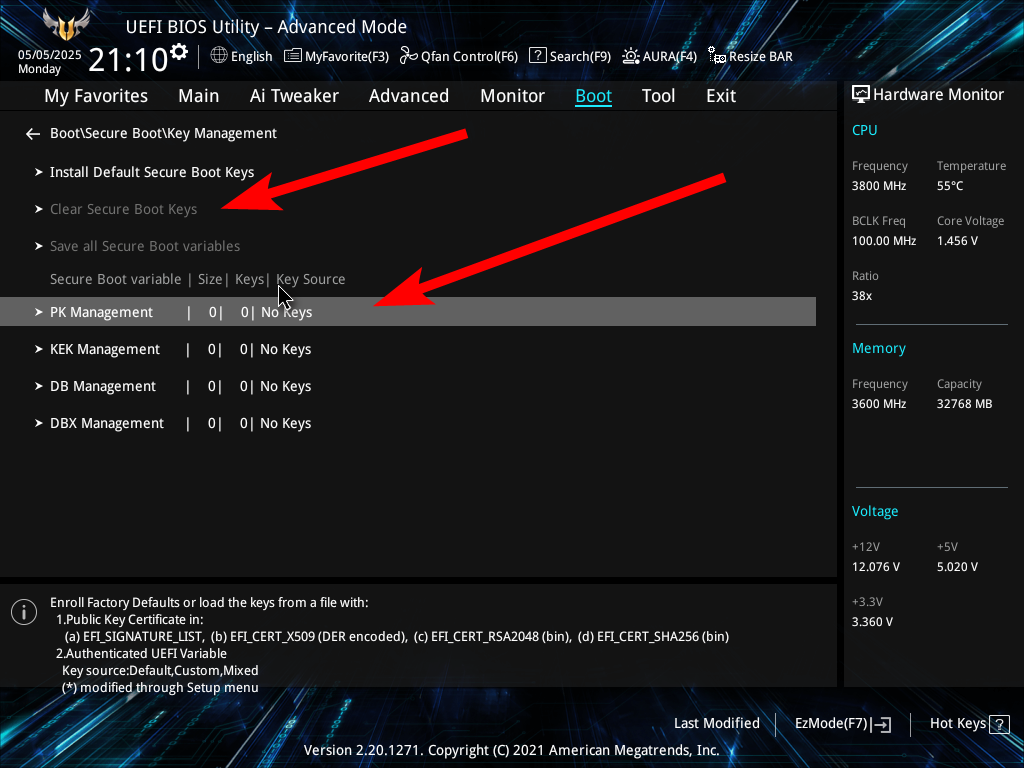
1. Entra en la configuración de BIOS
-
Conecta la unidad flash a la computadora objetivo.
-
Reinicia en BIOS (comúnmente presionando F2, Supr o ESC al iniciar).
-
Pon la plataforma en Modo de configuración:
-
Esto generalmente implica eliminar la clave de plataforma (PK) o borrar todas las claves de Secure Boot.
2. Reinicia desde la unidad flash
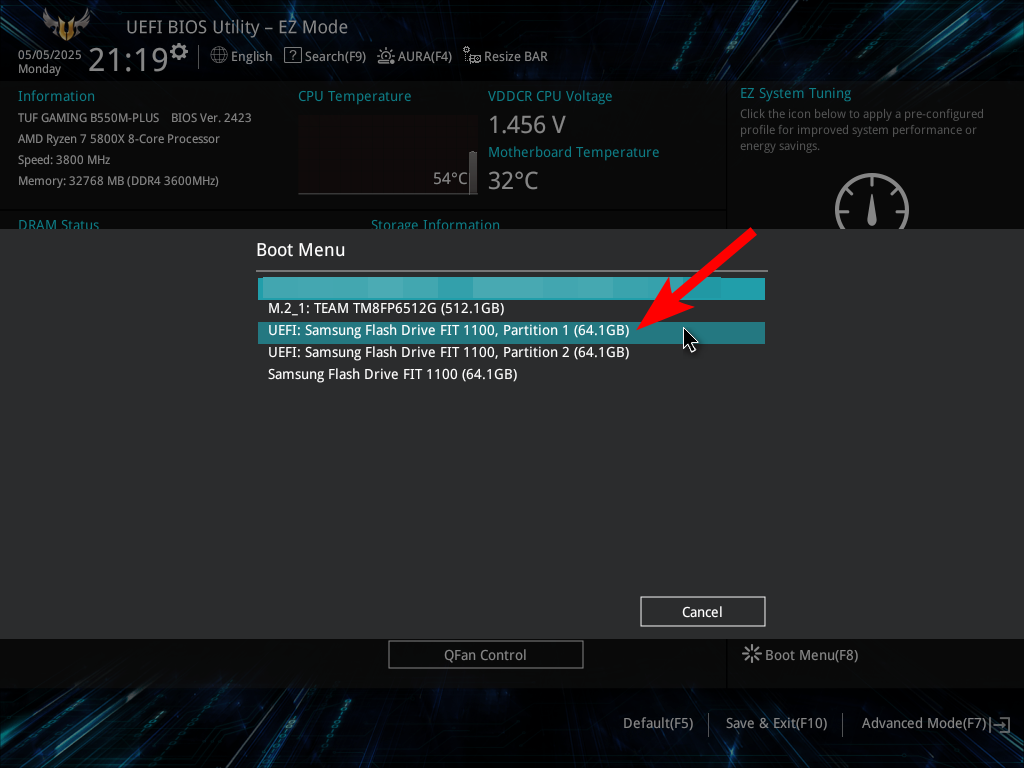
- Usa el menú de arranque (típicamente F8, F12 o ESC) para iniciar desde la unidad USB.
- Esto lanzará KeyTool.efi.
🧩 Paso 3: Configuración final de BIOS
- Presiona CTRL + ALT + SUPR para reiniciar.
- Retira la unidad USB.
- Entra en BIOS de nuevo.
- Ve a Opciones de arranque.
- Habilita Secure Boot (algunos sistemas lo llaman "Modo UEFI de Windows").
⚠️ En algunos sistemas, Secure Boot se habilita automáticamente después de instalar la clave de plataforma. Si no, habilítalo manualmente aquí.
- Guarda los cambios y sal de BIOS.
✅ Confirmación
Una vez que estés dentro de Windows:
-
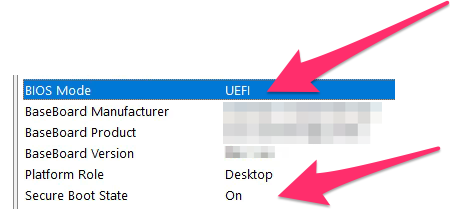
Ejecuta
msinfo32.exe -
Asegúrate de que BIOS Mode = UEFI
-
Secure Boot State = On
- O ejecuta este comando de PowerShell:
Confirm-SecureBootUEFI
Si devuelve True, Secure Boot está habilitado con éxito 🎉
¿Te ha sido útil este artículo?
Más en Hardware y BIOS
- 🔐 Guía de Configuración de Arranque Seguro
- 🔧 Configuración de BIOS para PXE Boot - Preguntas Frecuentes
- 🧯 Solución de problemas de actualización del BIOS: Tu sistema no arranca en ggRock
- 🛠️ Running the Native TPM Pre-Attestation Task & Checking Measured Boot
- 🛡️ Configurando Secure Boot en el BIOS para ggRock