

 English
 中文
 العربية
Automatiza tu Inscripción de Secure Boot con ggRock
Esta guía te proporciona un paso a paso para habilitar la Inscripción Automática de Claves de Secure Boot, una característica cada vez más requerida por juegos de PC modernos y plataformas de software.
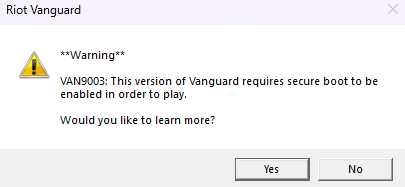
🛑 ¿Por Qué Habilitar Secure Boot?
Algunos juegos de PC y aplicaciones ahora requieren que Secure Boot esté habilitado para garantizar la integridad del sistema y prevenir manipulaciones. Esto significa que tanto Secure Boot como sus claves asociadas deben estar correctamente configuradas.
✅ Guía Paso a Paso
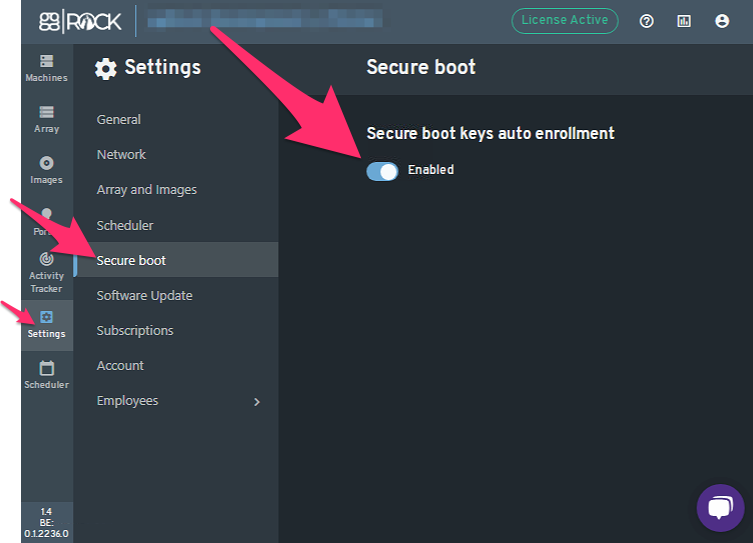
1. Habilita la Inscripción Automática en ggRock
- Navega a
Settings > Secure Booten la interfaz web de ggRock. - Habilita Inscripción Automática de Claves de Secure Boot.
📸 Ejemplo:
2. Accede a la Configuración de BIOS
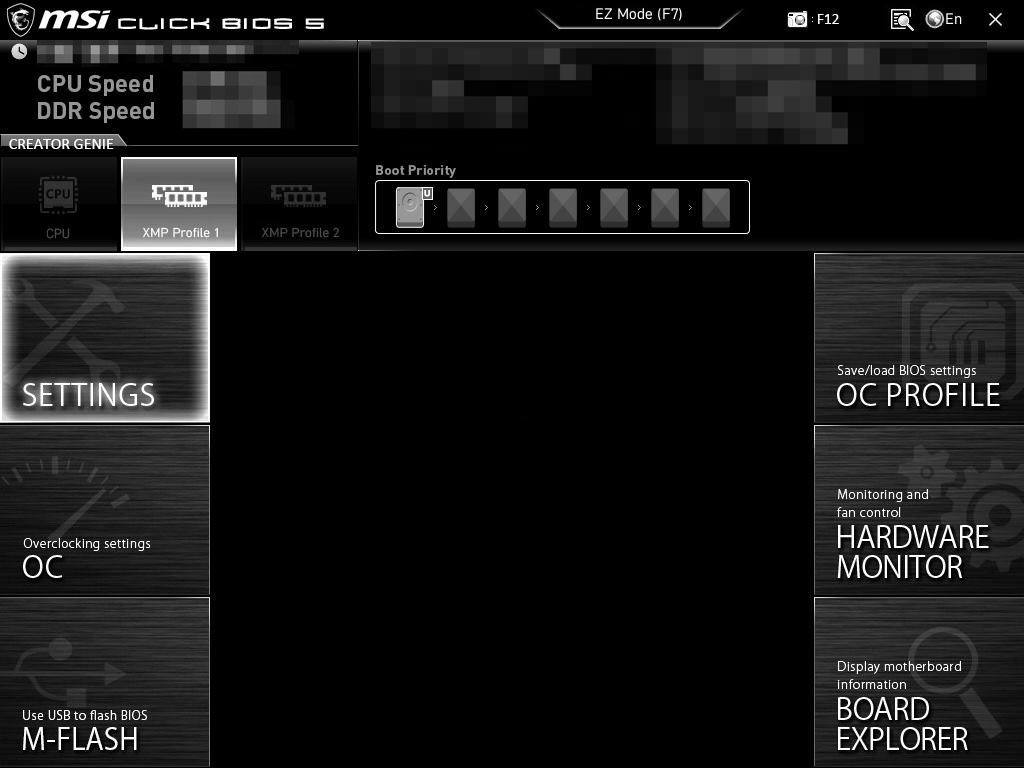
Accede al menú de configuración de BIOS/UEFI en la máquina cliente:
- Teclas comunes:
F2,F8,F10,F12,ESC, oDEL(varía según el fabricante).
📸 Ejemplo:
3. Configura Secure Boot en BIOS
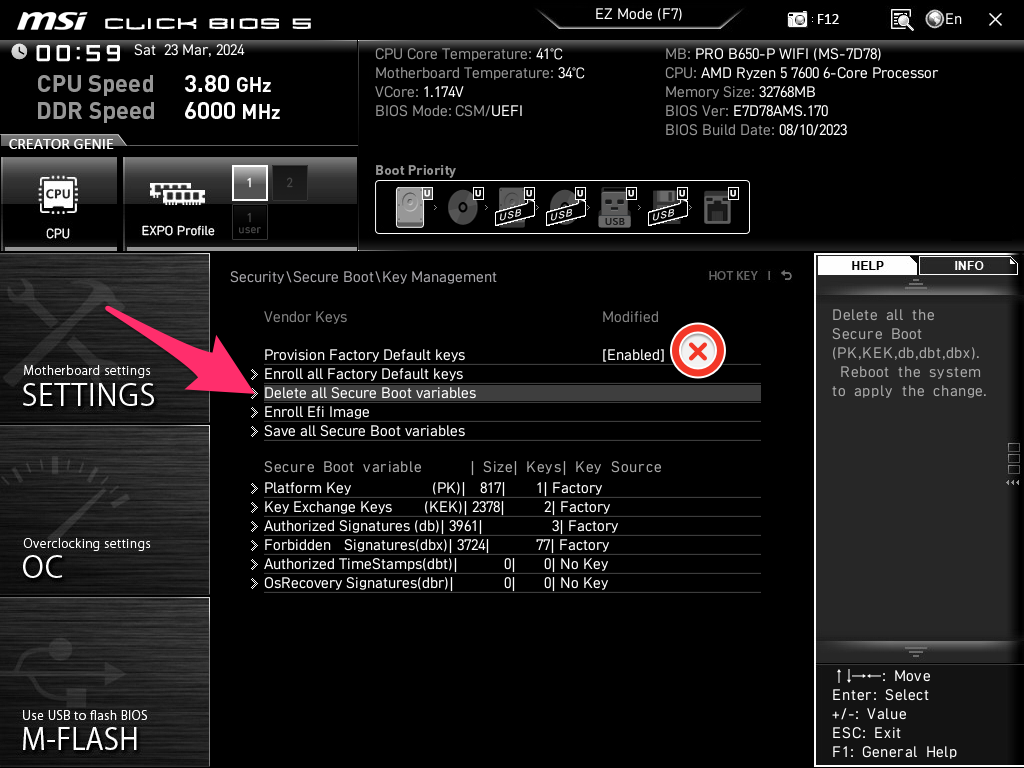
- Habilita Secure Boot.
- Establece el modo de Secure Boot en Personalizado.
- Pon la plataforma en Modo de Configuración borrando las claves de Secure Boot existentes (es decir, elimina todas las variables de Secure Boot).
📸 Capturas de Pantalla de Ejemplo:
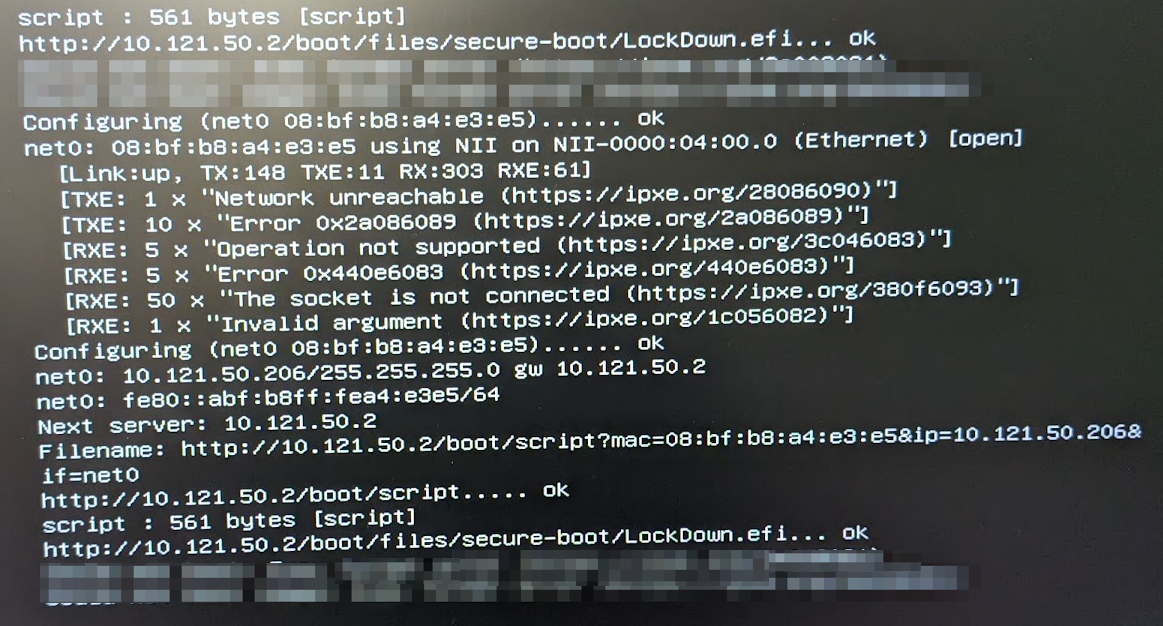
4. Proceso de Inscripción Automática
- Reinicia la PC.
- Durante el siguiente arranque, los certificados de Secure Boot se instalarán automáticamente.
- Reinicia nuevamente. Ahora verás un icono de escudo en la interfaz de ggRock, indicando que Secure Boot está activo. 🛡️
📸 Ejemplo:

🔁 Finalizando la Configuración de BIOS
Una vez que Secure Boot esté confirmado:
- Deshabilita Inscripción Automática de Claves de Secure Boot en
Settings > Secure Booten ggRock. - Reinicia la PC.
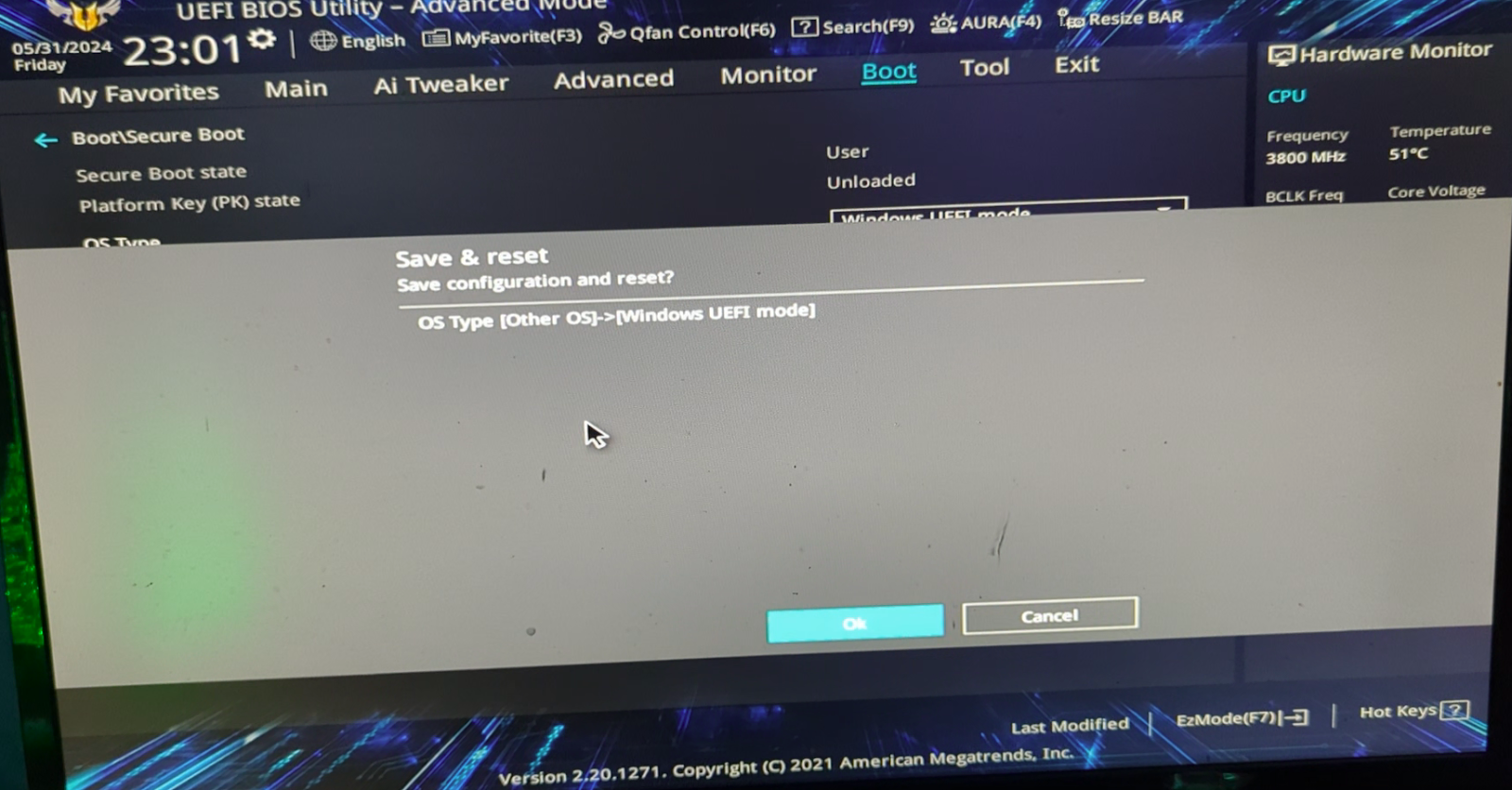
- Vuelve a entrar en la configuración de BIOS (
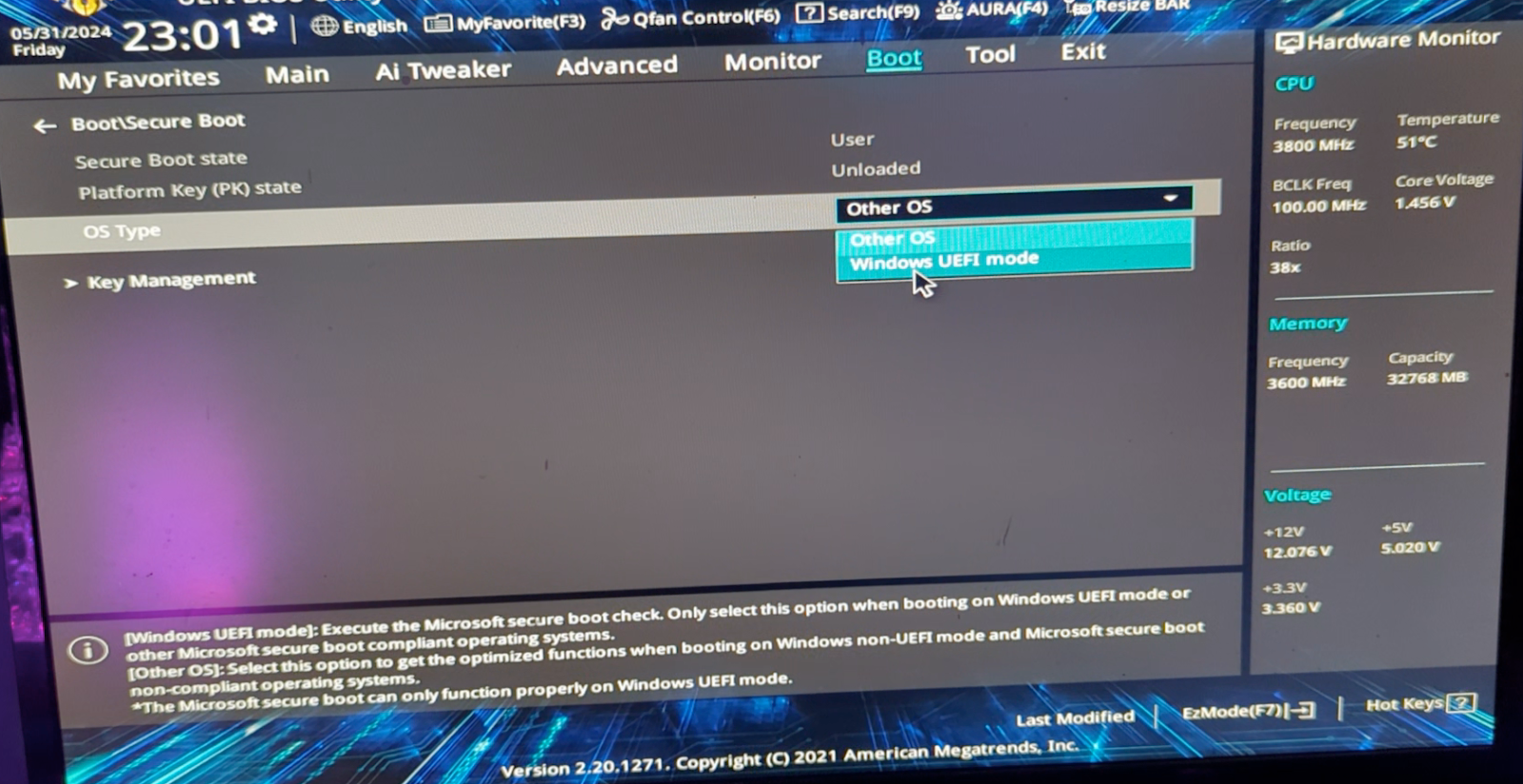
F10,ESC, oDEL). - Ve a Opciones de Arranque.
- Asegúrate de que Secure Boot esté habilitado (puede llamarse "Modo Windows UEFI" en algunos sistemas).
- Guarda los cambios y sale de BIOS.
📸 Ejemplo:
🧪 Verificando el Estado de Secure Boot
Hay dos formas de verificar que Secure Boot esté configurado correctamente:
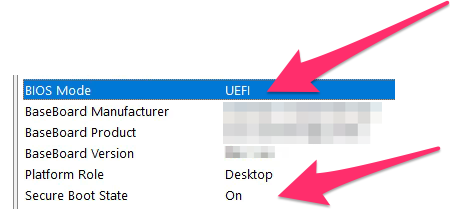
Método 1: msinfo32
- Arranca en Windows.
- Presiona
Win + R, escribemsinfo32, y presiona Enter. - Busca:
- Modo BIOS: UEFI
- Estado de Secure Boot: Activado
📸 Ejemplo:
Método 2: PowerShell
Ejecuta el siguiente comando en una ventana de PowerShell elevada:
Confirm-SecureBootUEFI
Si devuelve True, Secure Boot está activo. ✅
¿Te ha sido útil este artículo?
Más en Hardware y BIOS
- 📥Guía de Configuración de Secure Boot - Método USB Alternativo
- 🔐 Guía de Configuración de Arranque Seguro
- 🔧 Configuración de BIOS para PXE Boot - Preguntas Frecuentes
- 🧯 Solución de problemas de actualización del BIOS: Tu sistema no arranca en ggRock
- 🛠️ Running the Native TPM Pre-Attestation Task & Checking Measured Boot