English
 Español
 العربية
访问 Debian 控制面板(可选但推荐)
为了获得最顺利的设置体验——包括复制粘贴支持和可视化配置——我们建议使用 Debian 控制面板。以下说明如何从本地网络上的网络浏览器访问它。
🪪 步骤 1:确定您的服务器 IP
启动或重新启动您的服务器。在控制台登录屏幕上,您会看到显示的 服务器 IP 地址。
📷 [在此插入显示 IP 的终端屏幕截图]
示例:
192.168.1.66
🌐 步骤 2:在浏览器中打开控制面板
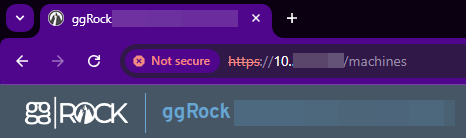
从与您的服务器位于 同一 LAN 上的任何 PC,打开浏览器并输入:
http://:9090
示例:
http://192.168.1.66:9090
⚠️ 步骤 3:绕过 SSL 证书警告
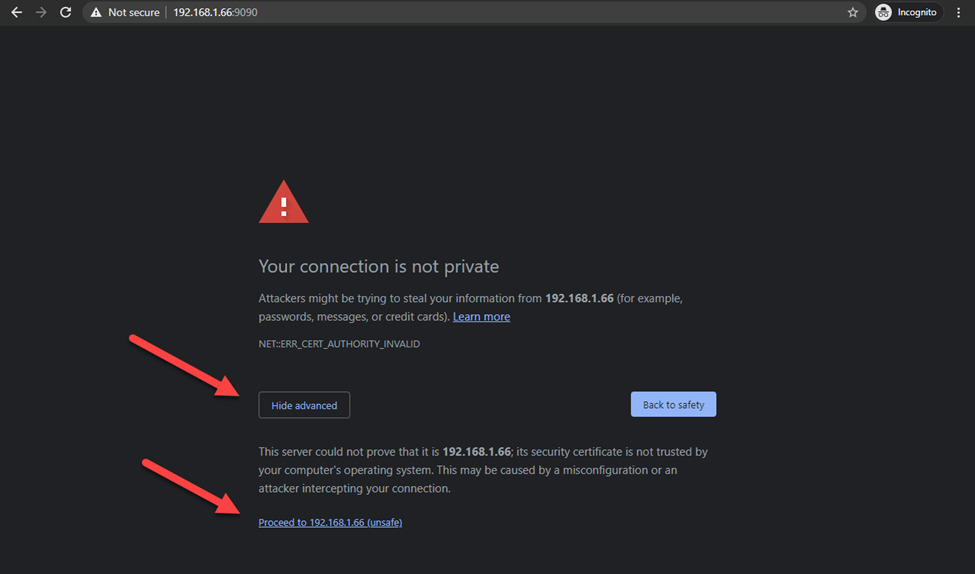
当您首次连接时,您的浏览器可能会显示有关自签名 SSL 证书的警告。这是 正常的 和 安全的,因为 ggRock 默认使用自签名证书。
在大多数浏览器中:
- 点击 "高级"
- 点击 "继续(不安全)"
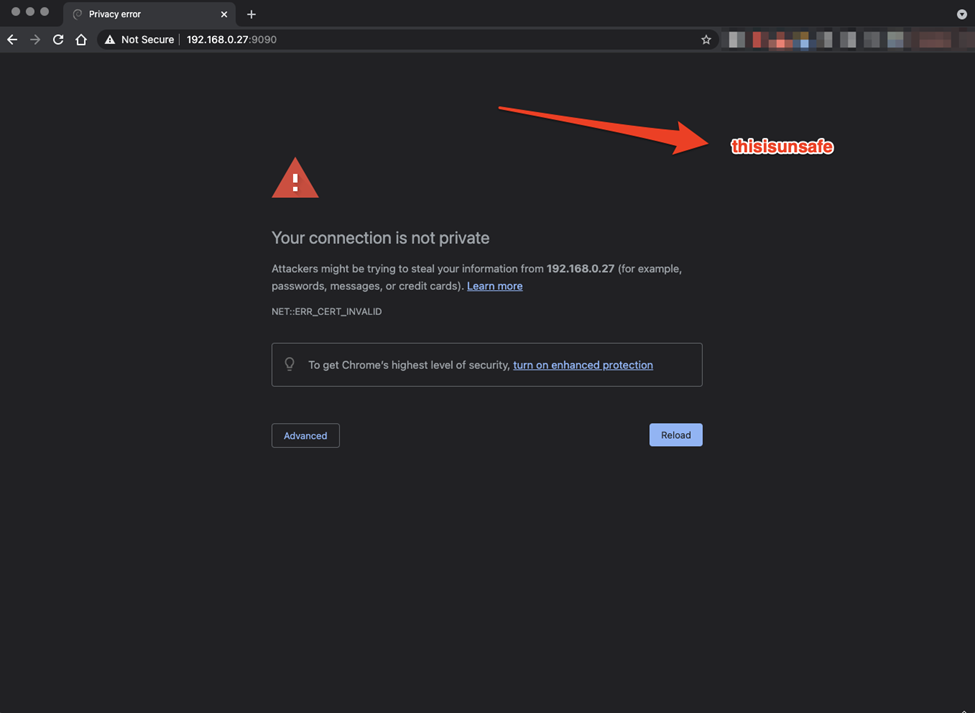
在较新的 Chrome 版本中:
- 在页面上的任何地方点击(不是地址栏)
- 输入:
thisisunsafe以继续
🔐 步骤 4:以 Root 身份登录
使用您在安装过程中创建的凭据:
- 用户名:
root - 密码: (安装步骤 7 中设置的密码)
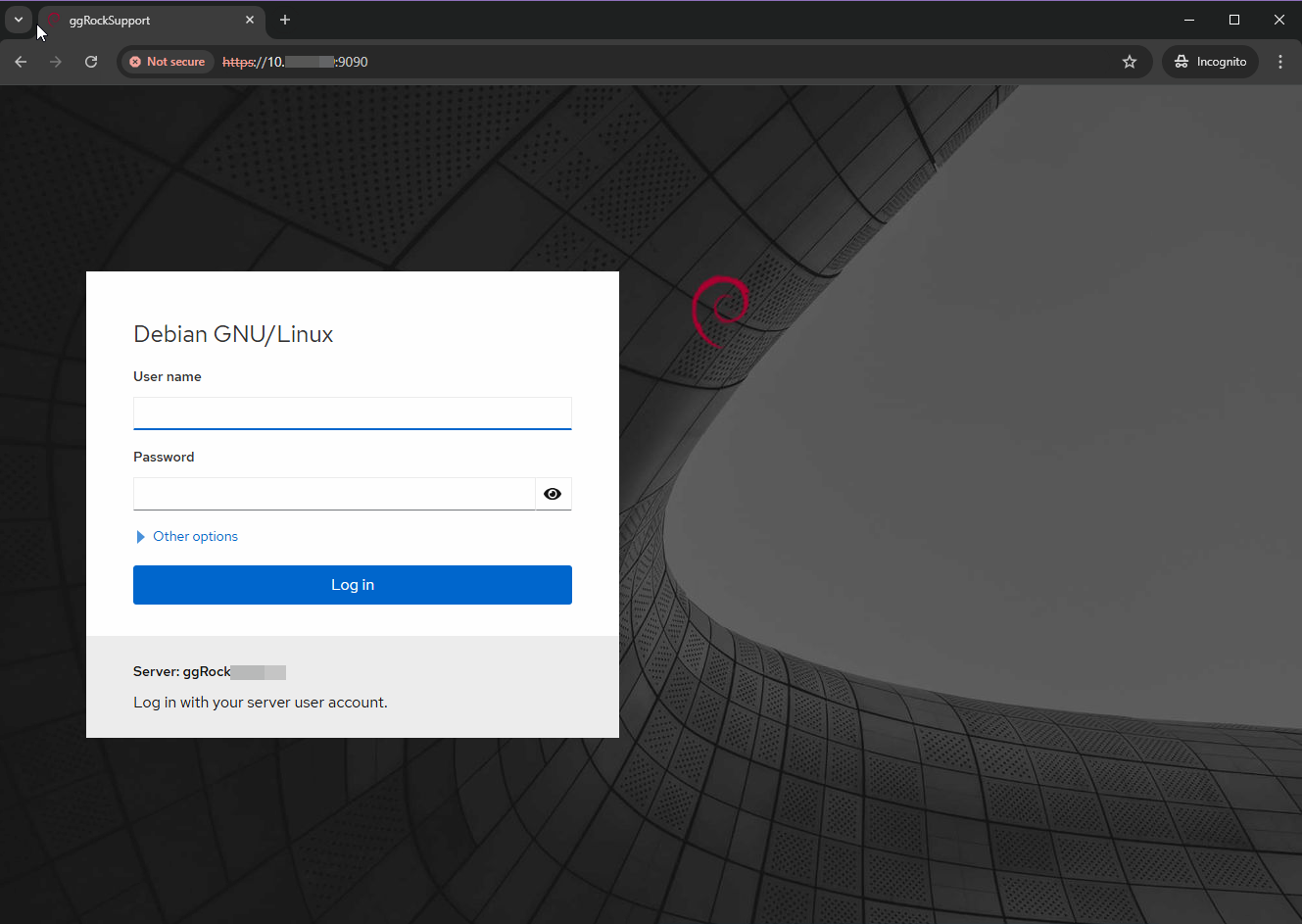
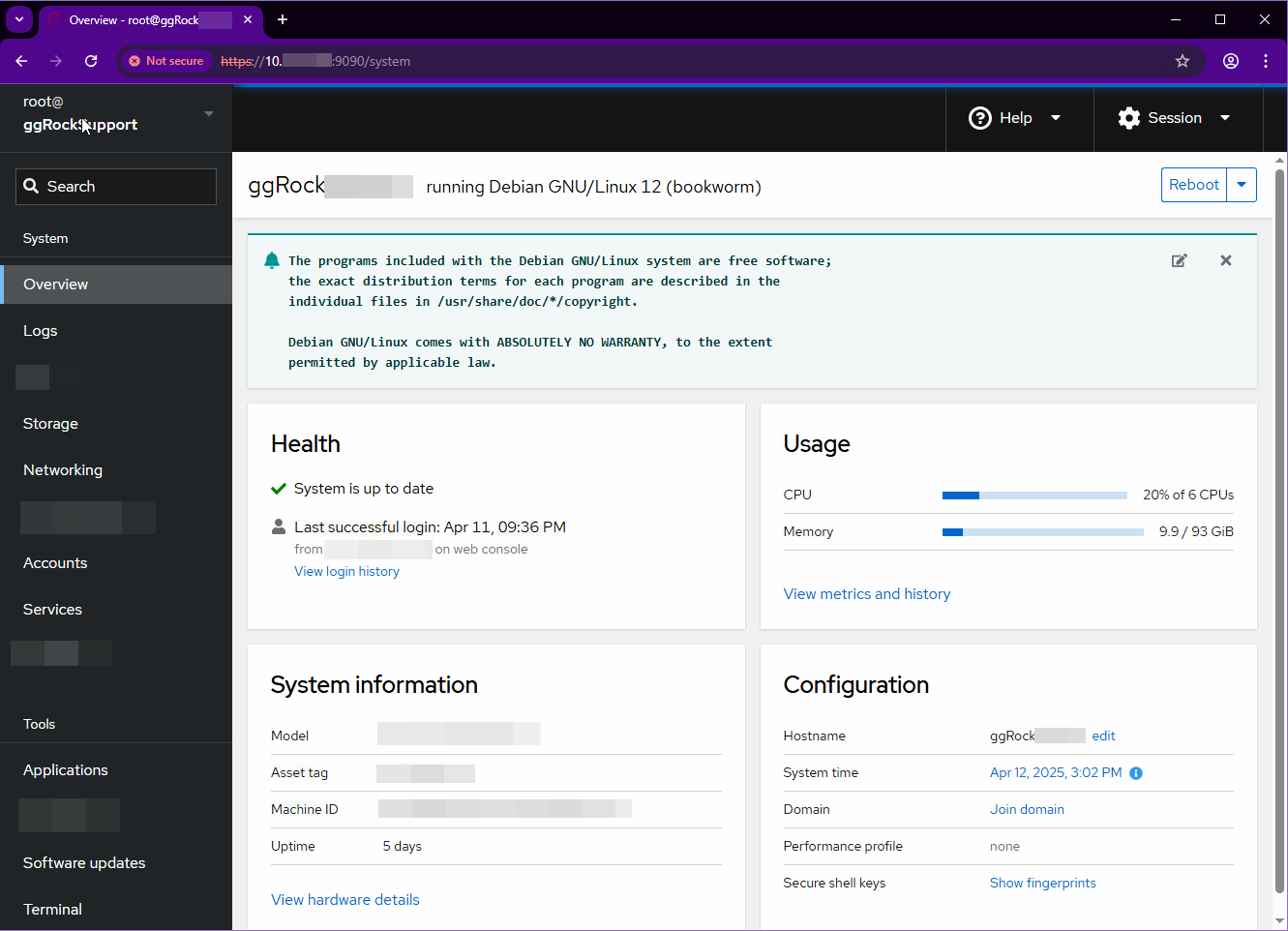
✅ 步骤 5:确认成功登录
登录后,您应该会看到 Debian 控制面板仪表板。
🖱️ 步骤 6:打开终端
在控制面板菜单中导航到 终端。
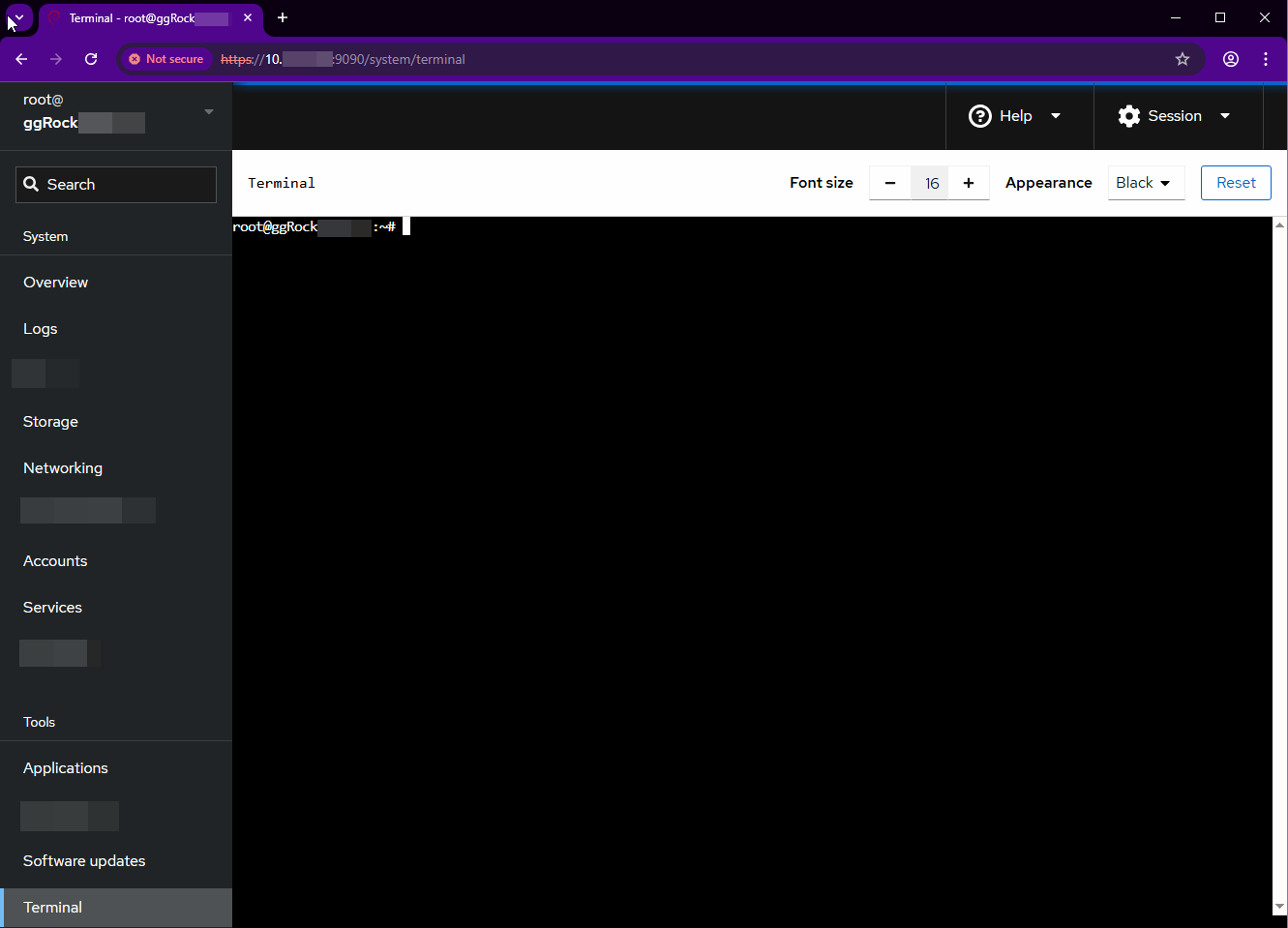
您将进入 root 认证的 shell,准备好输入命令。
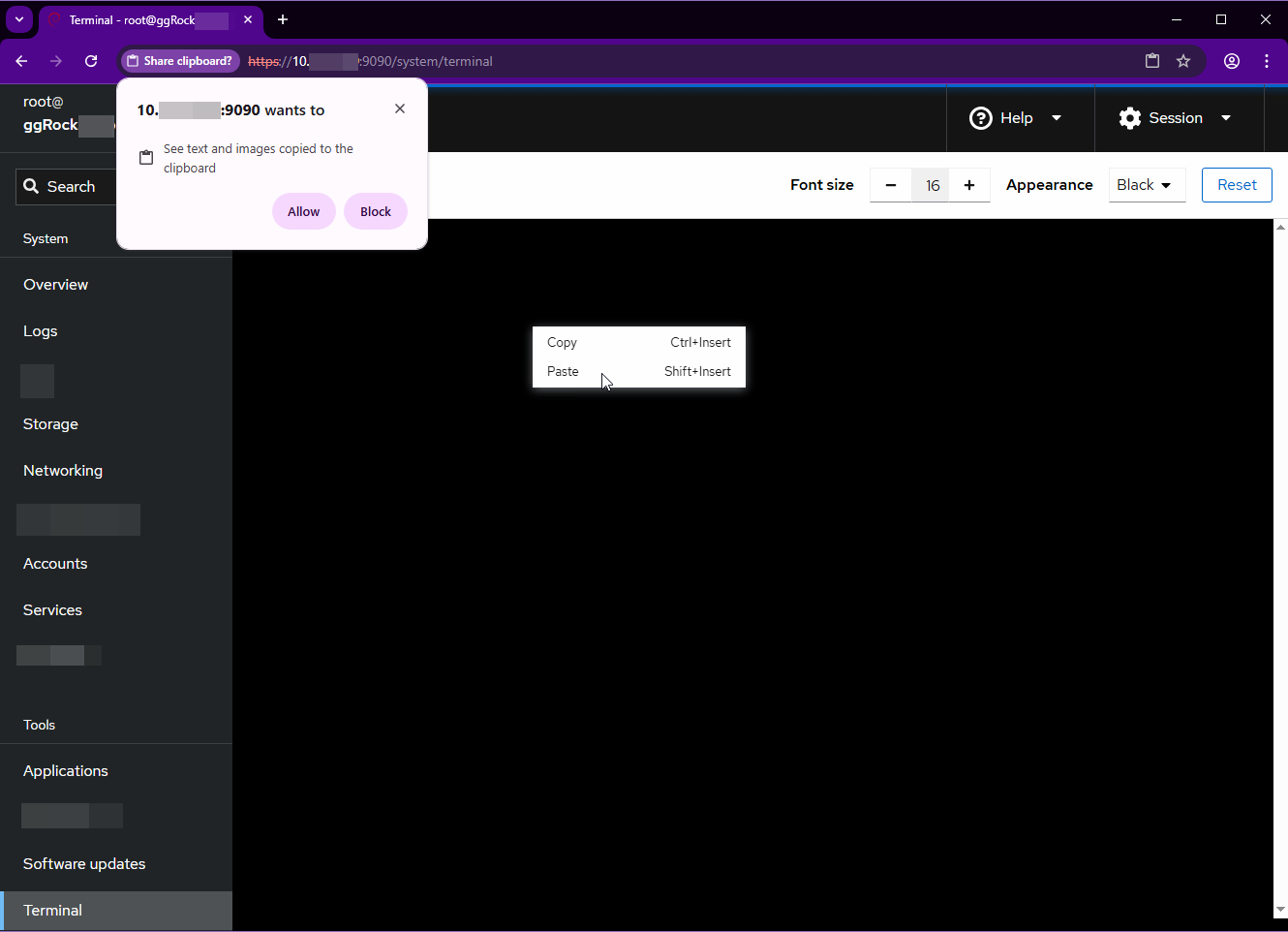
📋 步骤 7:启用剪贴板访问
要将文本粘贴到终端中:
- 按 Shift + Insert
或 - 右键点击终端内部,然后选择 粘贴
您的浏览器会提示您授予剪贴板权限——点击 允许。