

 English
 Español
 العربية
扩展卷以填充扩展的驱动器
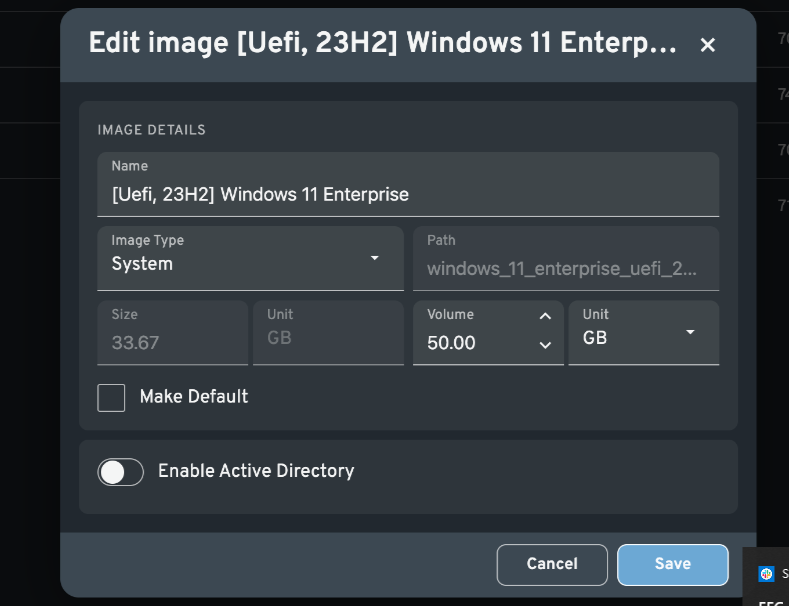
- 进入GGrock,选择您需要扩展的镜像。2. 设置卷并点击保存。3. 扩展卷以填充扩展的驱动器
问题
在向阵列添加驱动器或通过添加额外空间扩展游戏或系统镜像后,额外的空间在Windows中不会显示。
解决方案(启用写回)
-
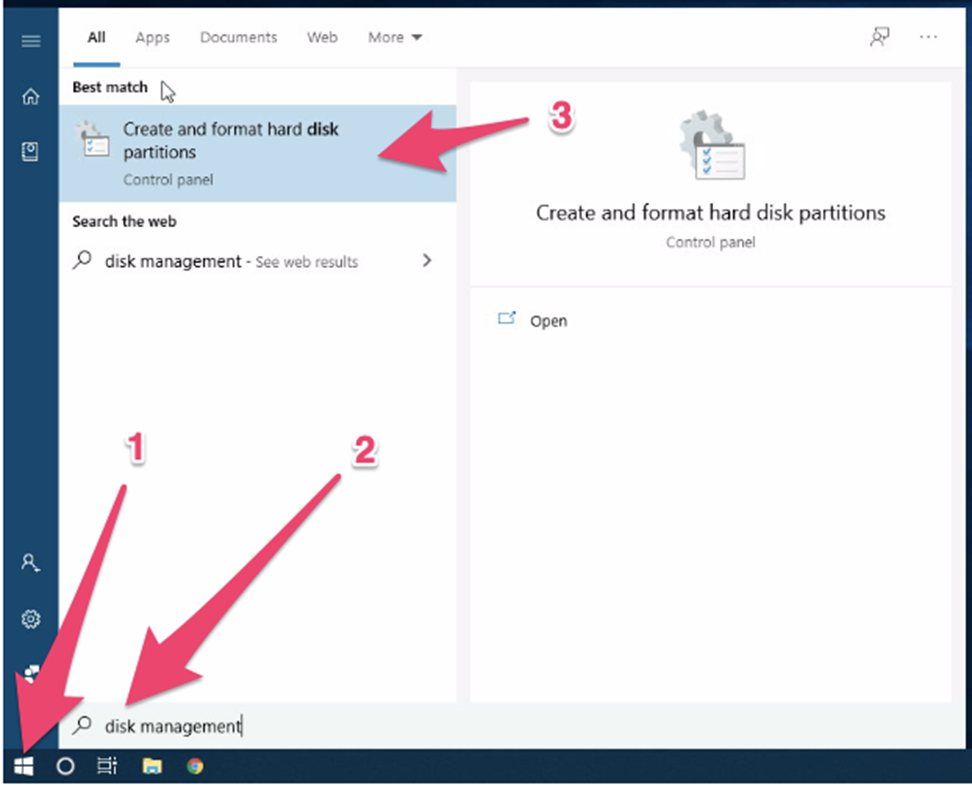
点击开始按钮,输入"磁盘管理",然后在"最佳匹配"类别中点击"创建和格式化硬盘分区"控制面板以启动"磁盘管理"管理单元。
-
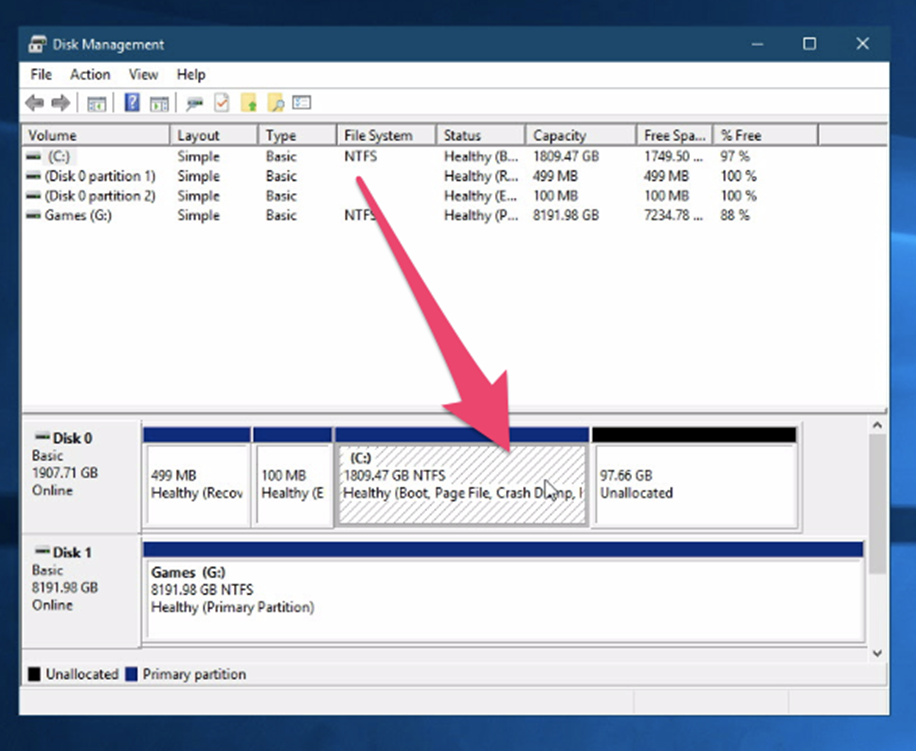
在"磁盘管理"管理单元中,找到显示未分配空间的磁盘。这是需要扩展的驱动器。
-
在"磁盘管理"管理单元中,找到未分配空间左侧的分区。这是驱动器内需要扩展的分区。
-
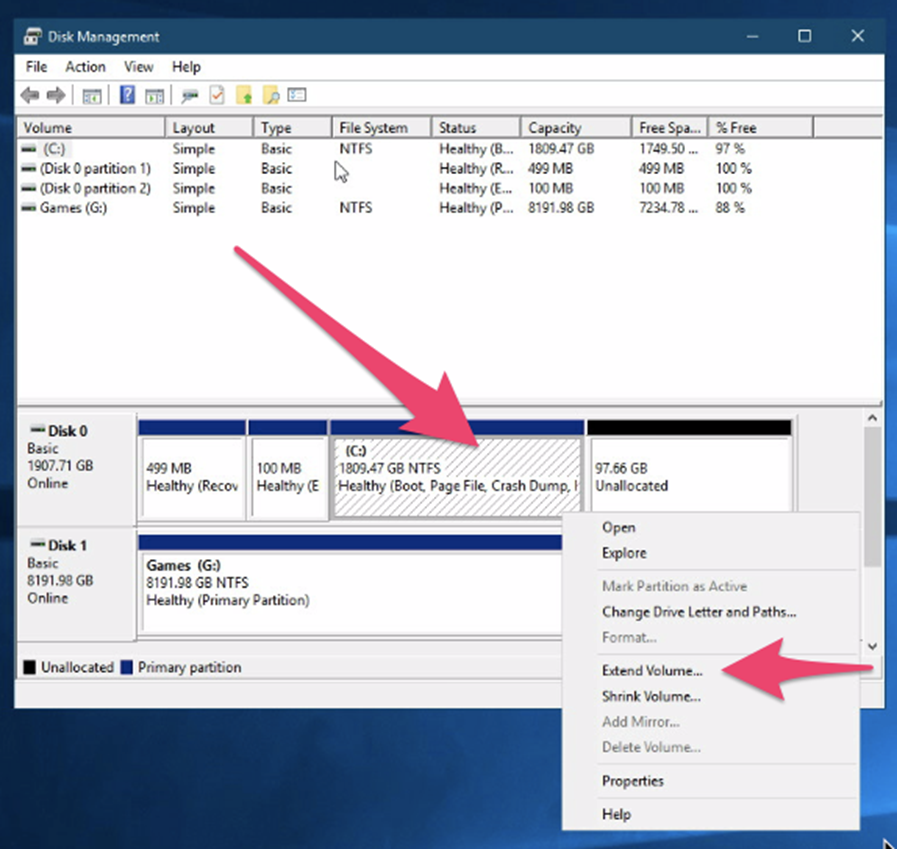
右键点击需要扩展的分区,然后选择"扩展卷..."上下文菜单项。
-
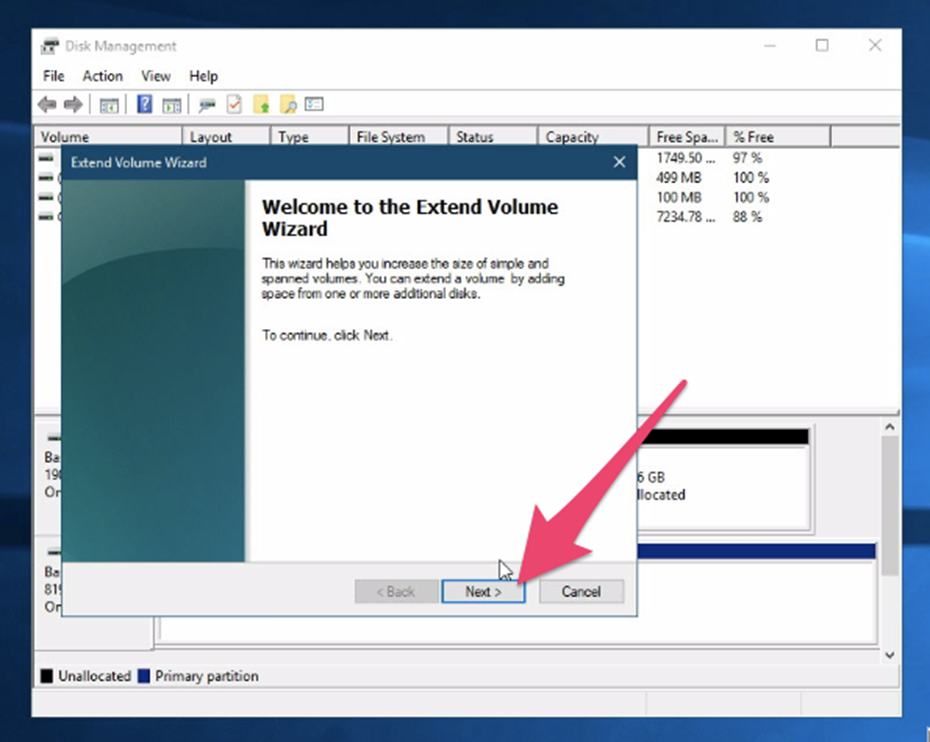
在"扩展卷"向导中,在"欢迎"页面上,点击"下一步"按钮。
-
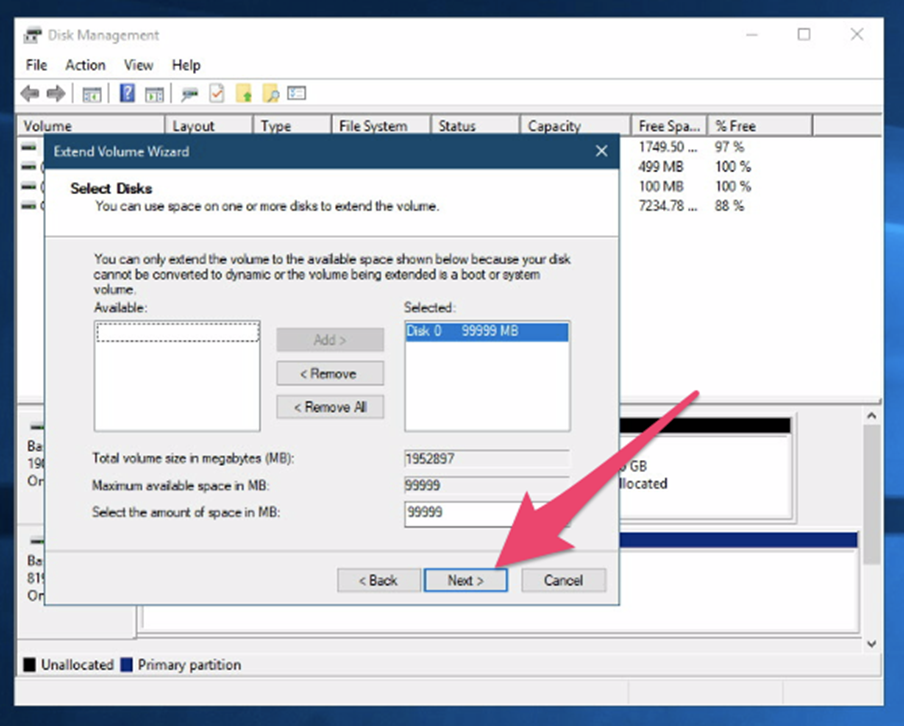
在"扩展卷"向导中,在"选择磁盘"页面上,点击"下一步"按钮以接受默认选项,即扩展卷以填充所有可用空间。
-
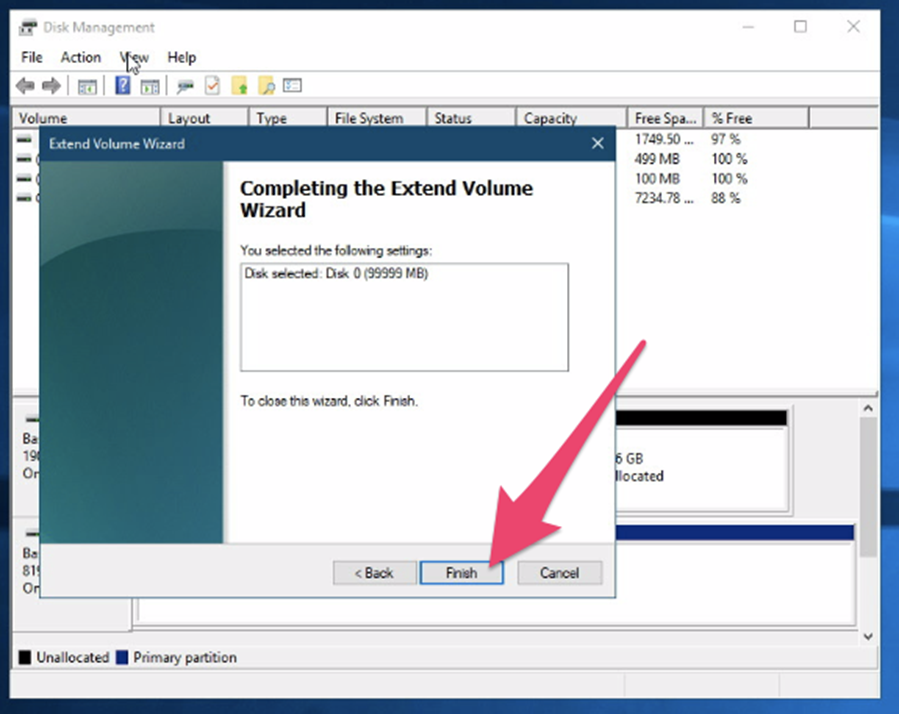
在"扩展卷"向导中,在"完成扩展卷向导"页面上,点击"完成"按钮以将更改提交到分区表。
-
观察到卷现已成功扩展以填充驱动器上之前未分配的空间。重新启动并应用写回以保存更改。
其他信息
这个过程类似于Windows管理员在将较小的驱动器克隆到较大的驱动器然后安装到系统中时可能遇到的情况。Windows知道已添加到驱动器的空间;但是,默认情况下,不会对添加的空间进行任何操作。
注意:要使用的PC应该在最新的快照上才能显示未分配的空间。