

 English
 Español
 العربية
🔧 如何启用或禁用 Windows 更新
(使用 Sordum WUB、组策略或 Windows 设置)
🛠️ 方法 1:使用 Sordum Windows Update Blocker
(适用于所有版本 – 快速简单)
✅ 禁用更新
- 从 Sordum.org 下载
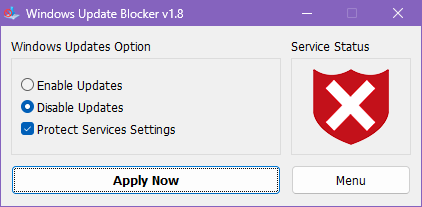
提取并以管理员身份运行Wub.exe。 - 选择 "禁用更新" 并(可选)选中 "保护服务设置"。
- 点击 "立即应用"。
图标将变为 红色 🛑 表示更新已禁用。
🔁 启用更新
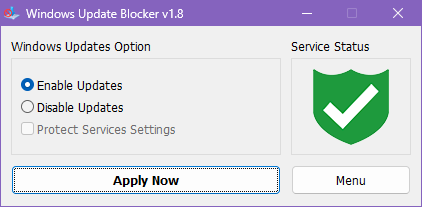
要重新启用更新,请选择 "启用更新" 并点击 "立即应用"。
⚙️ 可选:通过启用 dosvc 确保 Microsoft Store 正常工作
dosvc(传递优化服务)是 Microsoft Store 应用下载和更新 所需的。WUB 可能默认会阻止此服务。
您可以通过修改服务列表来修复这个问题:
🛠 编辑 Wub.ini:
- 在文本编辑器中打开
Wub.ini文件。 - 找到
[Service_List]部分。 - 将:
dosvc=2,4
改为:
dosvc=2,2,2
这样可以确保 dosvc 始终启用,无论 WUB 的状态如何。 ✅
🖱️ 或使用 WUB UI:
- 点击 ≡ 菜单 → 服务列表选项
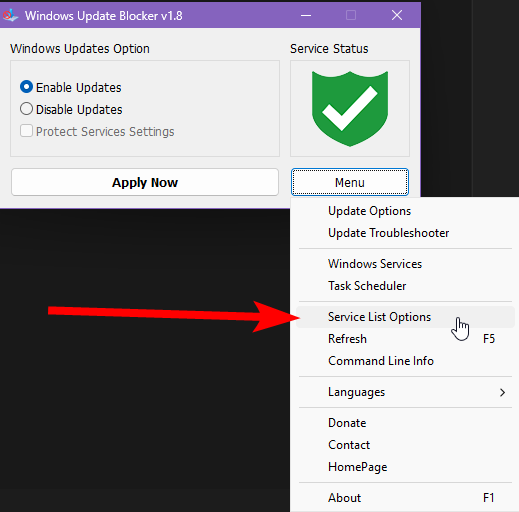
- (1) 点击
dosvc并将 (2) 默认服务类型和 (3) 禁用的服务类型更改为"自动"。
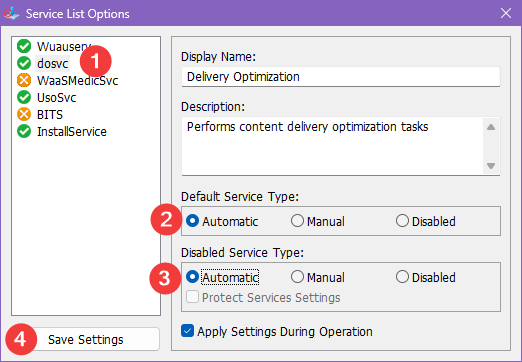
- (4) 在 WUB 主 UI 窗口中保存并重新应用设置
🧱 方法 2:使用 组策略编辑器
(仅适用于 Windows Pro、Enterprise、Education)
🛑 禁用自动更新
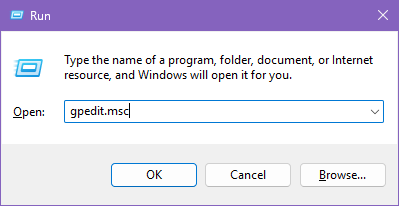
- 按
Win + R,输入gpedit.msc,然后按 Enter。
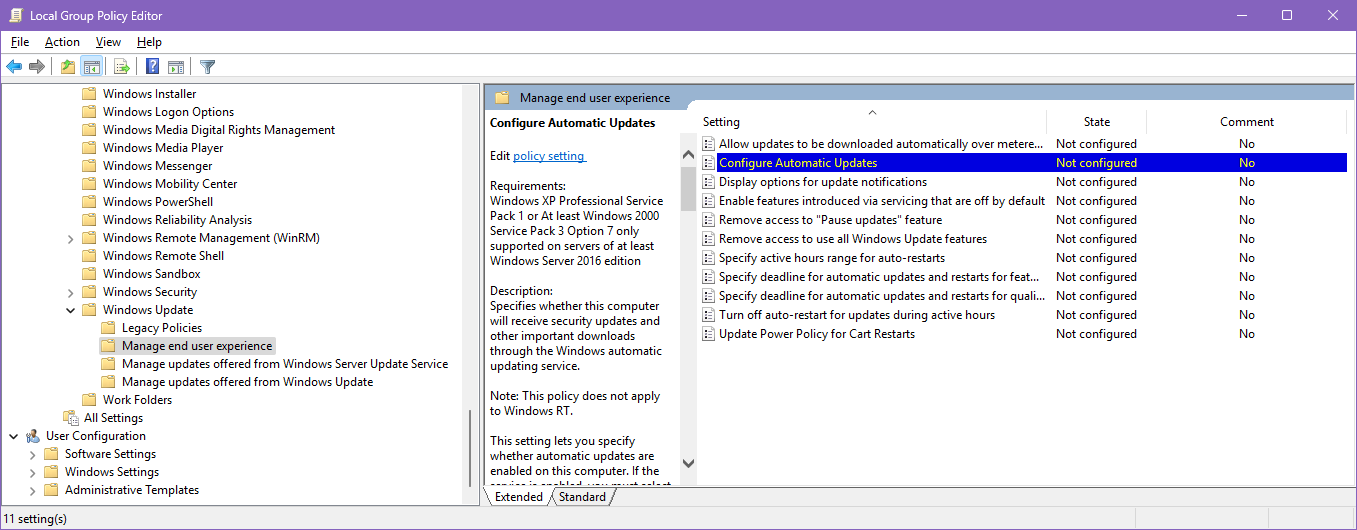
- 导航到:
Computer Configuration > Administrative Templates > Windows Components > Windows Update > Manage end user experience
- 双击 配置自动更新。
- 将其设置为 禁用 → 点击 应用 和 确定。
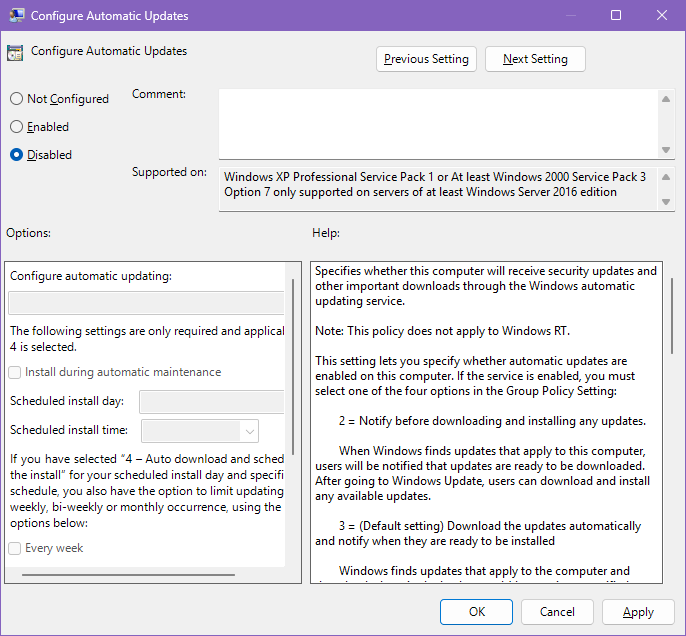
💡 或选择 启用 并选择:
- "2 - 通知下载和自动安装"(获得更多控制)
⏸️ 方法 3:使用 Windows 设置 UI
(所有版本 – 仅临时延迟)
📆 暂停更新
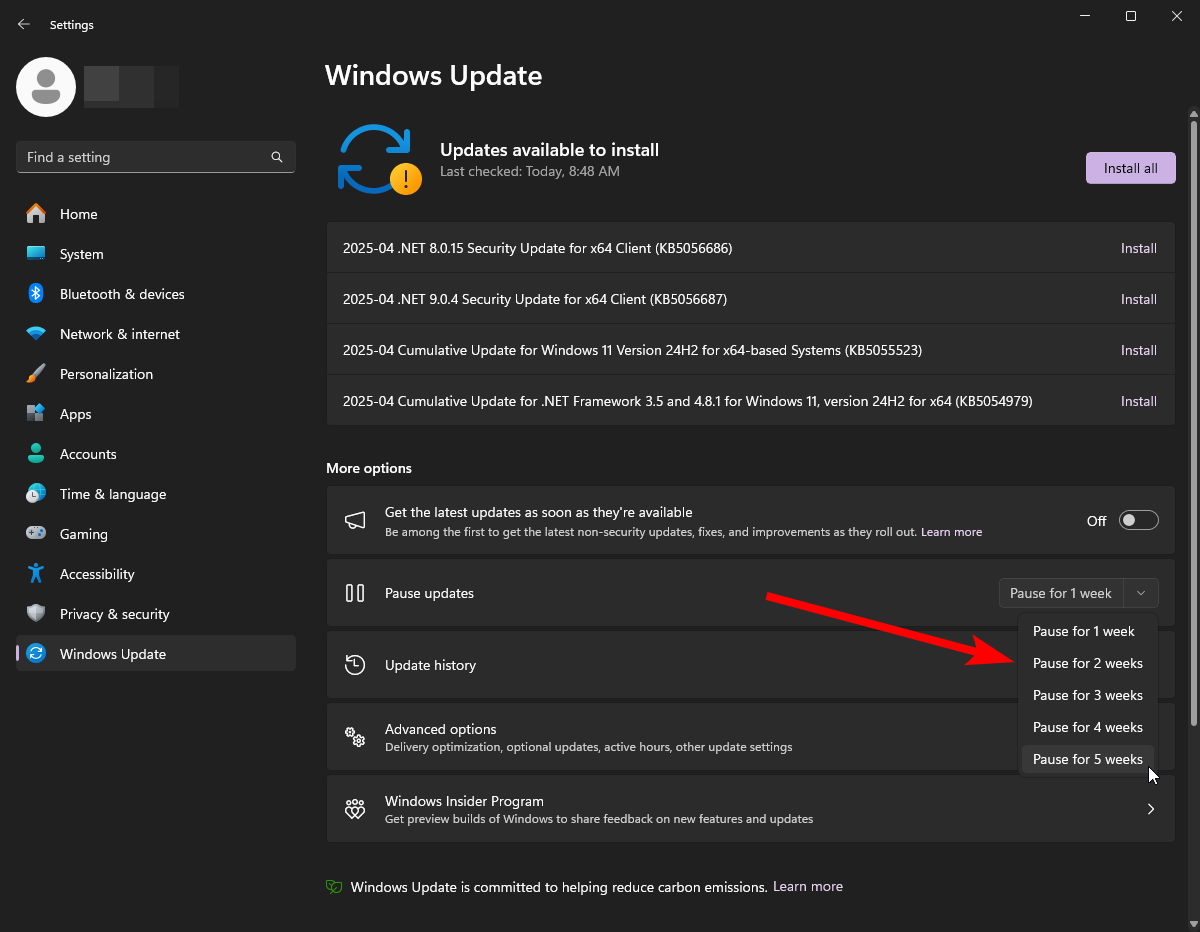
- 打开 设置 → Windows Update。
- 点击 "暂停 1 周",或根据需要最多延迟 5 周。
⌛ 延迟功能/质量更新
(Windows Pro、Enterprise、Education)
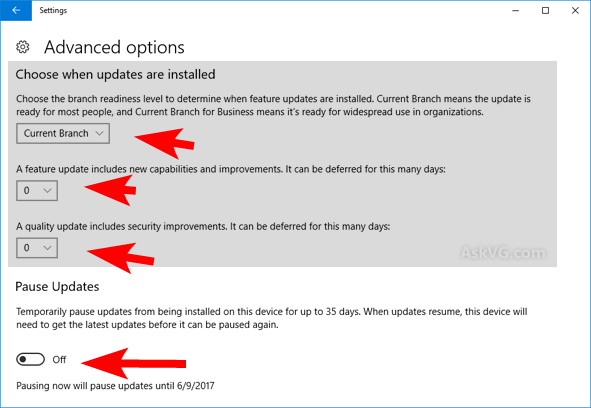
- 转到 设置 → Windows Update → 高级选项。
- 滚动到 "暂停更新" 或在以下位置设置延迟:
- 功能更新:最多延迟 365 天
- 质量更新:最多延迟 30 天
📌 摘要表
| 方法 | 版本 | 易用性 | 控制 | 持续时间 |
|---|---|---|---|---|
| Sordum WUB | 所有 | ⭐⭐⭐⭐ | 🔒 完全阻止 | 直到重新启用 |
| 组策略编辑器 | Pro、Enterprise、Education | ⭐⭐⭐ | ⚙️ 精细控制 | 持久 |
| Windows Update 设置 | 所有 | ⭐⭐ | ⏳ 有限延迟 | 1–5 周 |